Hướng dẫn cài đặt và sử dụng Hermes Agent cực kỳ chi tiết, chạy chỉ trong 10 phút, tự tạo cho mình Trợ lý AI riêng - một AI Agent càng dùng càng thông minh.
Video hướng dẫn: https://www.bilibili.com/video/BV1yQR8BhEhm/
Lời nói đầu
Bạn đã bao giờ gặp phải tình huống này chưa: mỗi lần mở cửa sổ trò chuyện AI, đều phải giới thiệu lại về thân phận, sở thích và nền tảng công việc của mình; Agent mỗi lần thực thi nhiệm vụ đều giống như «ngày đầu đi làm», kinh nghiệm trước đó bị đưa về 0 hết, bạn buộc phải lặp đi lặp lại việc sửa cùng một bug bằng tay.
Nếu có một Trợ lý AI, chỉ mất vài phút để triển khai, có thể nhớ mọi cuộc trò chuyện của bạn, đúc kết kinh nghiệm thực thi thành các Kỹ năng (Skill) có thể tái sử dụng, còn có thể trực 24/7 trên WeChat, Feishu hay Telegram để phản hồi bất cứ lúc nào — nó không phải đang hoàn thành «một nhiệm vụ», mà là đang liên tục học hỏi cách làm việc của bạn.
Đó chính là Hermes Agent.
Là một hệ thống AI Agent mã nguồn mở và tự host, Hermes không chỉ hỗ trợ các mô hình chủ lưu như Kimi, GLM, Claude, Gemini, mà còn lấy thiết kế cốt lõi là «bộ nhớ dài hạn + tiến hóa kỹ năng»: nó sẽ ghi nhớ bài học, đúc kết kỹ năng, nén ngữ cảnh, khiến cùng một nhiệm vụ chạy ngày càng nhanh và tiết kiệm Token hơn. So với các sản phẩm cùng loại, việc gọi công cụ của nó minh bạch hơn, chi phí di chuyển thấp hơn (chỉ cần một lệnh để di chuyển từ OpenClaw), thực sự là một hệ thống Agent cá nhân hướng tới nhiệm vụ dài hạn.
Trong hướng dẫn này, tôi sẽ dẫn dắt bạn từ chuẩn bị môi trường, cấu hình mô hình, trò chuyện TUI đến kết nối Message Gateway, cầm tay chỉ việc hoàn thành lần triển khai Hermes Agent đầu tiên của bạn.

Nhóm giao lưu webmaster: 767557452
Giới thiệu về Hermes Agent
Hermes Agent là một AI Agent nhẹ mã nguồn mở, có thể tự host, sở hữu bộ nhớ dài hạn và khả năng đúc kết kỹ năng, được tối ưu hóa cho môi trường và nhu cầu sử dụng của người dùng Trung Quốc, các ưu điểm cốt lõi như sau:
 Triển khai cực kỳ linh hoạt: Hỗ trợ các môi trường như máy tính cá nhân, VPS, Docker, WSL2, bao phủ toàn bộ hệ điều hành Linux/macOS/Windows, cài đặt tăng tốc bằng mirror trong nước;
 Dài hạn sẽ tiến hóa: Vượt phiên ghi nhớ dự án, sở thích và thói quen làm việc của bạn, đúc kết các vấn đề đã giải quyết thành các Kỹ năng (Skill) tái sử dụng được, dùng càng lâu càng hiểu bạn;
 Công cụ cực kỳ toàn diện: Hỗ trợ hơn 40 công cụ như MCP, terminal, tệp tin, trình duyệt, hình ảnh, TTS, có thể tự động hóa báo cáo hàng ngày, sao lưu, kiểm tra thông qua cron;
 Trực tuyến trên mọi nền tảng: Có thể kết nối các Message Gateway như QQ, WeChat, Feishu, DingTalk, Telegram, Discord, phản hồi mọi lúc mọi nơi;
 Tương thích toàn bộ mô hình: Hỗ trợ Qwen, GLM, Kimi, MiniMax, Claude, Gemini và các giao diện tương thích OpenAI, mô hình cục bộ, thích ứng với mạng trong nước.
Trang chủ HermesAgent: https://url.zeruns.com/HermesAgent
Chuẩn bị
Ở đây tôi sử dụng một máy chủ đám mây hệ điều hành Linux để làm minh họa, bạn cũng có thể sử dụng các thiết bị như Raspberry Pi, Mac, Mini PC của mình để triển khai, nhưng chọn máy chủ đám mây có thể tiện lợi hơn, ví dụ bạn muốn làm một trang web, bạn có thể ra lệnh cho nó viết xong trang web rồi triển khai trực tiếp để có thể truy cập ngay.
Giới thiệu một số máy chủ đám mây:
- Đánh giá VPS băng thông lớn khu vực 5 Hồng Kông của RainYun, 2 nhân 2G 500Mbps chỉ cần 19,6 tệ/tháng: https://blog.zeruns.com/archives/932.html
- Đánh giá hiệu năng VPS Hồng Kông của CoolDuck Data, kết nối trực tiếp 3 mạng, 2 nhân 2G 5Mbps chỉ cần 6,9 tệ/tháng: https://blog.zeruns.com/archives/2646.html
- VPS khu vực A Hồng Kông của BeiShaoYun, 2 nhân 2G 10Mbps chỉ cần 18 tệ/tháng, kết nối trực tiếp 3 mạng: https://blog.zeruns.com/archives/933.html
- Giới thiệu các máy chủ có tỷ lệ hiệu năng/giá cao khác: https://blog.vpszj.cn/archives/41.html
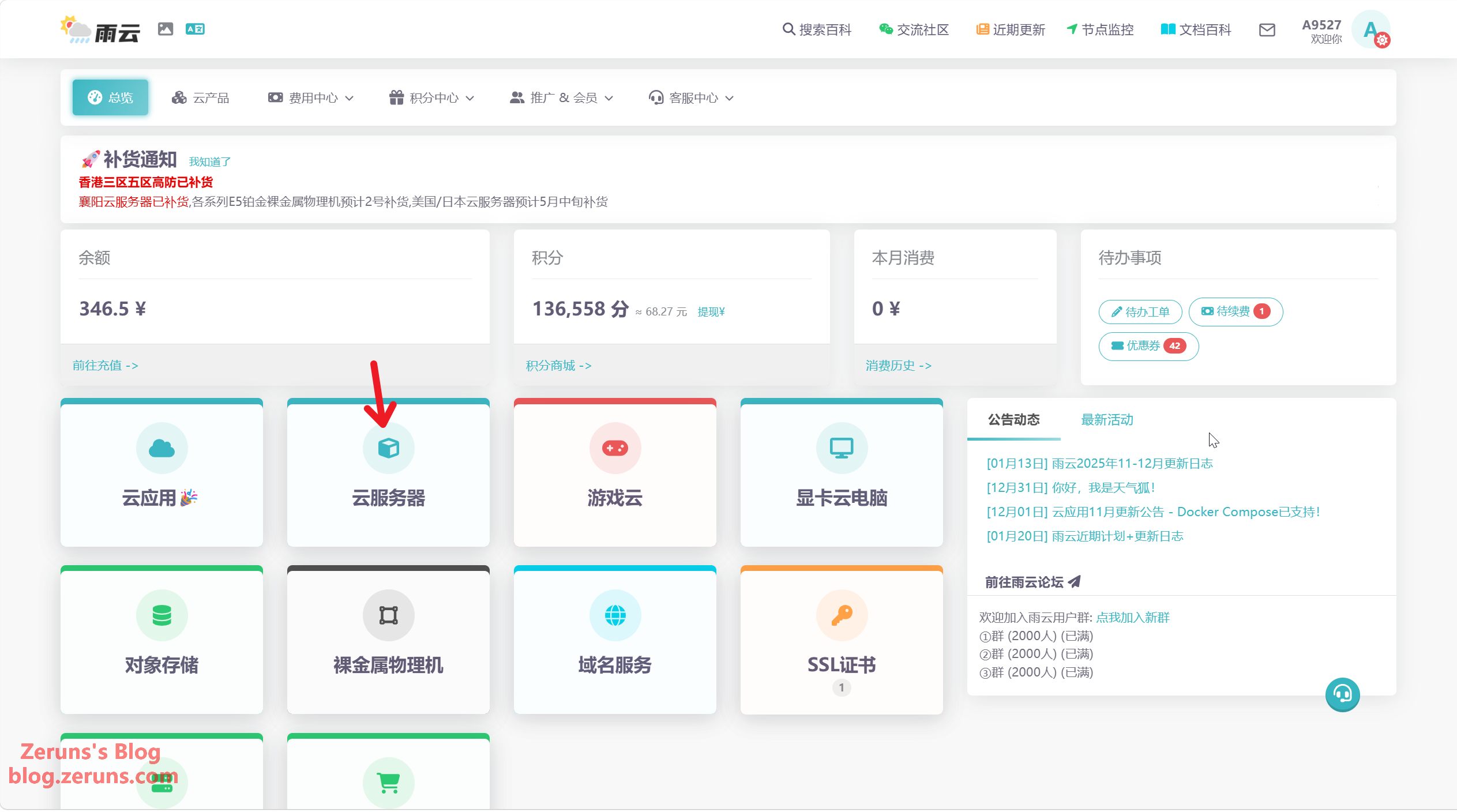
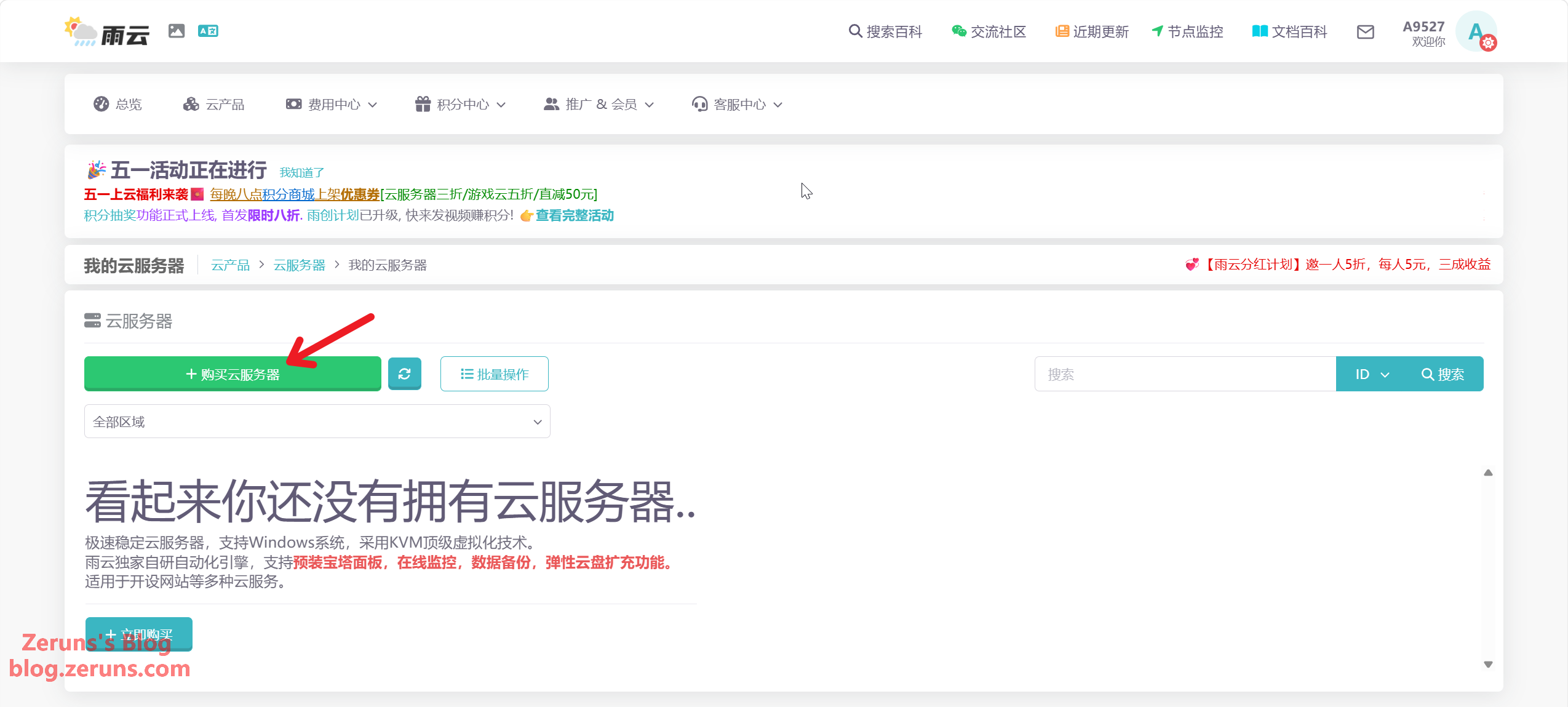
Ở đây tôi dùng máy chủ đám mây của RainYun làm minh họa cho hướng dẫn, đầu tiên thông qua liên kết ưu đãi hoặc mã ưu đãi (zeruns) bên dưới để đăng ký tài khoản RainYun, sau khi đăng ký xong hãy đăng nhập vào Bảng điều khiển, nhấp vào Máy chủ đám mây → Mua máy chủ đám mây
- Địa chỉ đăng ký ưu đãi RainYun: https://rain.zeruns.com/?s=eeclub
- Mã ưu đãi RainYun: zeruns
- Đăng ký bằng mã ưu đãi sẽ nhận được coupon giảm 50% tháng đầu, còn có thể nhận coupon mua mới giảm 20% riêng tại cửa hàng tích điểm, coupon giảm 20% có thể cộng dồn với ưu đãi thanh toán năm giảm 30% của chính thức, tức là giảm 44%.
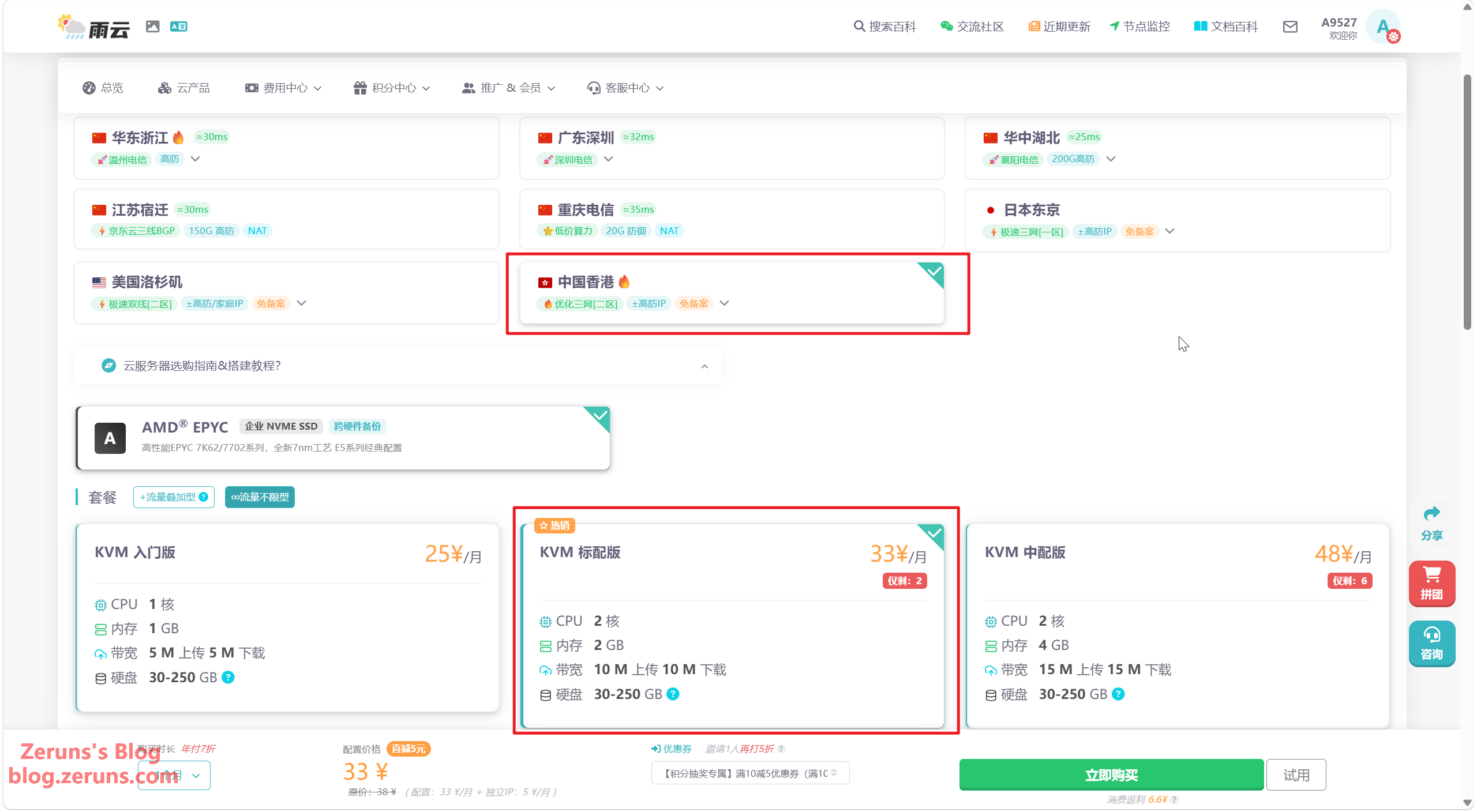
Tiếp theo dựa theo nhu cầu của mình chọn khu vực và cấu hình máy chủ, ở đây tôi chọn khu vực 2 Hồng Kông, cấu hình 2 nhân 2G, nếu cần dựng trang web khuyên bạn nên chọn Hồng Kông/Nhật Bản/Mỹ, không cần hồ sơ ICP.
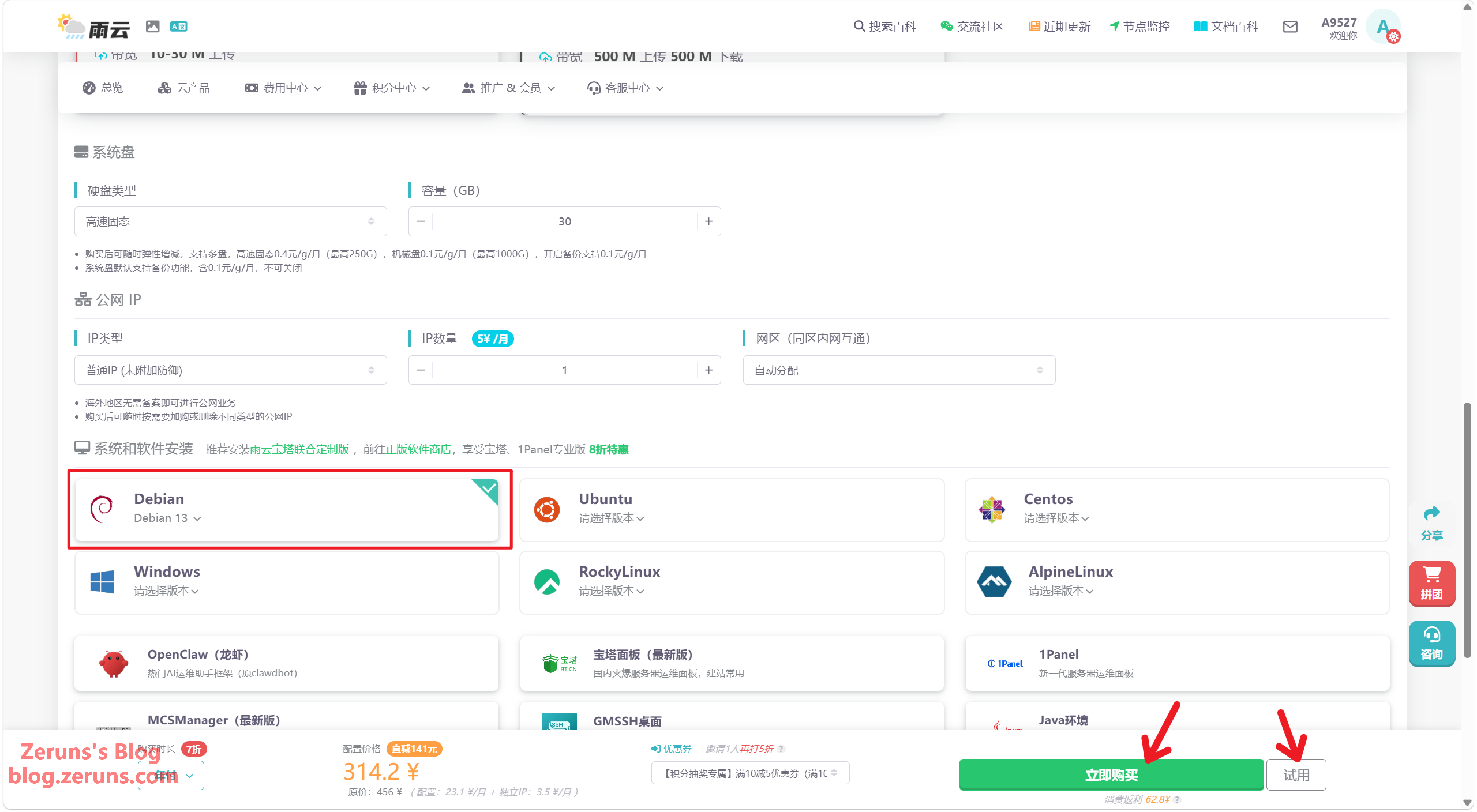
Hệ điều hành chọn Debian13, chọn xong thì nhấp Mua ngay hoặc Dùng thử, có thể dùng thử 1 ngày với giá 1 tệ.
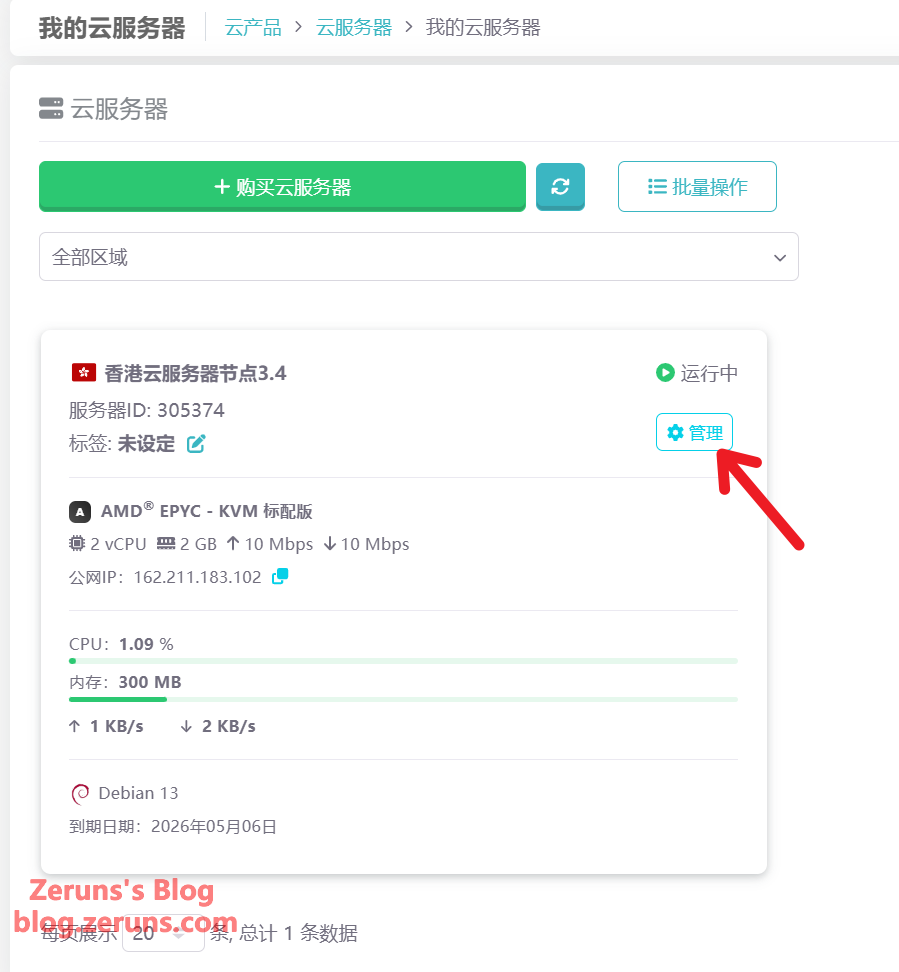
Sau khi mua là có thể thấy máy chủ đám mây bạn vừa mua ở mục máy chủ đám mây của tôi, nhấp Quản lý.
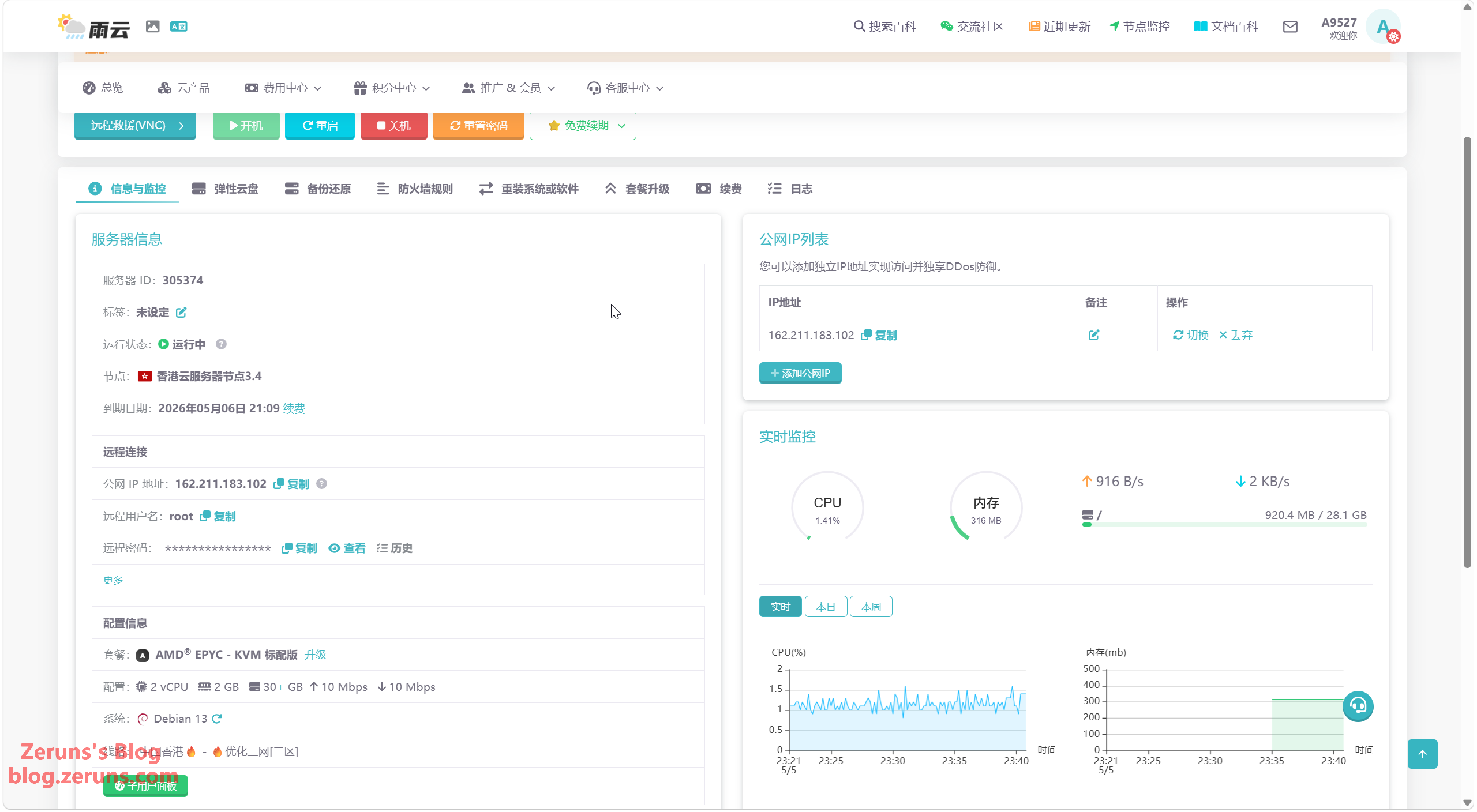
Tiếp theo là có thể xem thông tin của máy chủ đám mây, ở đây có thể cài lại/chuyển đổi hệ điều hành, có thể nâng cấp cấu hình. Chờ máy chủ tạo xong là có thể tiến hành bước tiếp theo.
Tiếp theo cần chờ máy chủ tạo xong, trong khoảng thời gian này chúng ta có thể chuẩn bị sẵn API của nền tảng mô hình lớn trước, ở đây tôi giới thiệu một vài nền tảng:
- Ucloud AstraFlow: https://url.vpszj.cn/uc_astraflow
- Alibaba Cloud (liên kết này có thể nhận coupon giảm 10%): https://url.vpszj.cn/alicloud
- SiliconFlow (đăng ký qua liên kết này tặng voucher 16 tệ): https://url.vpszj.cn/siliconflow
- Giới thiệu và đề xuất các nền tảng API mô hình lớn AI: https://bbs.eeclub.top/t/ai-api-2026-6-9/388
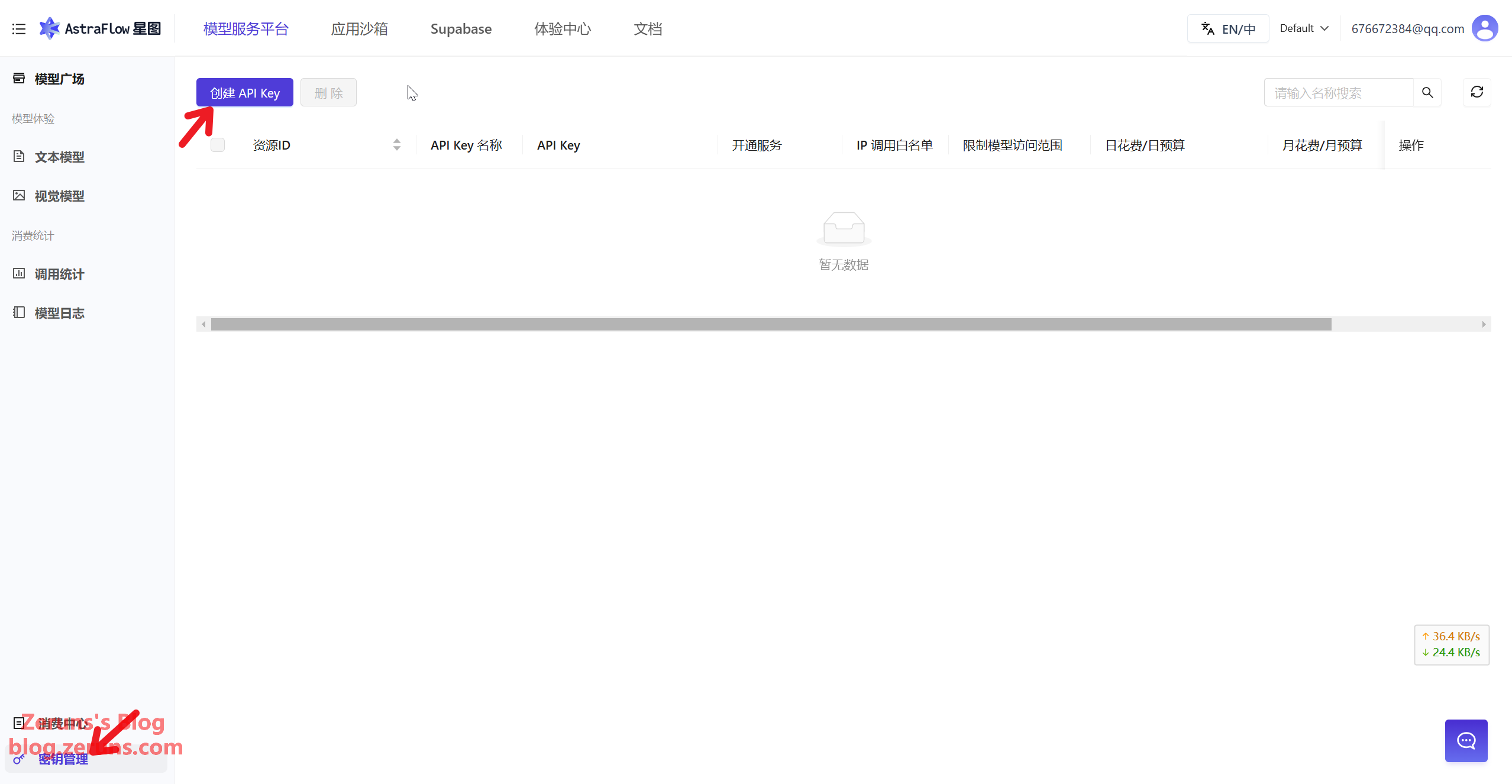
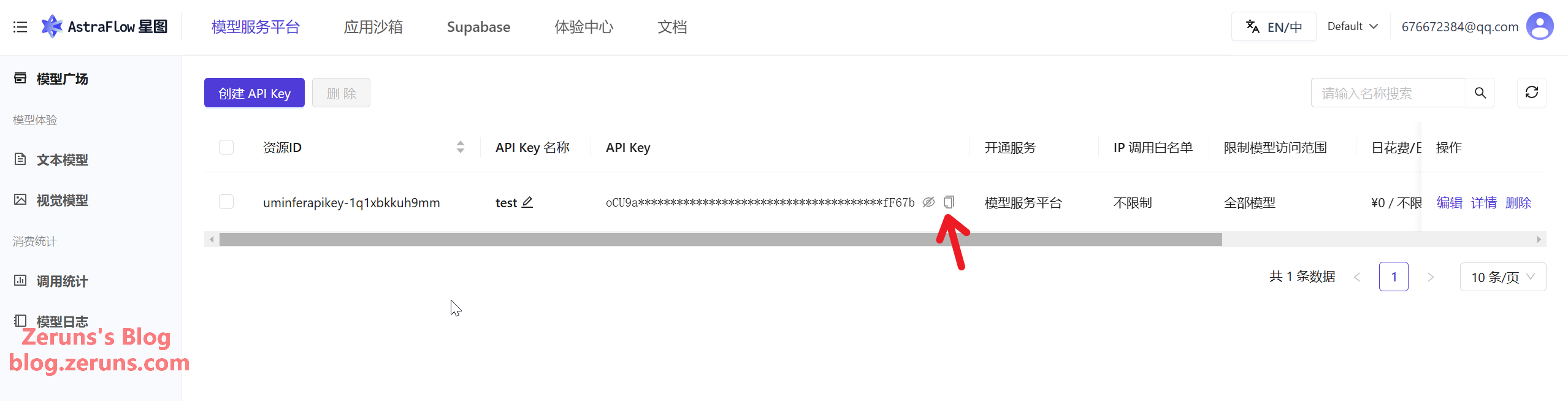
Ở đây tôi dùng nền tảng AstraFlow của Ucloud để minh họa, thông qua liên kết bên dưới sau khi đăng ký hãy vào nền tảng AstraFlow của Ucloud, nhấp vào Quản lý khóa ở góc dưới bên trái, nhấp Tạo API Key.
- Liên kết đăng ký ưu đãi Ucloud: https://url.vpszj.cn/uc
- Đăng ký qua liên kết ưu đãi tặng 500.000 token
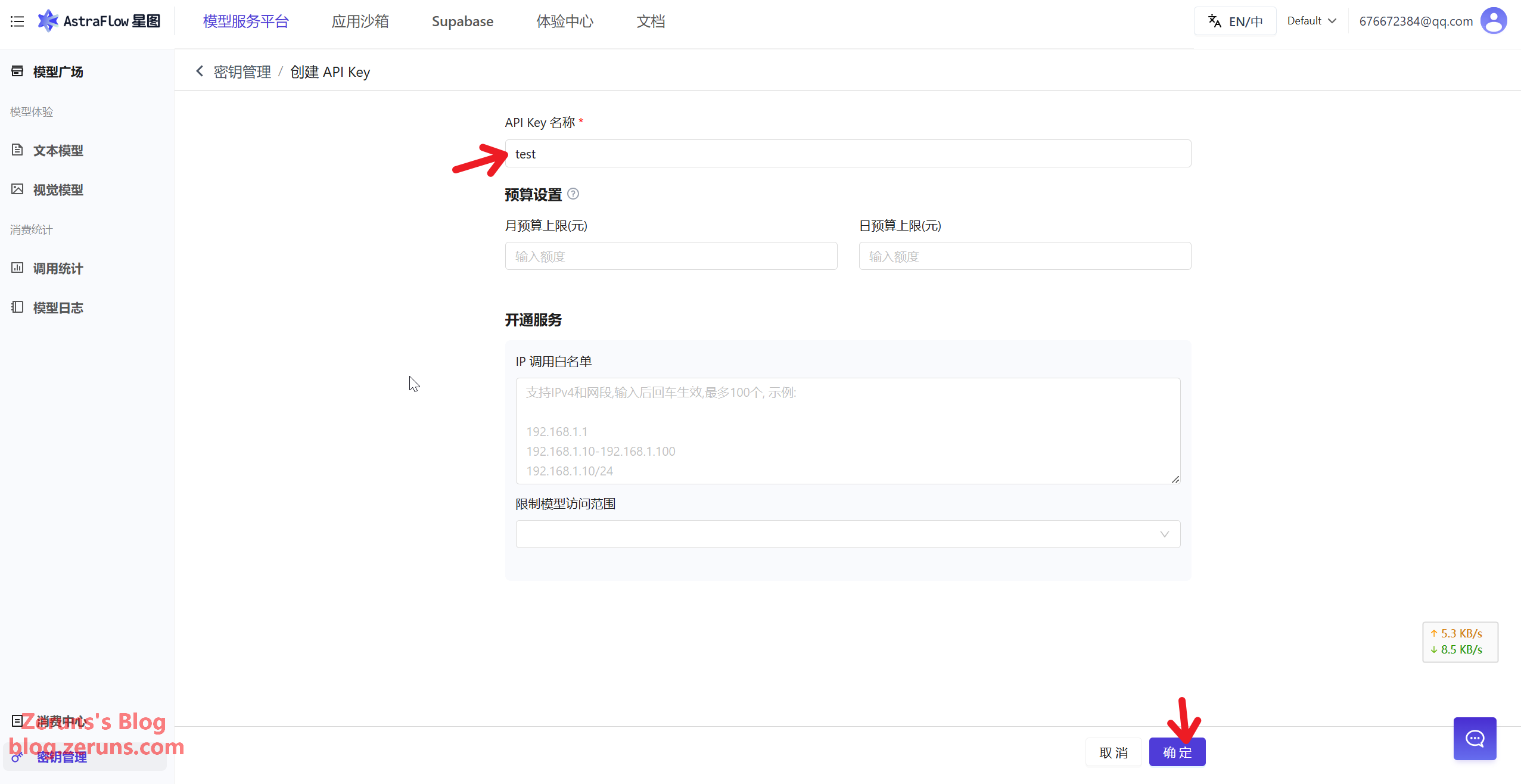
Tên API Key tự đặt một cái, còn có thể thiết lập giới hạn ngân sách, các mục khác để mặc định là được, cuối cùng nhấp xác nhận.
Tiếp theo có thể sao chép và lưu lại API Key này, lúc cài đặt Hermes sẽ cần dùng đến, các nền tảng khác cũng có quy trình tương tự.
Kết nối máy chủ
Tải xuống, cài đặt và mở phần mềm client SSH, phần mềm client SSH khuyên dùng là PuTTY hoặc MobaXterm.
Địa chỉ tải xuống phần mềm client SSH: https://www.123pan.com/ps/2Y9Djv-UAtvH.html
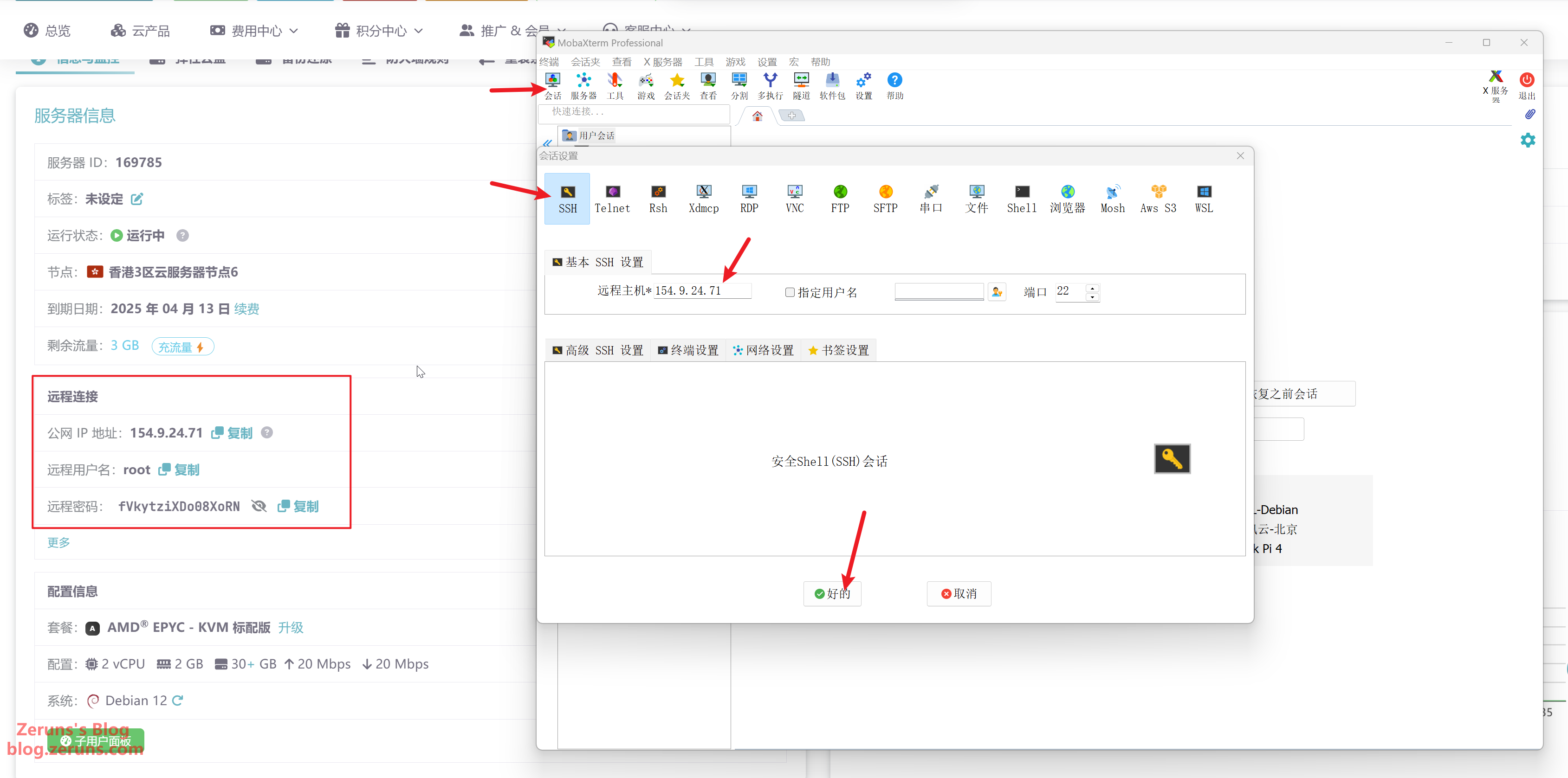
Ở đây tôi dùng MobaXterm, nhập địa chỉ IP máy chủ của bạn (lấy từ Bảng điều khiển) vào client SSH, và cả cổng SSH (mặc định là 22), sau đó nhấp OK hoặc Mở.
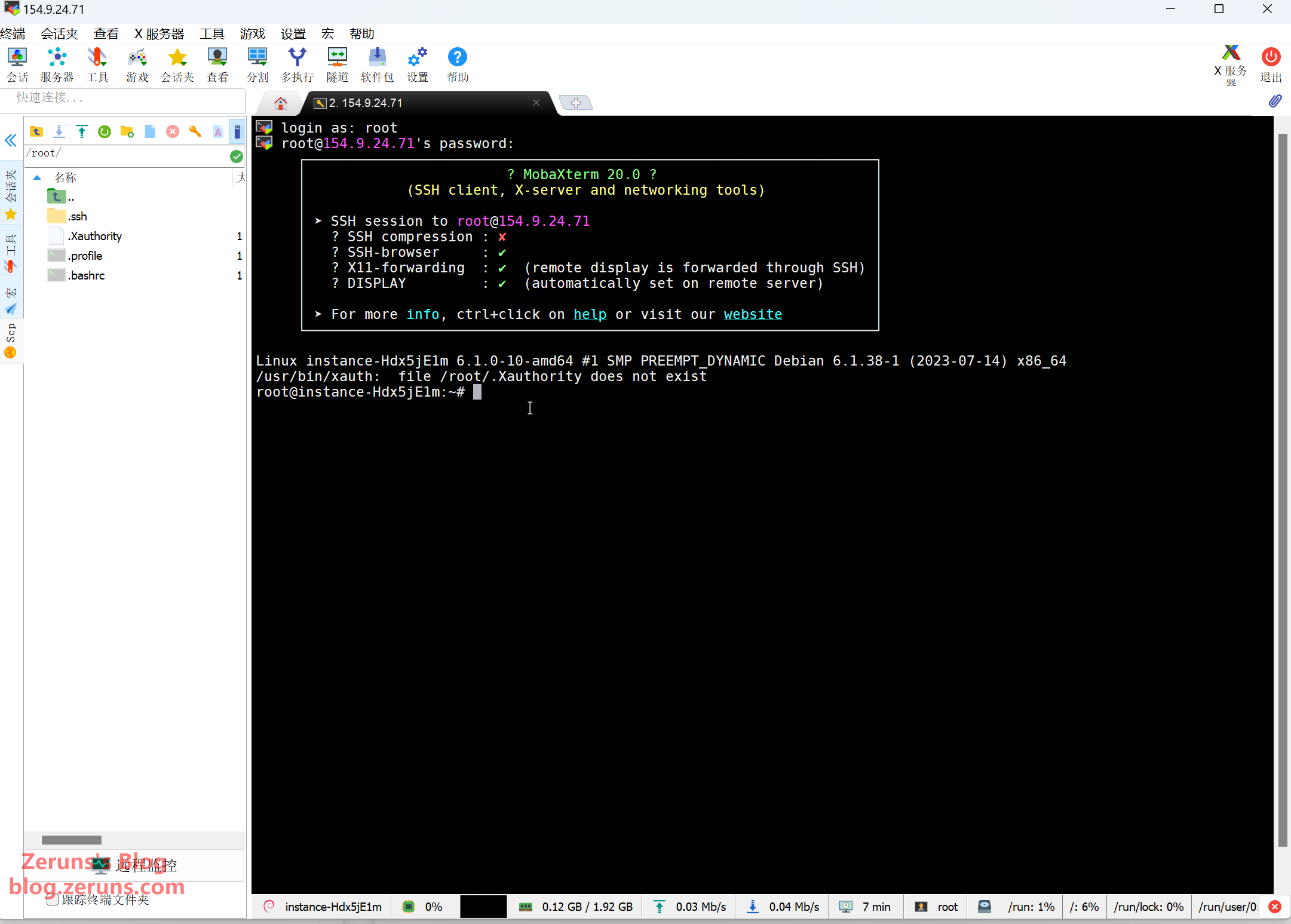
Sau đó nhập tài khoản và nhấn Enter, tài khoản mặc định thường là root, tiếp theo nhập mật khẩu (lấy mật khẩu từ Bảng điều khiển) và nhấn Enter để xác nhận, lúc nhập mật khẩu sẽ không hiển thị ra.
Mẹo nhỏ: Trong terminal SSH, giữ chuột trái để chọn văn bản, sau đó nhả chuột, rồi nhấp vào khoảng trắng, như vậy là đã sao chép văn bản được chọn; nhấp chuột phải trong terminal SSH tức là dán.
Đổi nguồn APT (Máy chủ nước ngoài không cần thực hiện bước này)
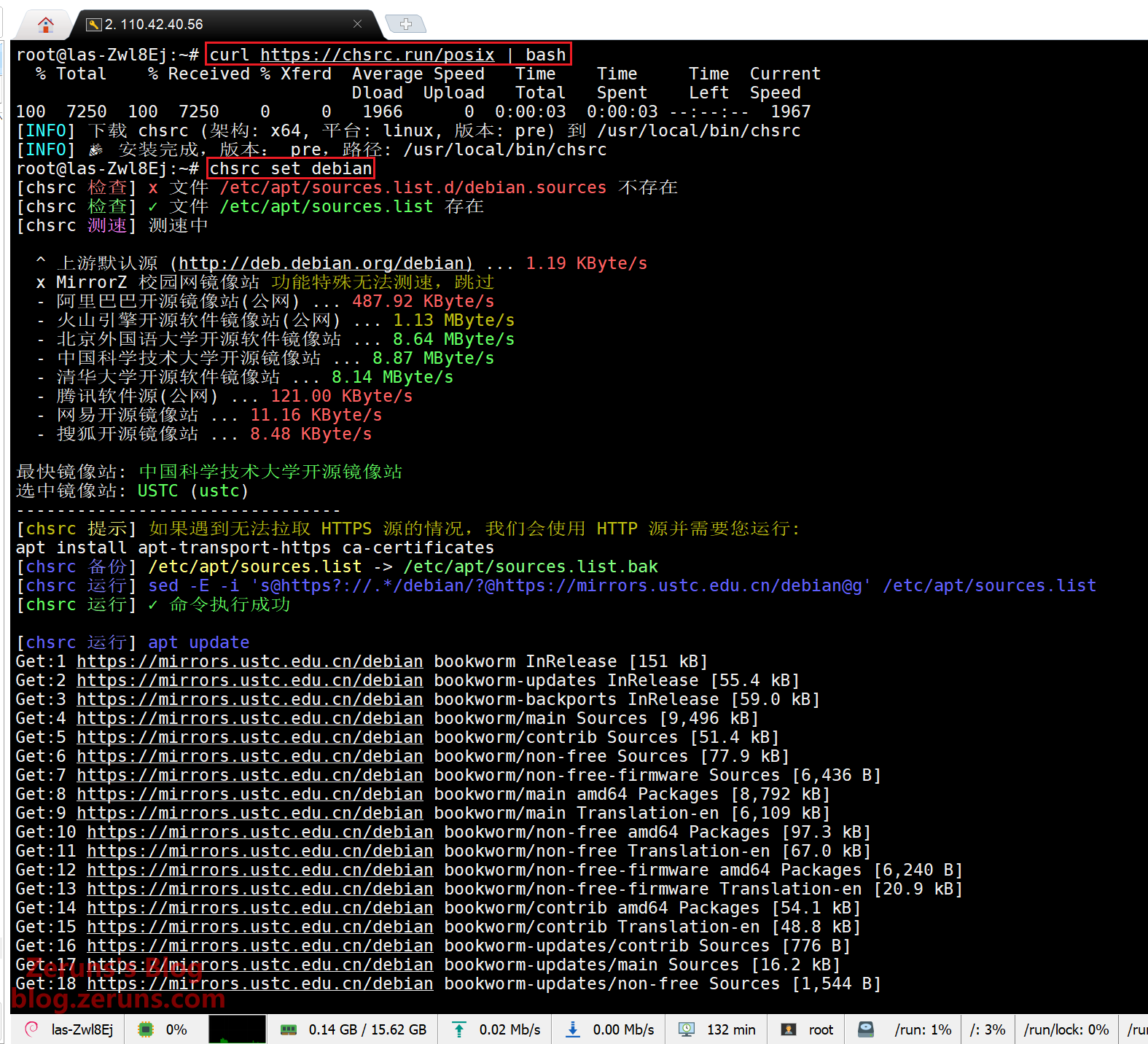
Nguồn tải phần mềm apt mặc định của hệ thống là máy chủ nước ngoài, nên cần đổi thành nguồn mirror trong nước, sử dụng chsrc để đổi nguồn.
Trong terminal SSH, nhập lệnh dưới đây và nhấn Enter để thực thi (những dòng bắt đầu bằng # là chú thích, không cần nhập).
# Tải xuống và cài đặt chsrc
curl https://chsrc.run/posix | bash

# Tự động đo tốc độ, tìm nguồn nhanh nhất, đổi nguồn
chsrc set debian
Cài đặt và Cấu hình Hermes Agent
Nhập lệnh dưới đây trong terminal SSH và nhấn Enter để thực thi:
curl -fsSL https://res1.hermesagent.org.cn/install.sh | bash
Chờ cài đặt hoàn tất.
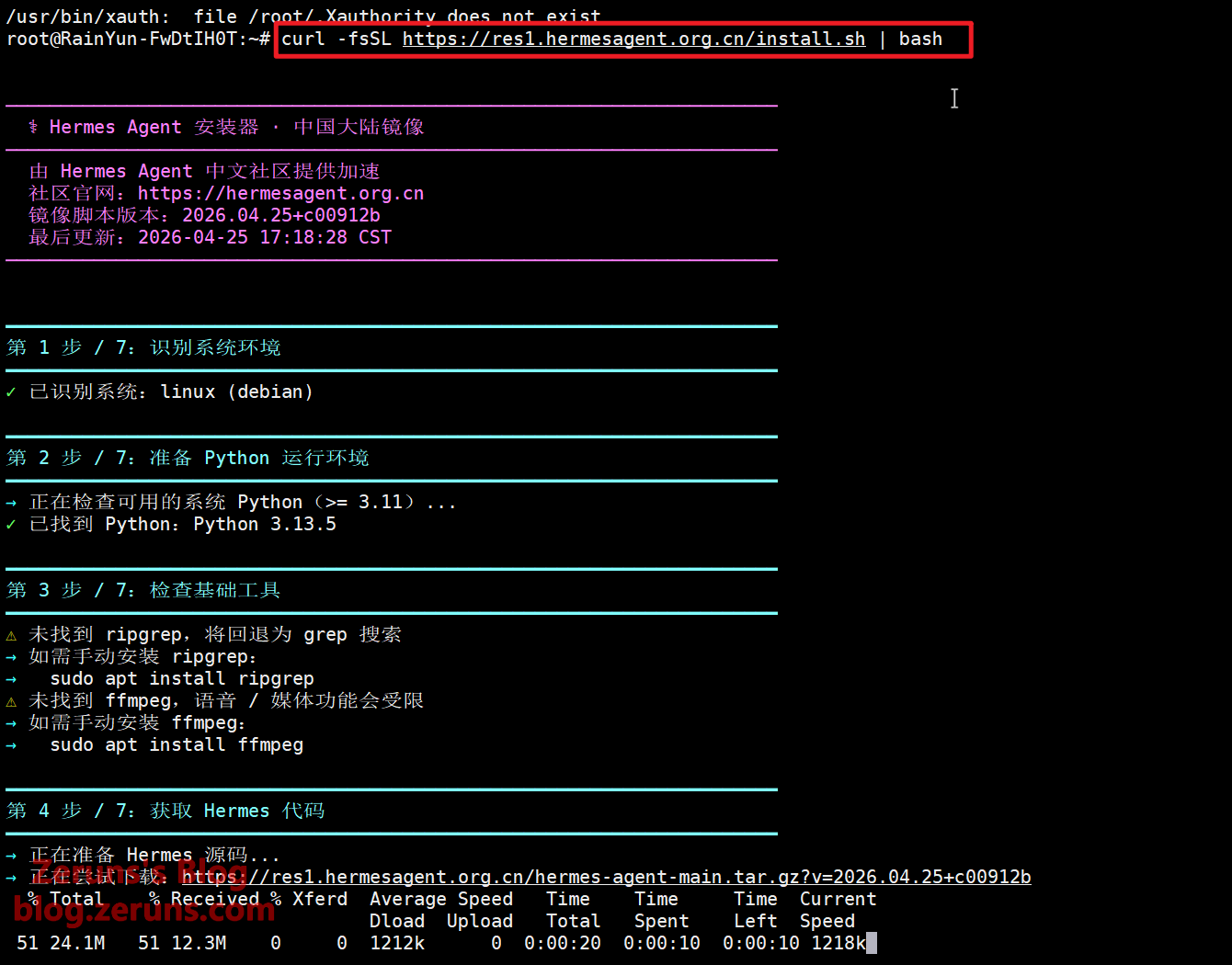
Khi xuất hiện thông tin nhắc nhở dưới đây tức là cài đặt đã hoàn tất và bước vào giai đoạn cấu hình, ở đây chúng ta nhấn Ctrl+C trên bàn phím để thoát khỏi chương trình hướng dẫn cấu hình của script, sau đó thực thi hermes setup trong terminal để vào lại chương trình hướng dẫn cấu hình.
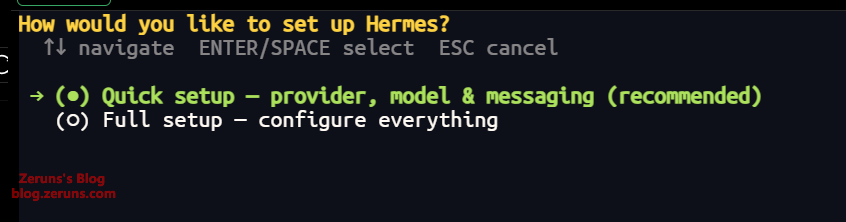
Ở đây hỏi muốn thiết lập nhanh hay thiết lập đầy đủ, chúng ta chọn mặc định là Thiết lập nhanh là được, nhấn phím Enter trực tiếp.
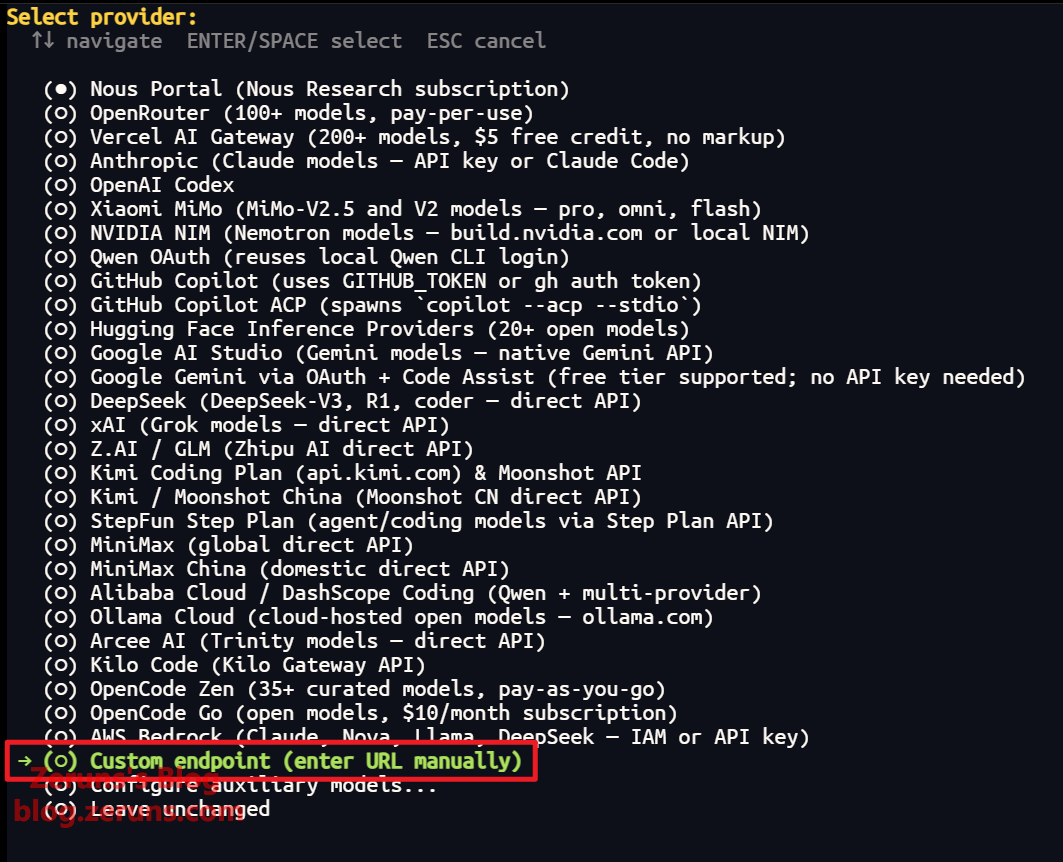
Tiếp theo là thiết lập nhà cung cấp API mô hình lớn, thông qua phím mũi tên lên xuống (↑↓) trên bàn phím để chọn Custom endpoint (enter URL manually) tùy chỉnh, sau khi chọn thì nhấn Enter trực tiếp để xác nhận.
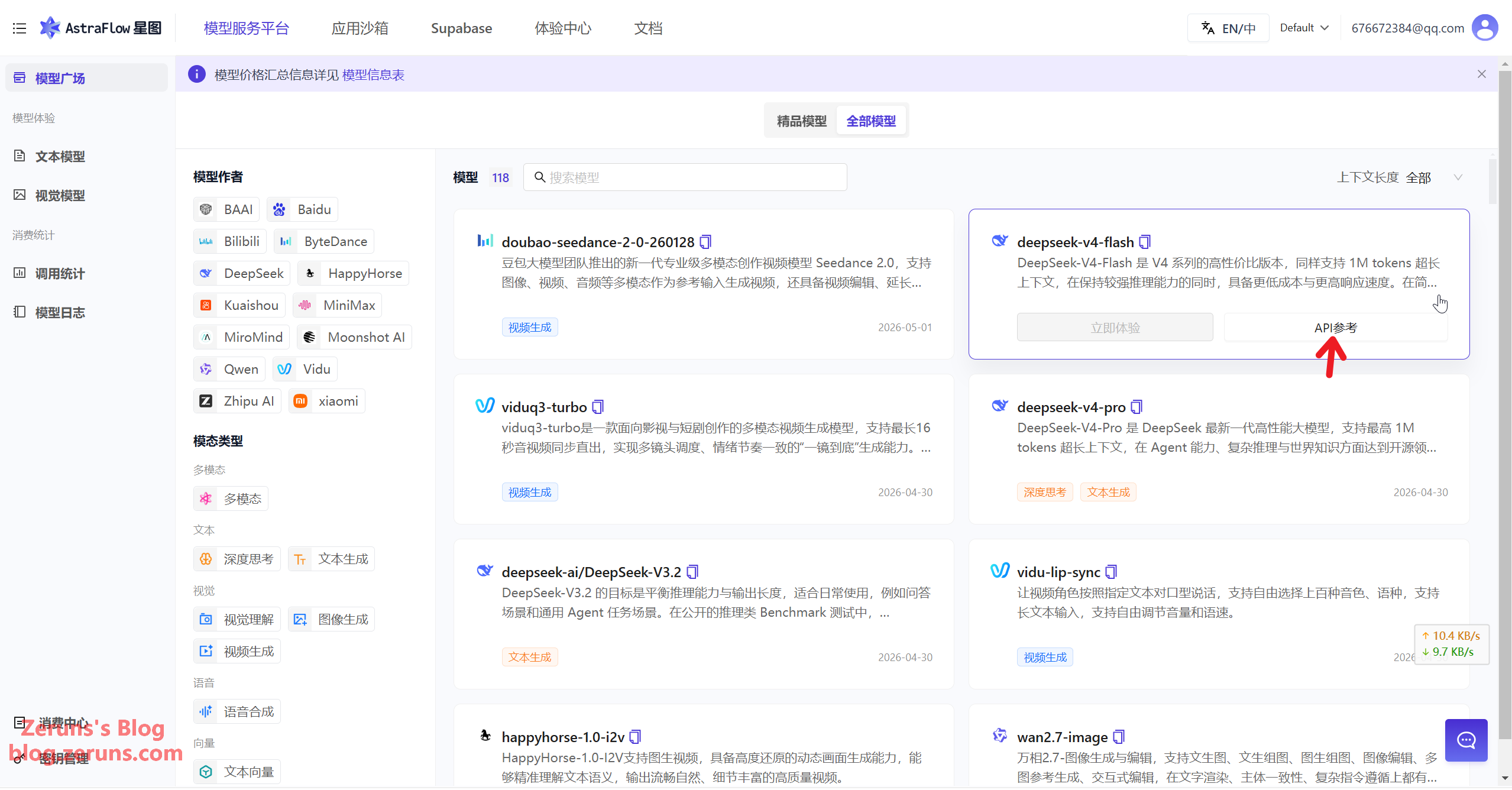
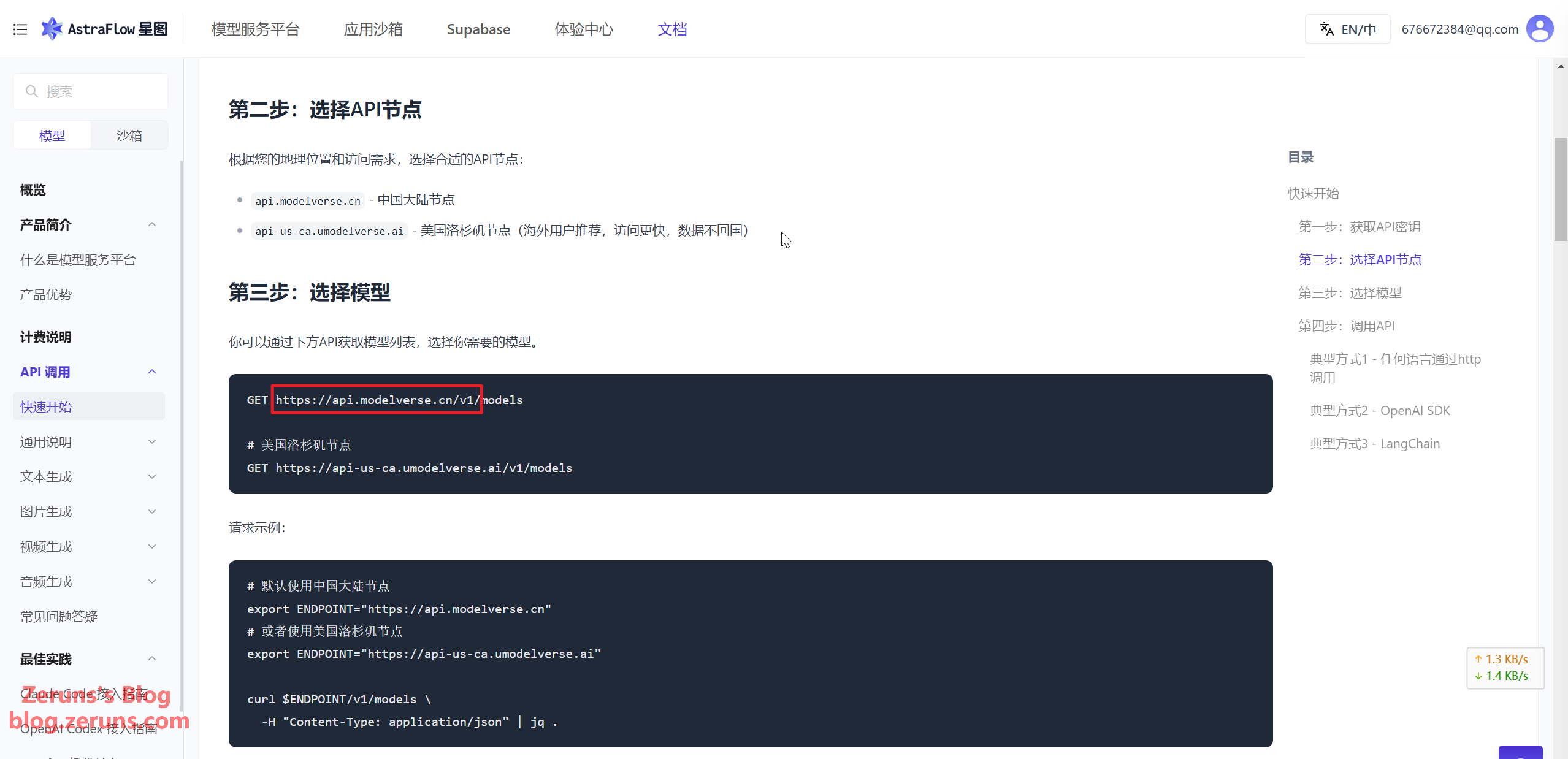
Tiếp theo cần nhập địa chỉ API của Ucloud, tại khu vực mô hình của nền tảng AstraFlow chọn đại một mô hình nhấp vào Tham khảo API là có thể nhảy đến tài liệu liên quan đến việc gọi API để lấy địa chỉ API, địa chỉ API Trung Quốc đại lục của Ucloud thường là https://api.modelverse.cn/v1, sau khi nhập xong nhấn Enter để xác nhận.

Tiếp theo nhập API Key (API Key vừa tạo ở trên), lúc nhập sẽ không hiển thị ra, sau khi nhập xong nhấn Enter để xác nhận.

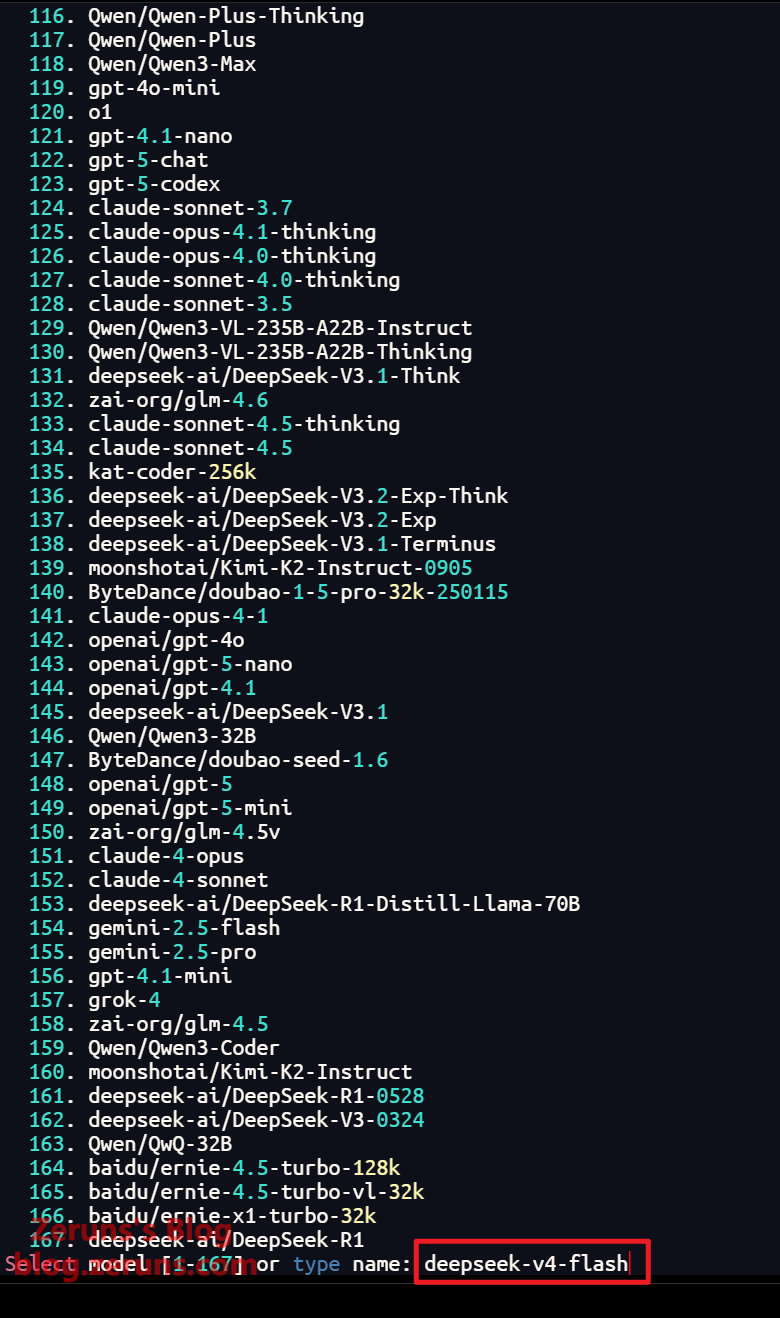
Tiếp theo chọn mô hình AI, thường sẽ lấy danh sách mô hình thông qua API, chỉ cần nhập số thứ tự hoặc ID của mô hình, cũng có thể tự đến khu vực mô hình của nền tảng API chọn mô hình và sao chép ID mô hình vào, ví dụ deepseek-v4-flash, ở đây tôi trực tiếp dùng cái này, mô hình này dùng để làm AI Agent thì tỷ lệ trúng bộ đệm cực kỳ cao, mà giá cả rất rẻ, tỷ lệ hiệu năng/giá rất cao.
Tiếp theo là thiết lập độ dài ngữ cảnh, ở đây nhấn Enter trực tiếp để tự động nhận diện là được.

Tiếp theo thiết lập tên hiển thị, nhấn Enter trực tiếp để mặc định là được.

Tiếp theo đi vào thiết lập nền tảng tin nhắn, nhấn Enter trực tiếp để xác nhận thiết lập ngay bây giờ.

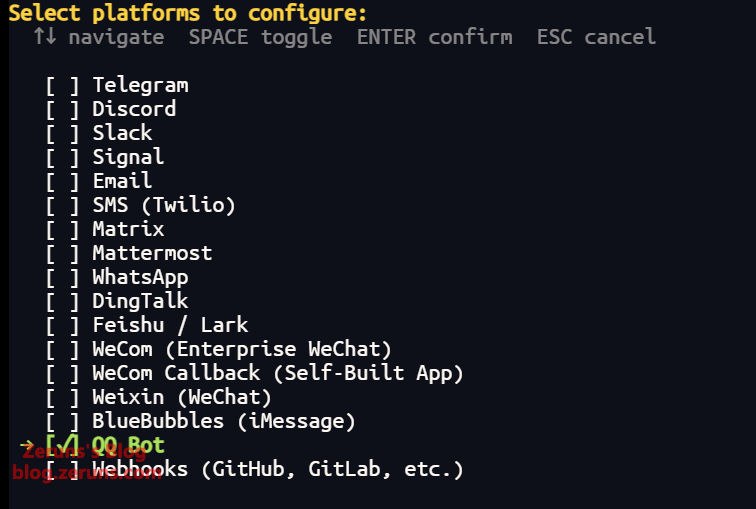
Chọn nền tảng tin nhắn muốn thiết lập, nhấn phím cách để chọn, ở đây tôi chọn QQ Bot, cuối cùng nhấn Enter để xác nhận.
Chọn mục đầu tiên quét mã QR để tự động thiết lập, nhấn Enter để xác nhận.

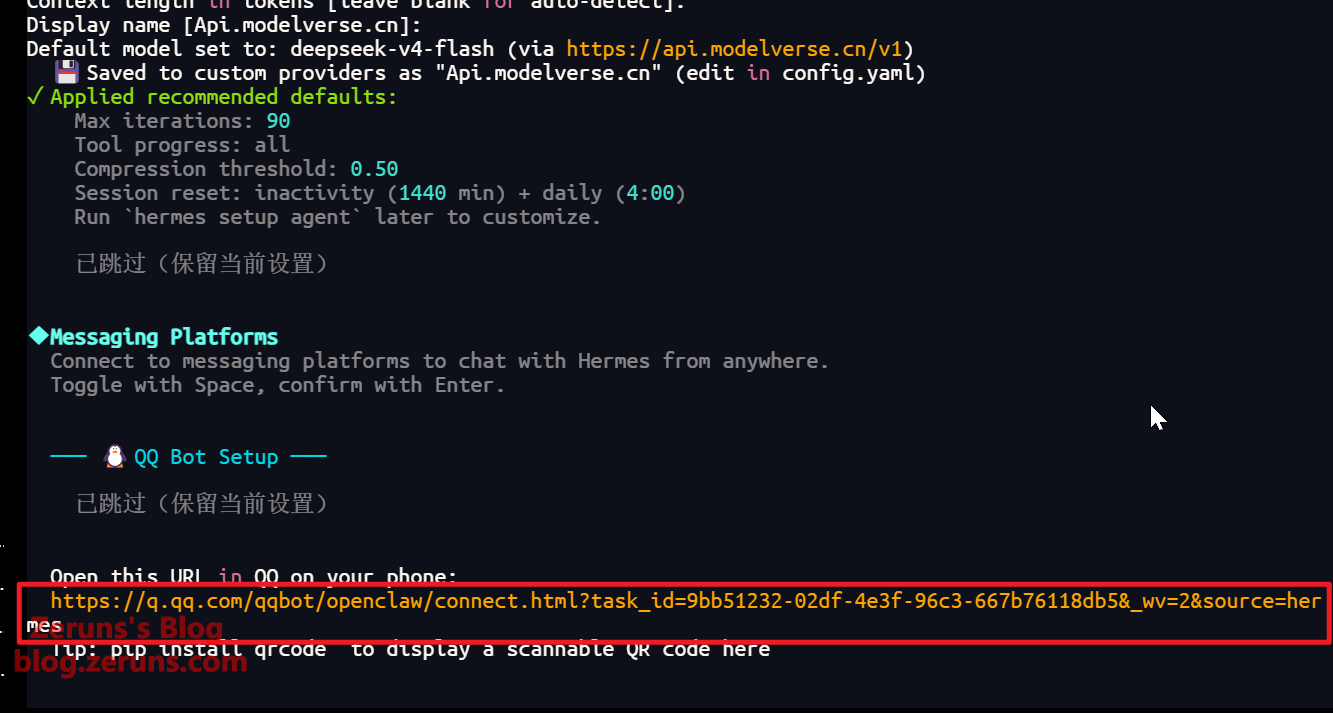
Tiếp theo sao chép liên kết được đưa ra mở trong trình duyệt, sẽ hiển thị một mã QR, sử dụng QQ trên điện thoại để quét mã và làm theo hướng dẫn tạo một Bot QQ, sau này sẽ trò chuyện với Hermes mà chúng ta triển khai thông qua Bot QQ này.

Tiếp theo thiết lập ủy quyền tin nhắn, sau đó cứ nhấn Enter mặc định là được.
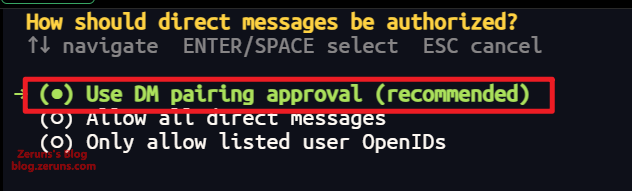

Tiếp theo thiết lập chạy nền Message Gateway, chọn cái thứ hai làm dịch vụ hệ thống, sau đó nhấn Enter để xác nhận.

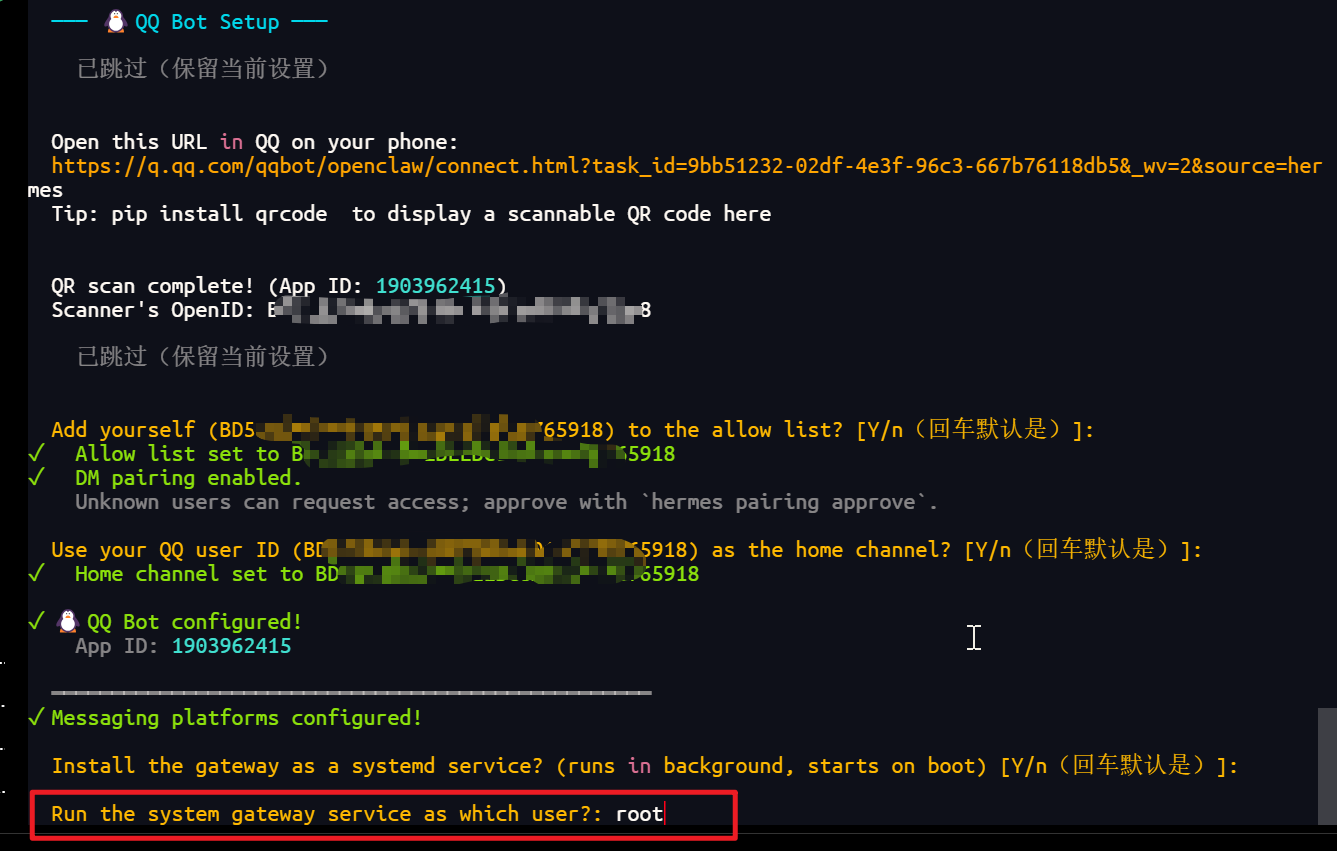
Tiếp theo thiết lập chạy gateway bằng người dùng nào, nhập root rồi nhấn Enter để xác nhận là được.
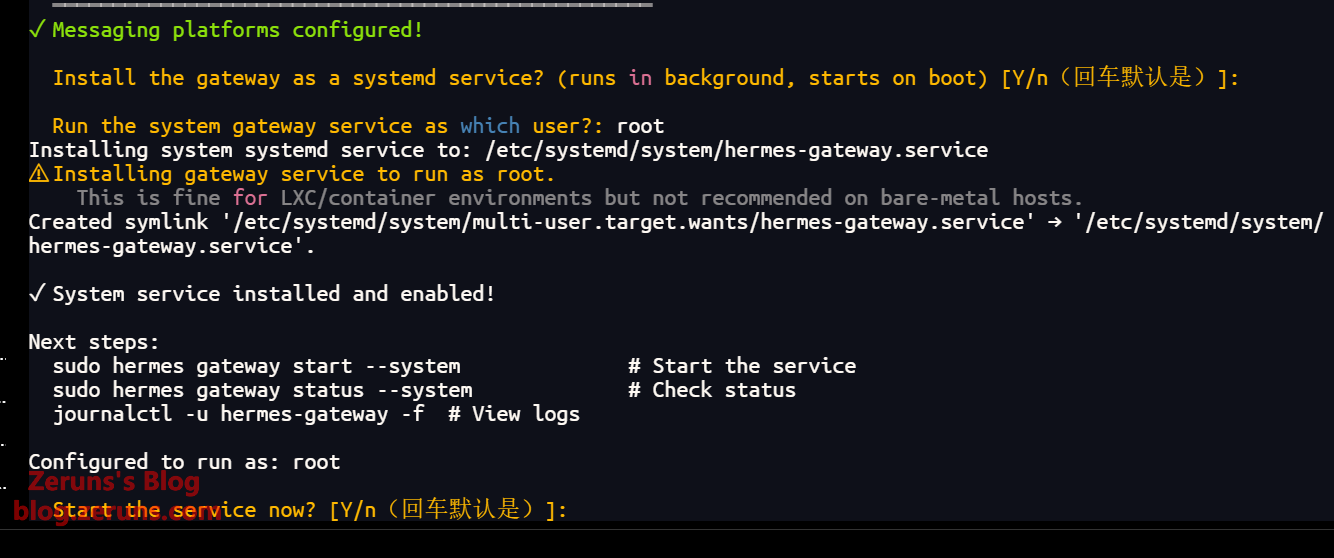
Tiếp theo nhấn Enter để xác nhận khởi động dịch vụ.
Nhấn Enter lần nữa là có thể đi vào trò chuyện terminal, cũng có thể trò chuyện với Hermes thông qua Bot QQ.
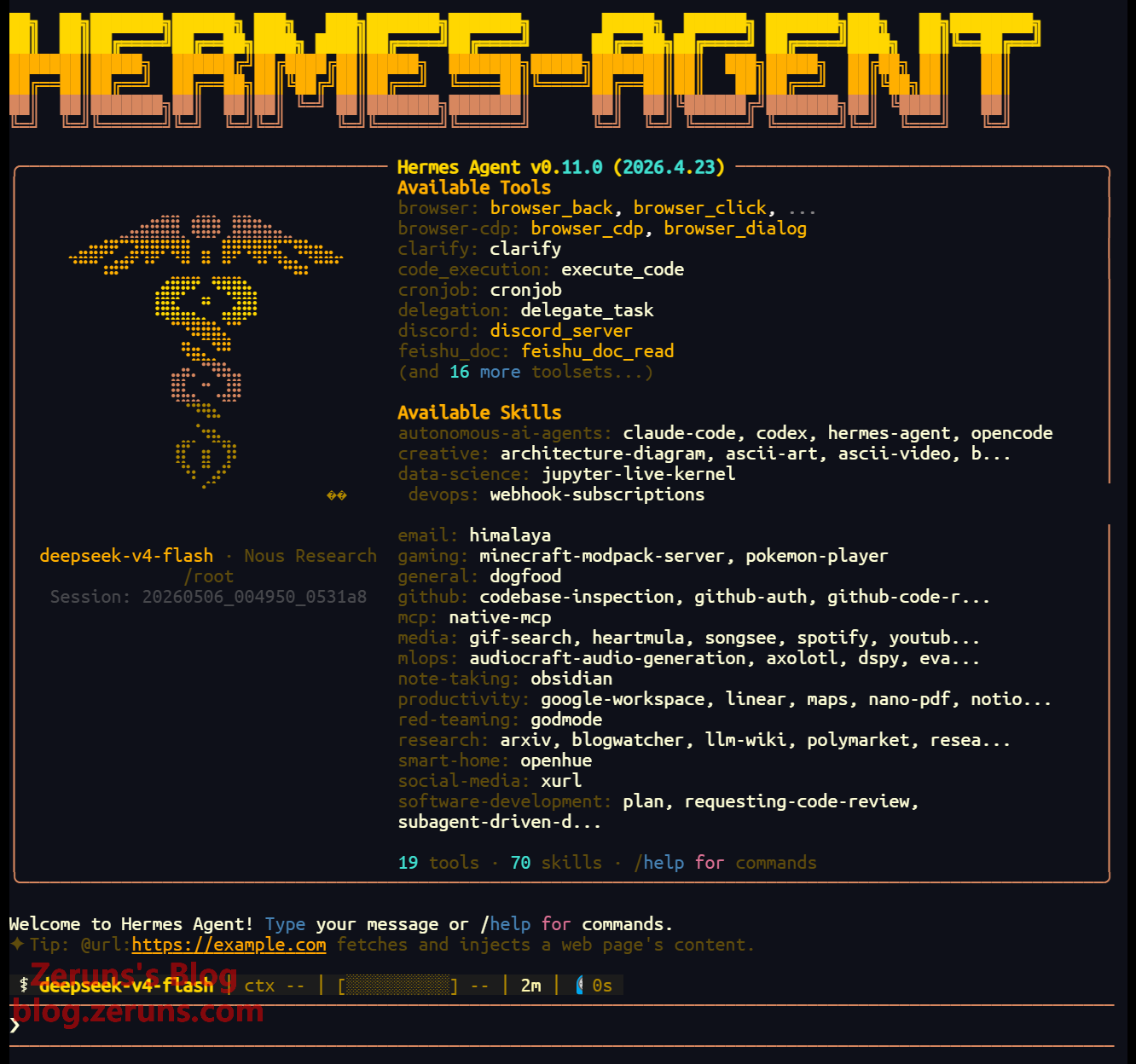
Hermes Agent đến đây là đã triển khai và cấu hình xong, bạn có thể trực tiếp sử dụng, bạn còn có thể gửi API mô hình đa phương thức khác cho nó thông qua QQ để nó tự cấu hình nhằm thực hiện chức năng nhận dạng hình ảnh, v.v.
Sử dụng Hermes Agent
Dưới đây tôi sẽ gửi lệnh cho Hermes trên máy chủ thông qua Bot QQ để nó thiết kế và triển khai một trang web chính thức của máy chủ Minecraft.
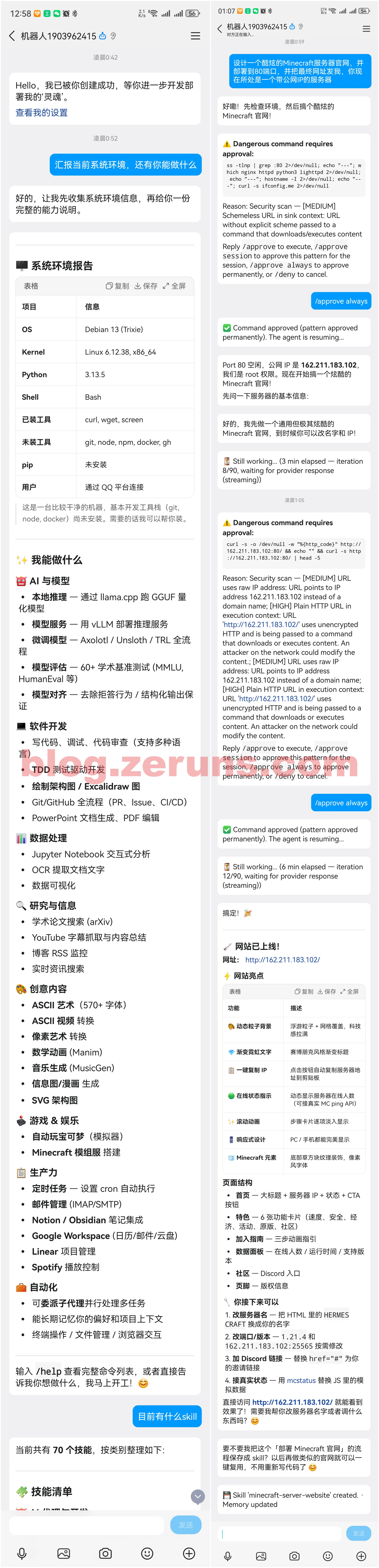
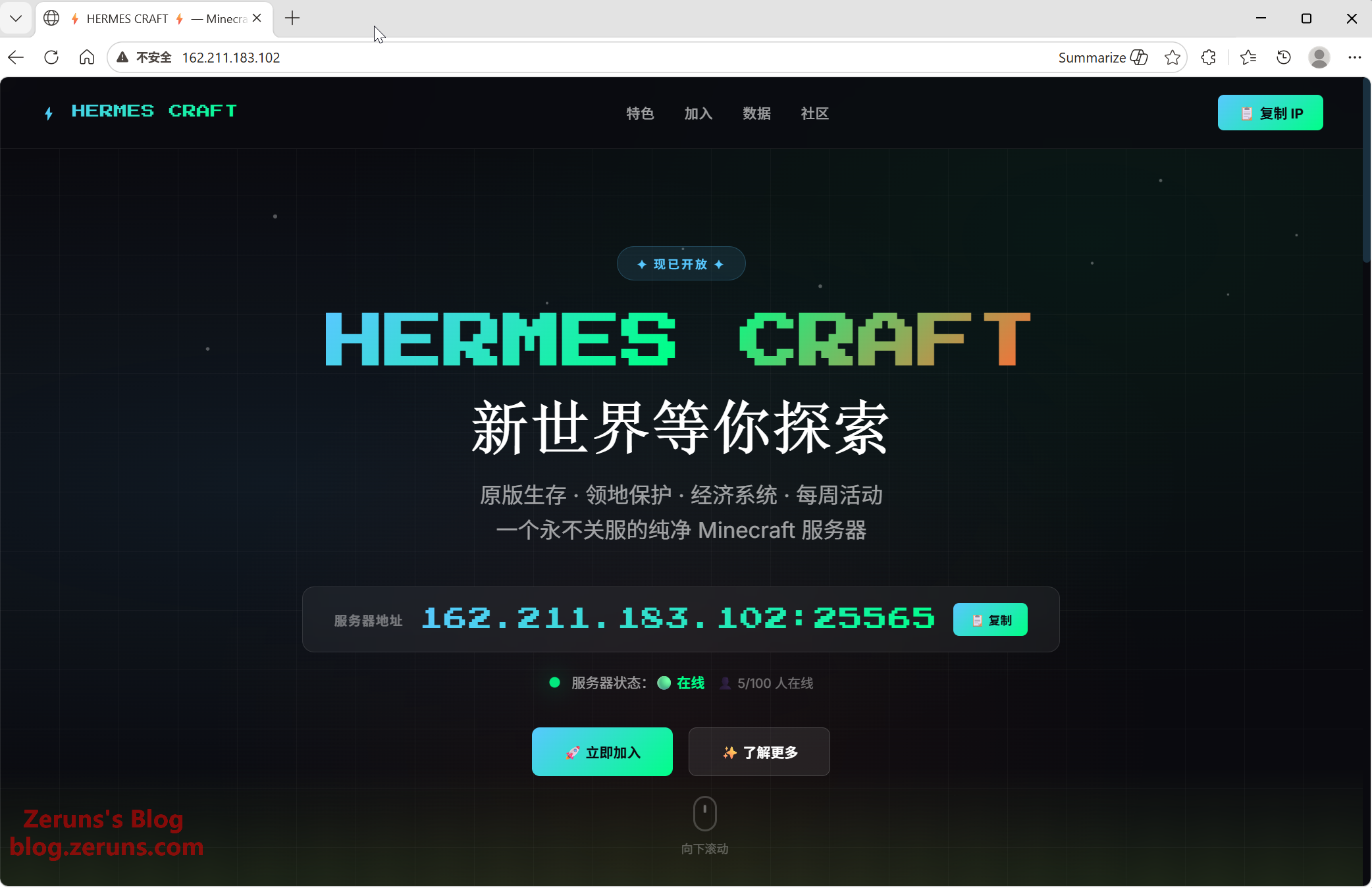
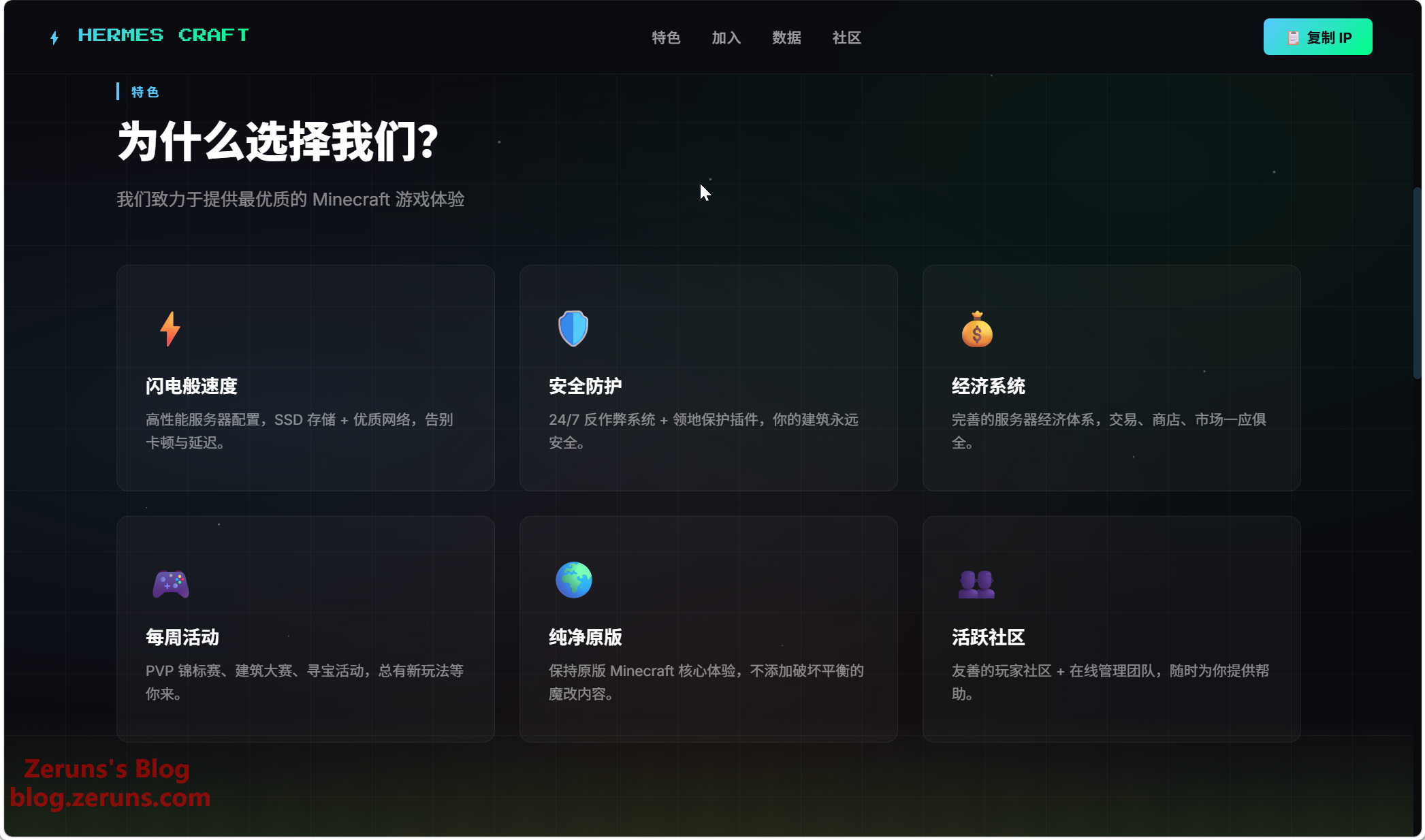
Đây là kết quả của trang web mà nó tạo ra, trông rất tuyệt! Bạn cũng có thể tiếp tục gửi lệnh cho nó để nó hoàn thiện trang web thêm.
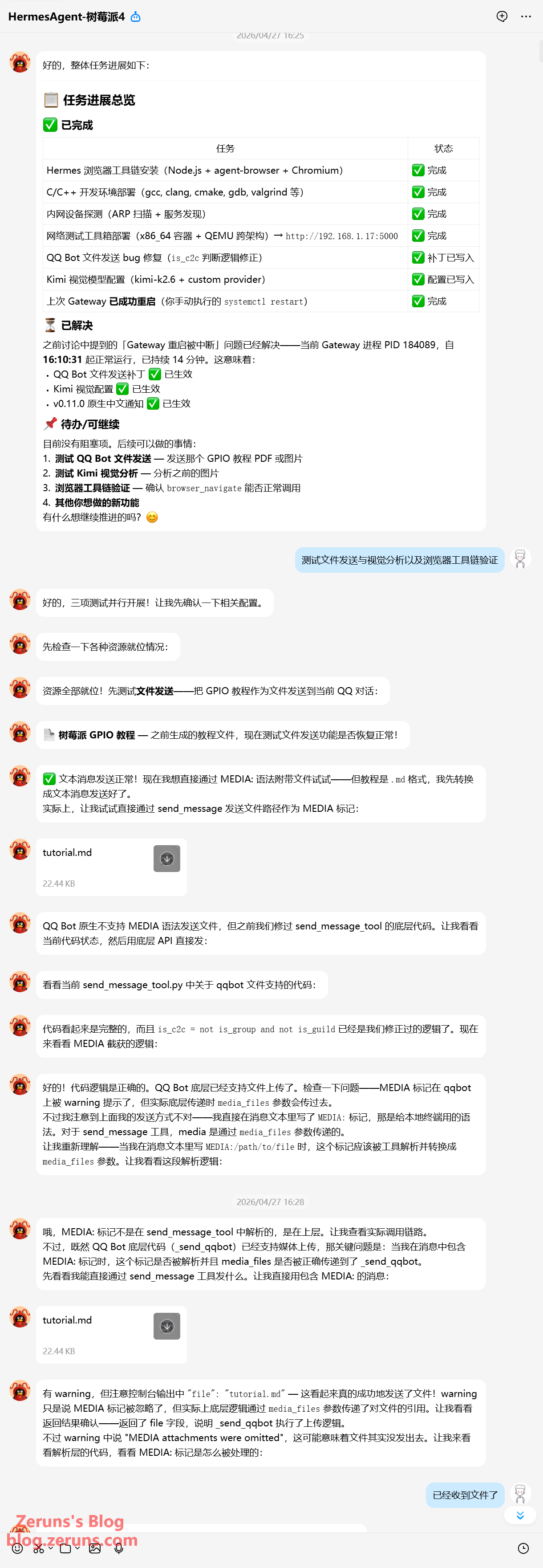
Đối với một số tính năng còn thiếu, chẳng hạn như tính năng gửi và nhận tệp qua bot QQ, bạn có thể bảo nó tự sửa đổi mã nguồn để thêm vào, sau đó bạn có thể gửi tệp trực tiếp cho nó qua QQ, hoặc nó gửi tệp cho bạn. Bạn cũng có thể bảo nó thêm mô hình DeepSeek-V4-Pro vào, dùng để lập kế hoạch nhiệm vụ, v.v.
Một số thông báo hệ thống bằng tiếng Anh, bạn cũng có thể bảo nó tự bản địa hóa chương trình của mình, khả năng tùy biến rất cao.
Hướng dẫn đến đây là kết thúc, hãy tự khám phá thêm nhiều cách chơi khác nhé!
Bài đọc đề xuất
- Đề xuất VPS/Máy chủ cloud giá rẻ và hiệu suất cao: https://blog.zeruns.com/archives/383.html
- Hướng dẫn mở máy chủ Minecraft: https://blog.zeruns.com/tag/mc/
- Hướng dẫn xây dựng diễn đàn Discourse, triển khai trang web diễn đàn cộng đồng mã nguồn mở Discourse từ con số không: https://blog.zeruns.com/archives/919.html
- Đánh giá unboxing đơn giản 5G CPE Kunpeng C2000MAX: https://blog.zeruns.com/archives/937.html
- CommentAI - Plugin kiểm duyệt bình luận thông minh bằng AI và tự động trả lời cho blog Typecho: https://blog.zeruns.com/archives/931.html
- Hướng dẫn nhập môn Khuếch đại thuật toán (Op-Amp), từ nguyên lý đến thực chiến: https://blog.zeruns.com/archives/938.html
Phiên bản tiếng Anh của bài viết: https://blog.zeruns.top/archives/90.html