Tutorial de instalación y uso de Hermes Agent en 10 minutos: guía súper detallada desde cero para crear tu asistente de IA exclusivo, un AI Agent que se vuelve más inteligente cuanto más lo usas.
Video tutorial: https://www.bilibili.com/video/BV1yQR8BhEhm/
Introducción
¿Alguna vez has tenido esta experiencia: cada vez que abres la ventana de chat de IA, tienes que volver a explicar tu identidad, preferencias y entorno de trabajo; el Agent ejecuta cada tarea como si fuera «su primer día de trabajo», toda la experiencia previa se reduce a cero, y tienes que arreglar manualmente los mismos errores una y otra vez.
Si tuvieras un asistente de IA que solo toma unos minutos implementar, que pueda recordar cada conversación, que convierta la experiencia en Skills (habilidades) reutilizables, y que pueda estar disponible 24/7 en WeChat, Feishu o Telegram para responder en cualquier momento — no estaría completando «una tarea», sino aprendiendo continuamente tu forma de trabajar.
Este es Hermes Agent.
Como un sistema de AI Agent de código abierto y autoalojado, Hermes no solo es compatible con modelos principales como Kimi, GLM, Claude y Gemini, sino que también se centra en el diseño de «memoria a largo plazo + evolución de habilidades»: recuerda las lecciones, consolida habilidades y comprime el contexto, haciendo que las mismas tareas se ejecuten cada vez más rápido y ahorrando Tokens. En comparación con productos similares, sus llamadas a herramientas son más transparentes, el costo de migración es menor (se puede migrar desde OpenClaw con un solo comando) y es un sistema de Agent personal verdaderamente orientado a tareas a largo plazo.
En esta guía, te llevaré desde la preparación del entorno, la configuración del modelo, el chat TUI hasta la conexión de la pasarela de mensajes, para completar paso a paso tu primera implementación de Hermes Agent.
Grupo de chat del administrador: 767557452
Introducción a Hermes Agent
Hermes Agent es un AI Agent ligero, de código abierto, autoalojable, con memoria a largo plazo y capacidad de consolidación de habilidades, optimizado para el entorno de uso y las necesidades de los usuarios chinos. Sus ventajas principales son las siguientes:
 Implementación muy flexible: compatible con entornos como computadoras locales, VPS, Docker, WSL2, cubriendo todos los sistemas Linux/macOS/Windows, con instalación acelerada por espejos nacionales;
 Evolucionará a largo plazo: recuerda tus proyectos, preferencias y hábitos de trabajo entre sesiones, consolida los problemas resueltos en Skills reutilizables, y cuanto más lo usas, mejor te entiende;
 Herramientas muy completas: compatible con más de 40 herramientas como MCP, terminal, archivos, navegador, imágenes, TTS, etc., y puede automatizar informes diarios, copias de seguridad, inspecciones, etc. a través de cron;
 En línea en todas las plataformas: se puede conectar a pasarelas de mensajes como QQ, WeChat, Feishu, DingTalk, Telegram, Discord, etc., respondiendo en cualquier momento y lugar;
 Totalmente compatible con modelos: es compatible con Qwen, GLM, Kimi, MiniMax, Claude, Gemini e interfaces compatibles con OpenAI, y modelos locales, adaptado a redes locales.
Sitio web oficial de HermesAgent: https://url.zeruns.com/HermesAgent
Preparación
Aquí usaré un servidor en la nube con sistema Linux para la demostración, pero también puedes usar dispositivos como Raspberry Pi, Mac o mini PC para implementarlo. Sin embargo, usar un servidor en la nube puede ser más conveniente; por ejemplo, si quieres crear un sitio web, puedes darle la instrucción para que lo programe y lo implemente directamente para que sea accesible de inmediato.
Algunos servidores en la nube recomendados:
- Reseña de VPS de gran ancho de banda en la Zona 5 de Hong Kong de 雨云, 2 núcleos 2G 500 Mbps por solo 19.6 RMB/mes: https://blog.zeruns.com/archives/932.html
- Evaluación de rendimiento de VPS en Hong Kong de 酷鸭数据, conexión directa a las tres redes, 2 núcleos 2G 5M por solo 6.9 RMB/mes: https://blog.zeruns.com/archives/2646.html
- VPS Zona A de Hong Kong de 北少云, 2 núcleos 2G 10 Mbps por solo 18 RMB/mes, conexión directa a las tres redes: https://blog.zeruns.com/archives/933.html
- Otras recomendaciones de servidores con alta relación calidad-precio: https://blog.vpszj.cn/archives/41.html
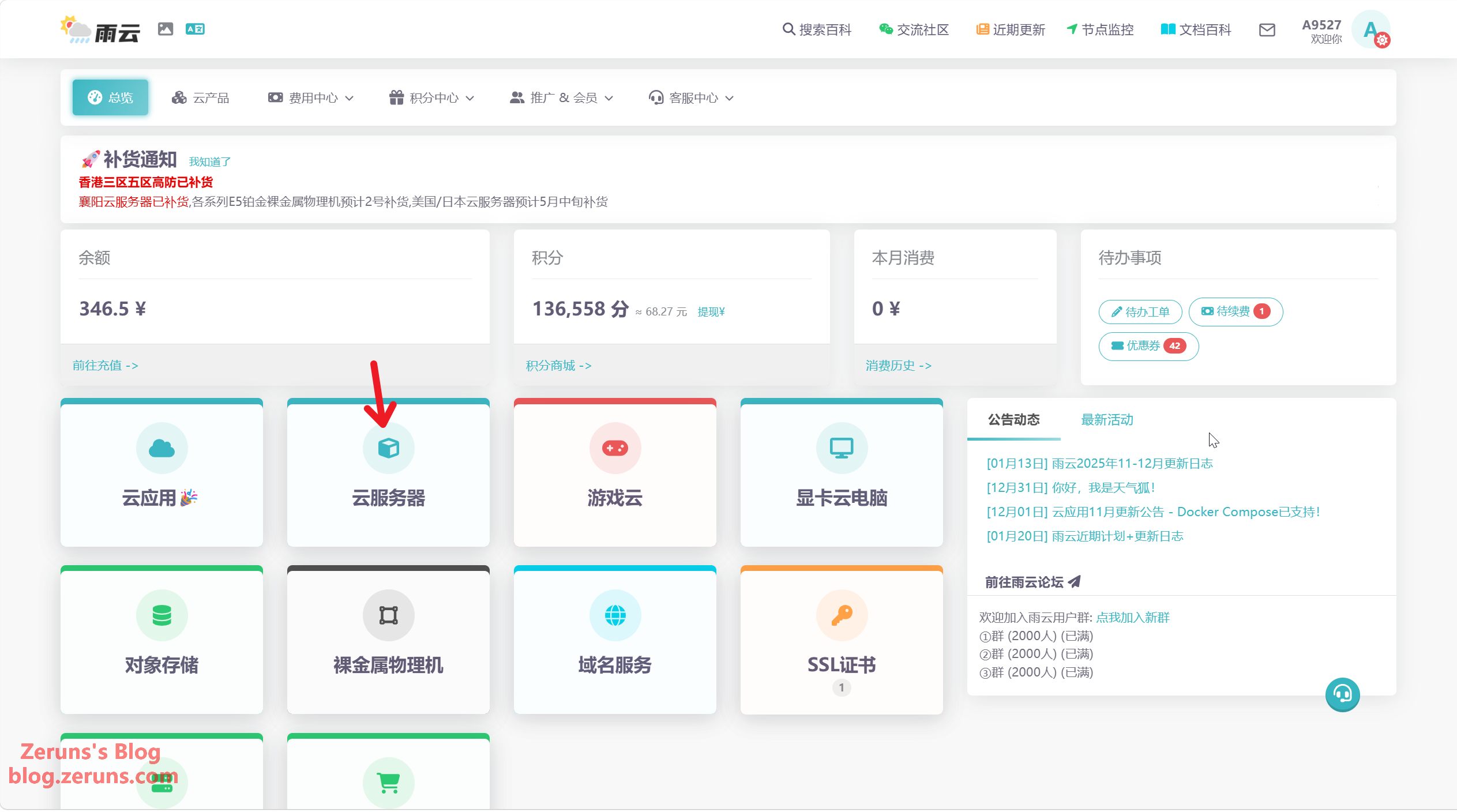
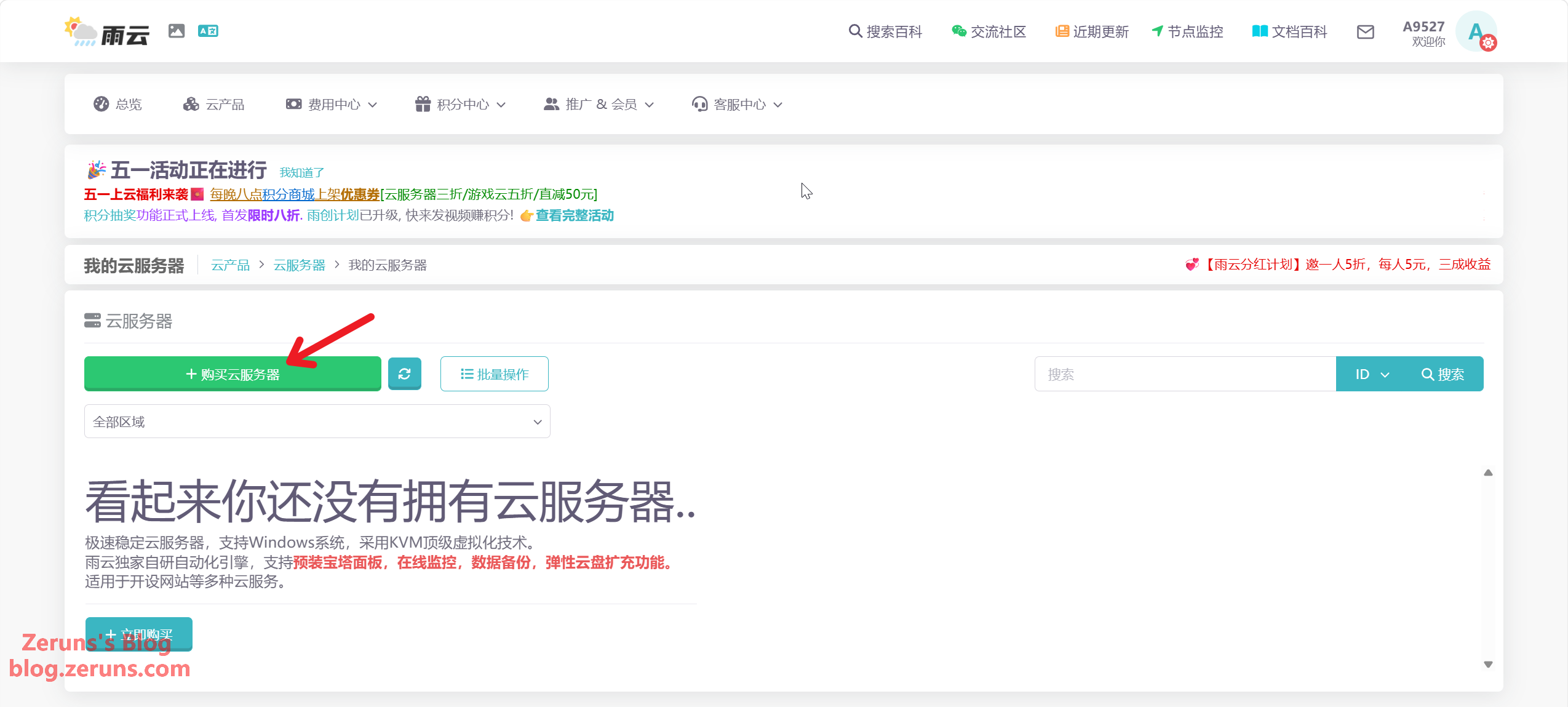
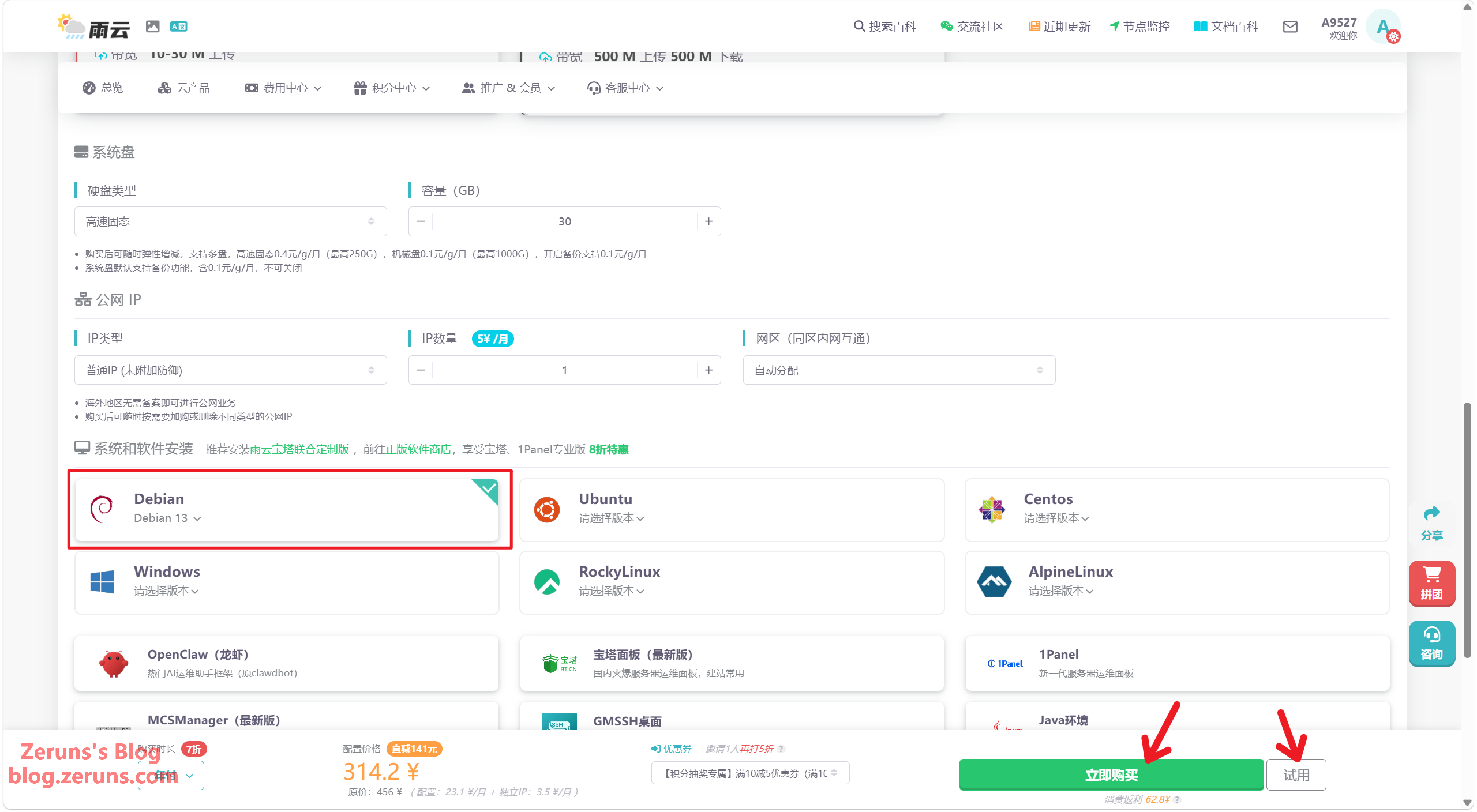
Aquí usaré un servidor en la nube de 雨云 para el tutorial. Primero, registra una cuenta de 雨云 a través del siguiente enlace de descuento o código de promoción (zeruns). Después de registrarte, inicia sesión en el Panel de Control y haz clic en Servidor en la nube → Comprar servidor en la nube
- Enlace de registro con descuento para 雨云: https://rain.zeruns.com/?s=eeclub
- Código de descuento para 雨云: zeruns
- Al registrarte con el código de descuento, obtendrás un cupón de 50% de descuento para el primer mes, y también puedes reclamar un cupón exclusivo de 20% de descuento para nuevas compras en la tienda de puntos; este cupón de 20% es acumulable con el 30% de descuento oficial por pago anual, lo que resulta en un 44% de descuento total.
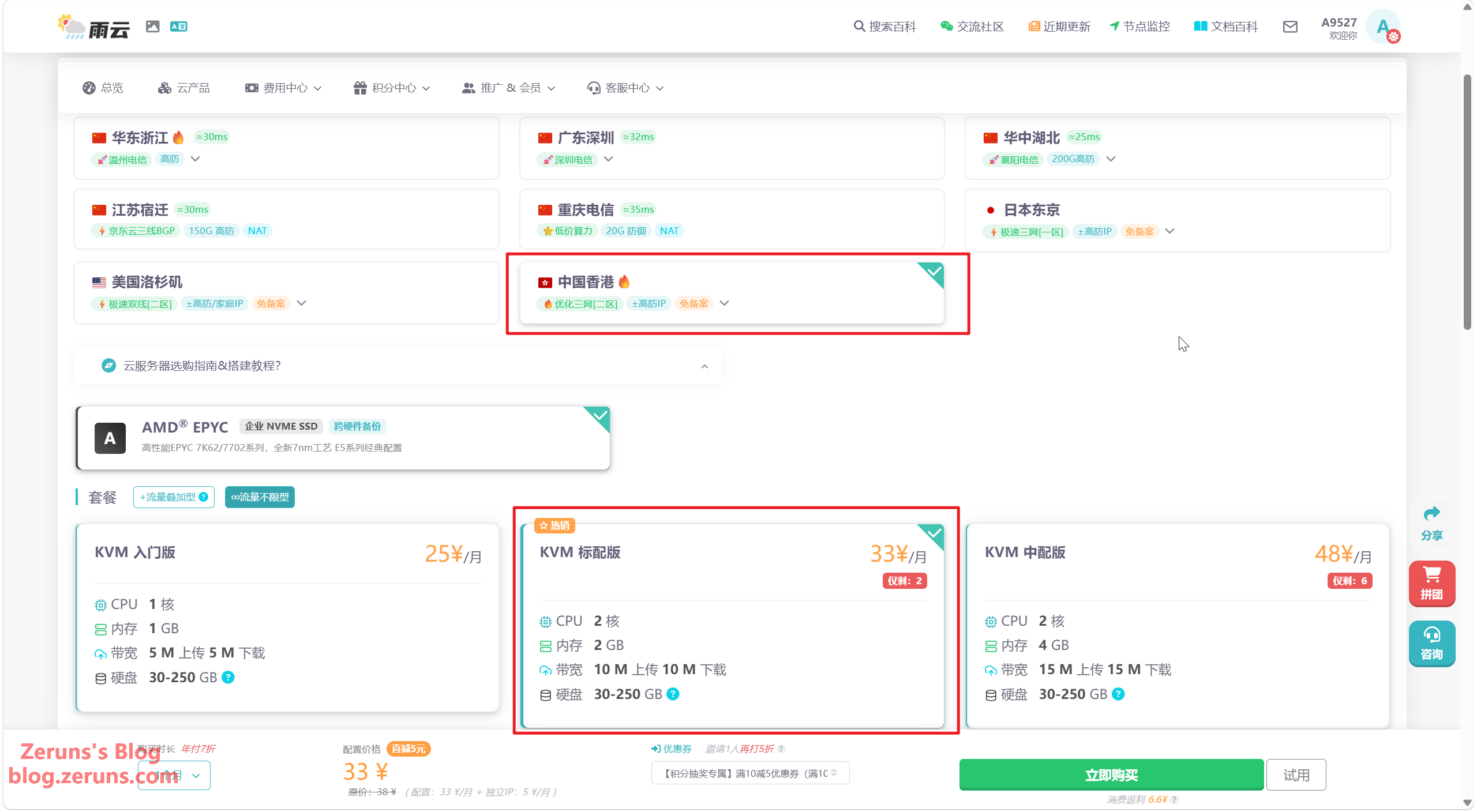
Luego, selecciona la región y la configuración del servidor según tus necesidades. Yo elegí la Zona 2 de Hong Kong con configuración de 2 núcleos y 2G. Si necesitas alojar un sitio web, te recomiendo elegir Hong Kong, Japón o Estados Unidos para evitar trámites de registro (备案).
Selecciona Debian13 como sistema. Una vez seleccionado, haz clic en Comprar ahora o Probar; puedes probarlo durante 1 día por 1 RMB.
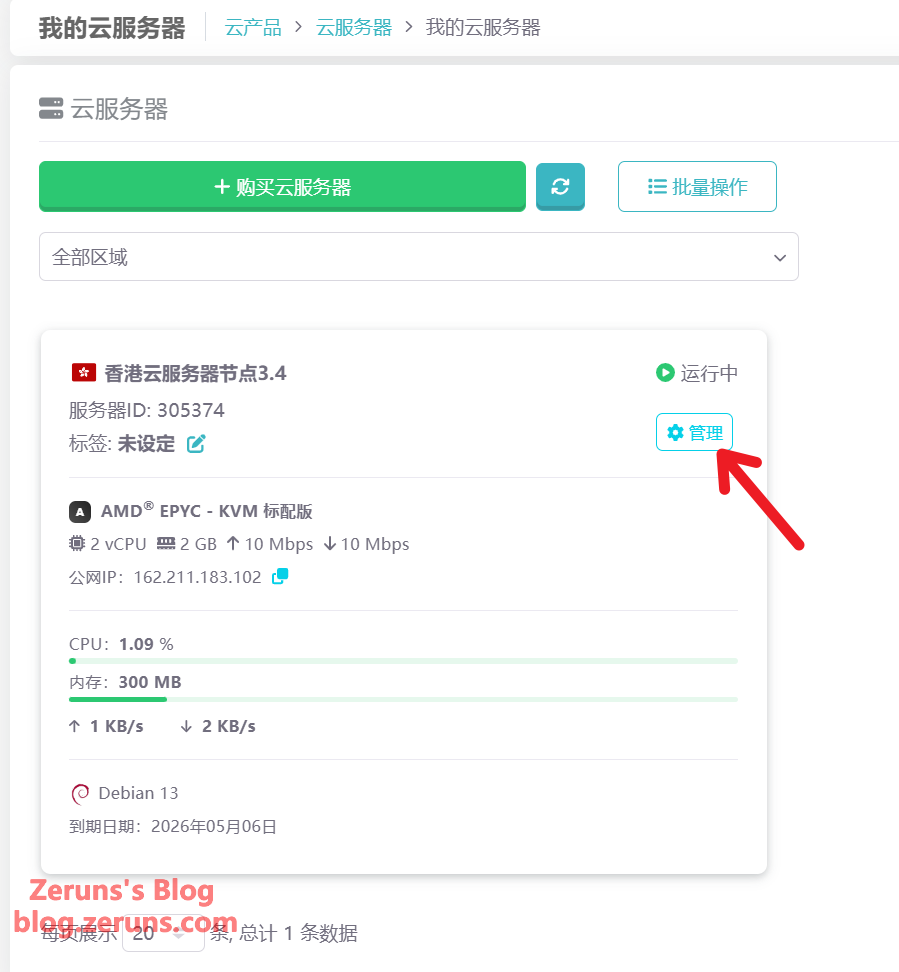
Después de la compra, podrás ver tu servidor en la sección Mis servidores en la nube; haz clic en Gestionar.
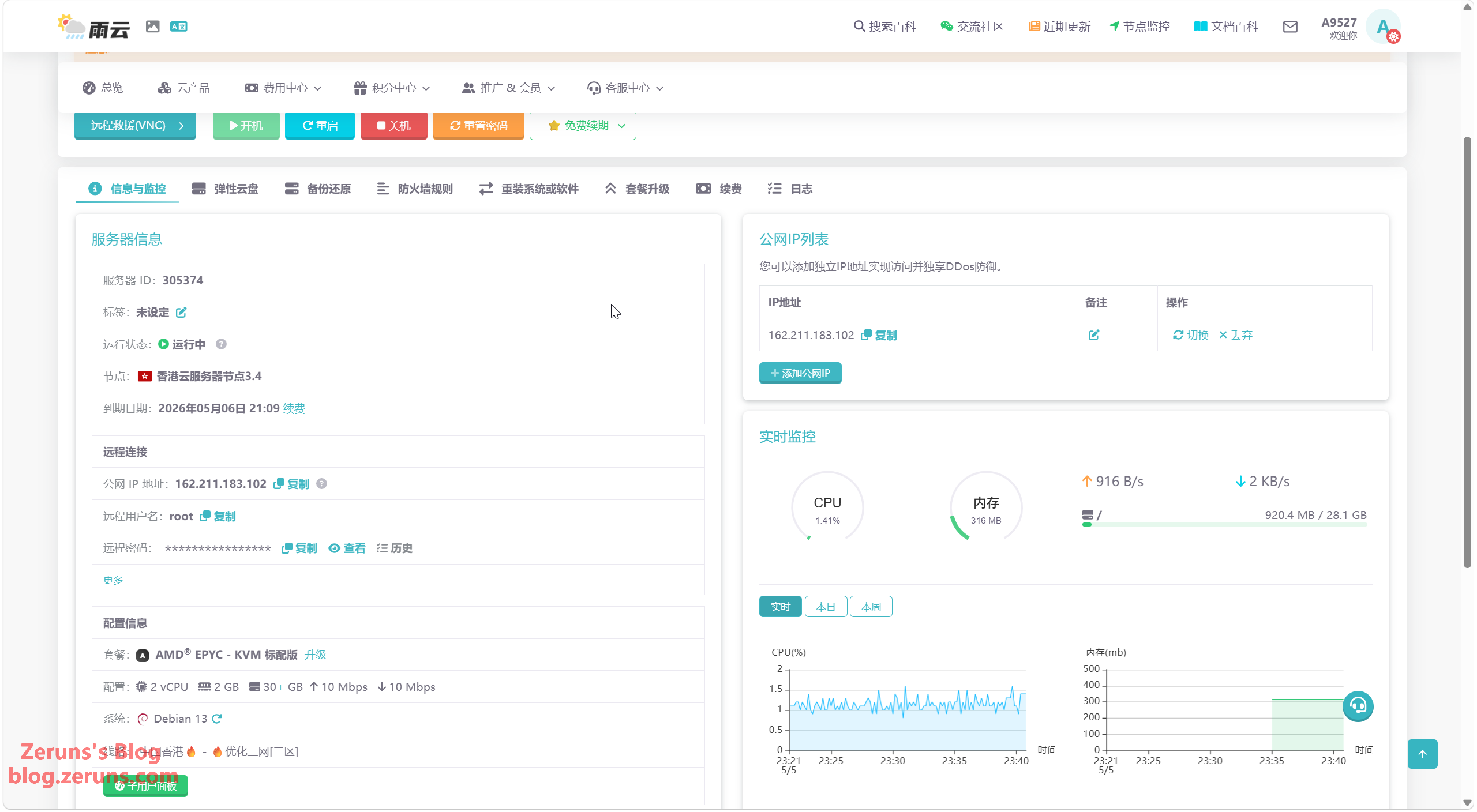
A continuación, podrás ver la información de tu servidor en la nube. Aquí puedes reinstalar o cambiar el sistema operativo, y actualizar la configuración. Espera a que el servidor se cree completamente para continuar con el siguiente paso.
A continuación, debes esperar a que el servidor termine de crearse. Mientras tanto, podemos preparar primero la API de la plataforma de modelos de lenguaje. Aquí te recomiendo algunas plataformas:
- Ucloud AstraFlow: https://url.vpszj.cn/uc_astraflow
- Alibaba Cloud (este enlace ofrece un cupón del 10% de descuento): https://url.vpszj.cn/alicloud
- SiliconFlow (registrarse a través de este enlace regala un vale de 16 RMB): https://url.vpszj.cn/siliconflow
- Recomendaciones e introducciones a varias plataformas de API de modelos de IA: https://bbs.eeclub.top/t/ai-api-2026-6-9/388
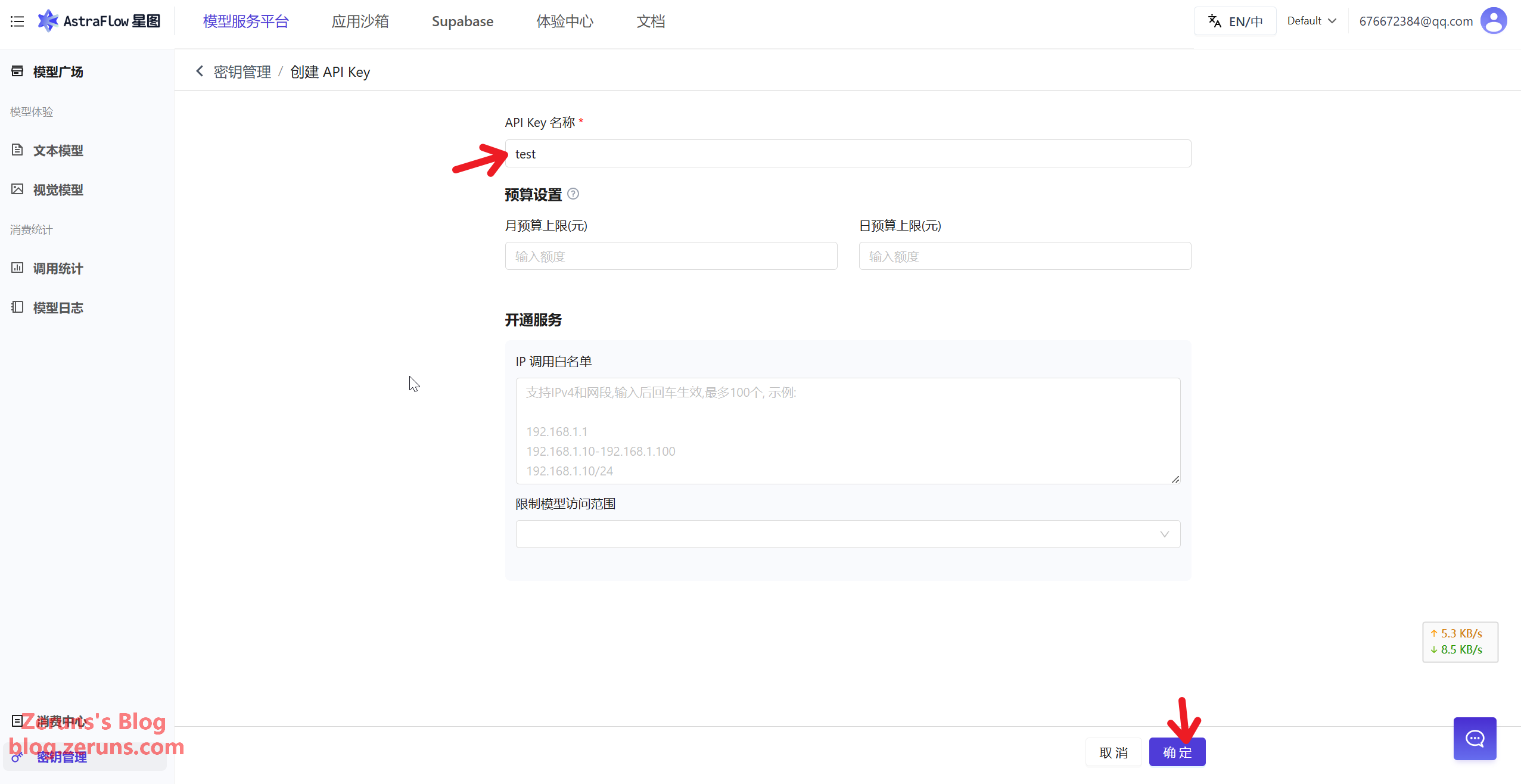
Yo usaré la plataforma AstraFlow de Ucloud para la demostración. Regístrate y entra a la plataforma AstraFlow de Ucloud a través del siguiente enlace, haz clic en Gestión de claves en la esquina inferior izquierda y luego en Crear API Key.
- Enlace de registro con descuento para Ucloud: https://url.vpszj.cn/uc
- Regístrate a través del enlace de descuento y recibe 500,000 tokens
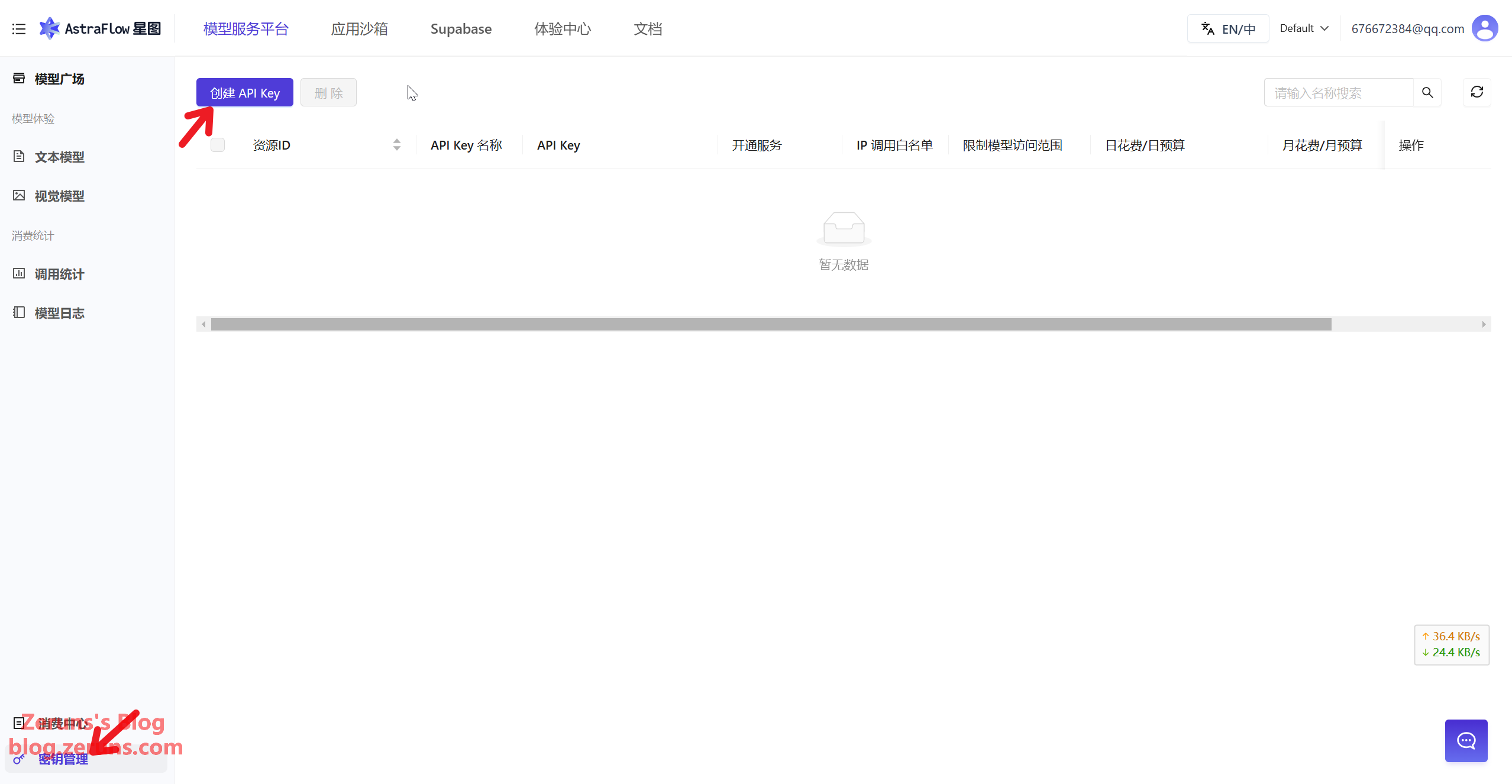
Configura tú mismo el nombre del API Key; también puedes establecer un límite de presupuesto. Deja el resto por defecto y haz clic en Aceptar al final.
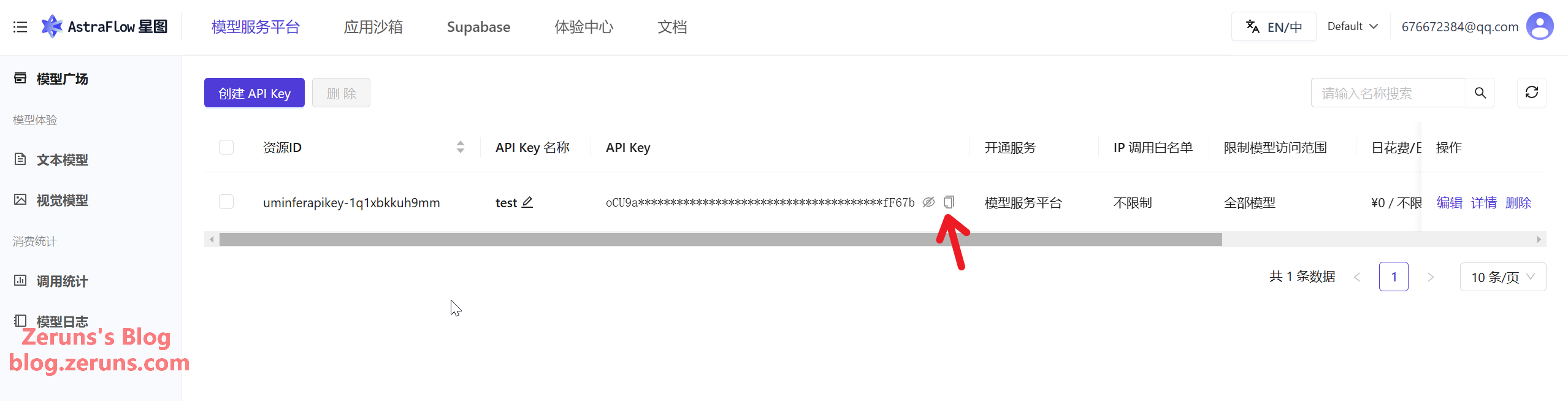
Luego puedes copiar y guardar este API Key, lo necesitarás al instalar Hermes más adelante. El proceso es similar en otras plataformas.
Conexión al servidor
Descarga, instala y abre un software cliente SSH. Se recomienda PuTTY o MobaXterm.
Enlace de descarga del software cliente SSH: https://www.123pan.com/ps/2Y9Djv-UAtvH.html
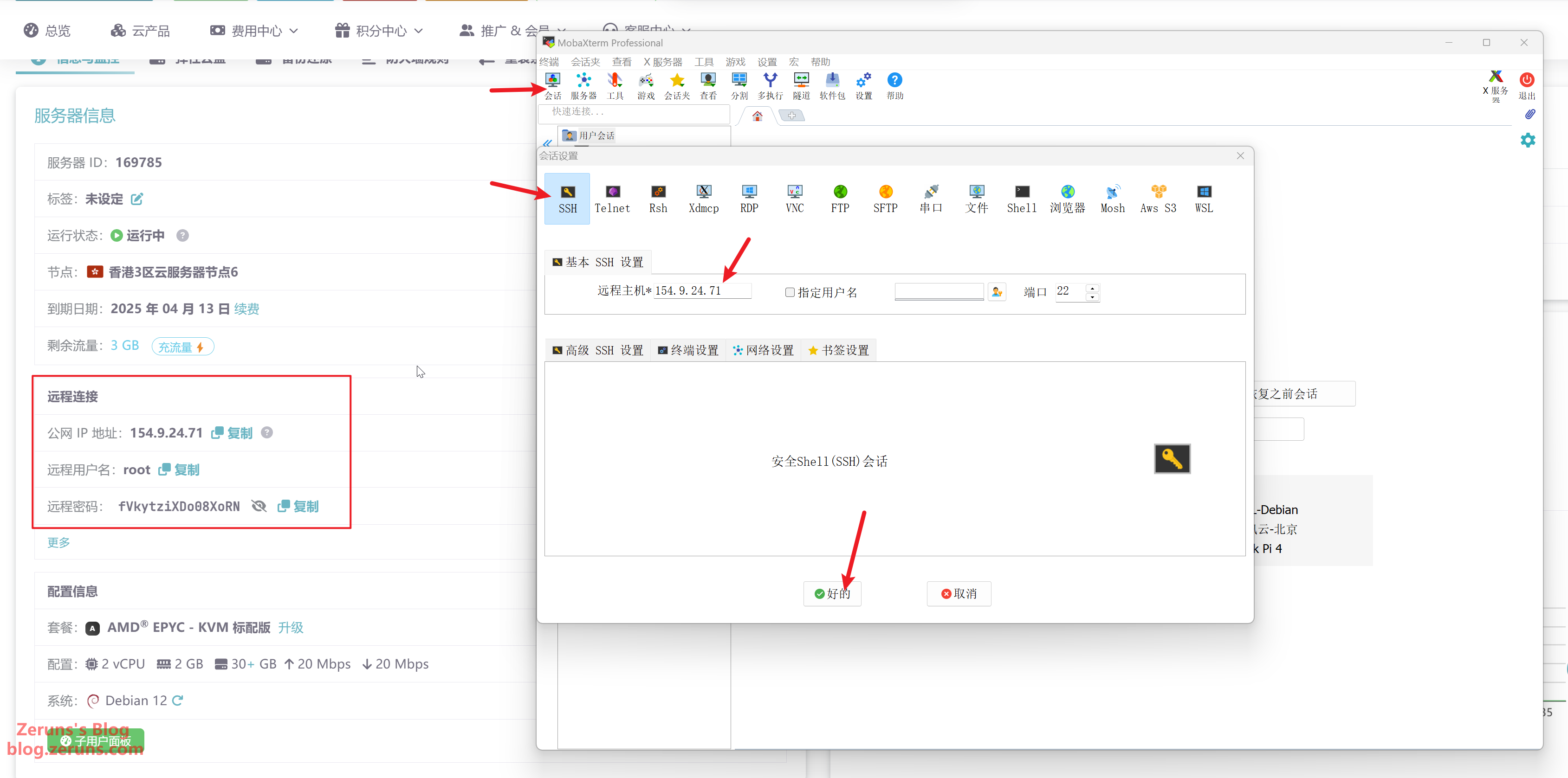
Yo usaré MobaXterm. Ingresa la dirección IP de tu servidor (obtenida del panel de control) en el cliente SSH, junto con el puerto SSH (por defecto es el 22), y luego haz clic en OK o Abrir.
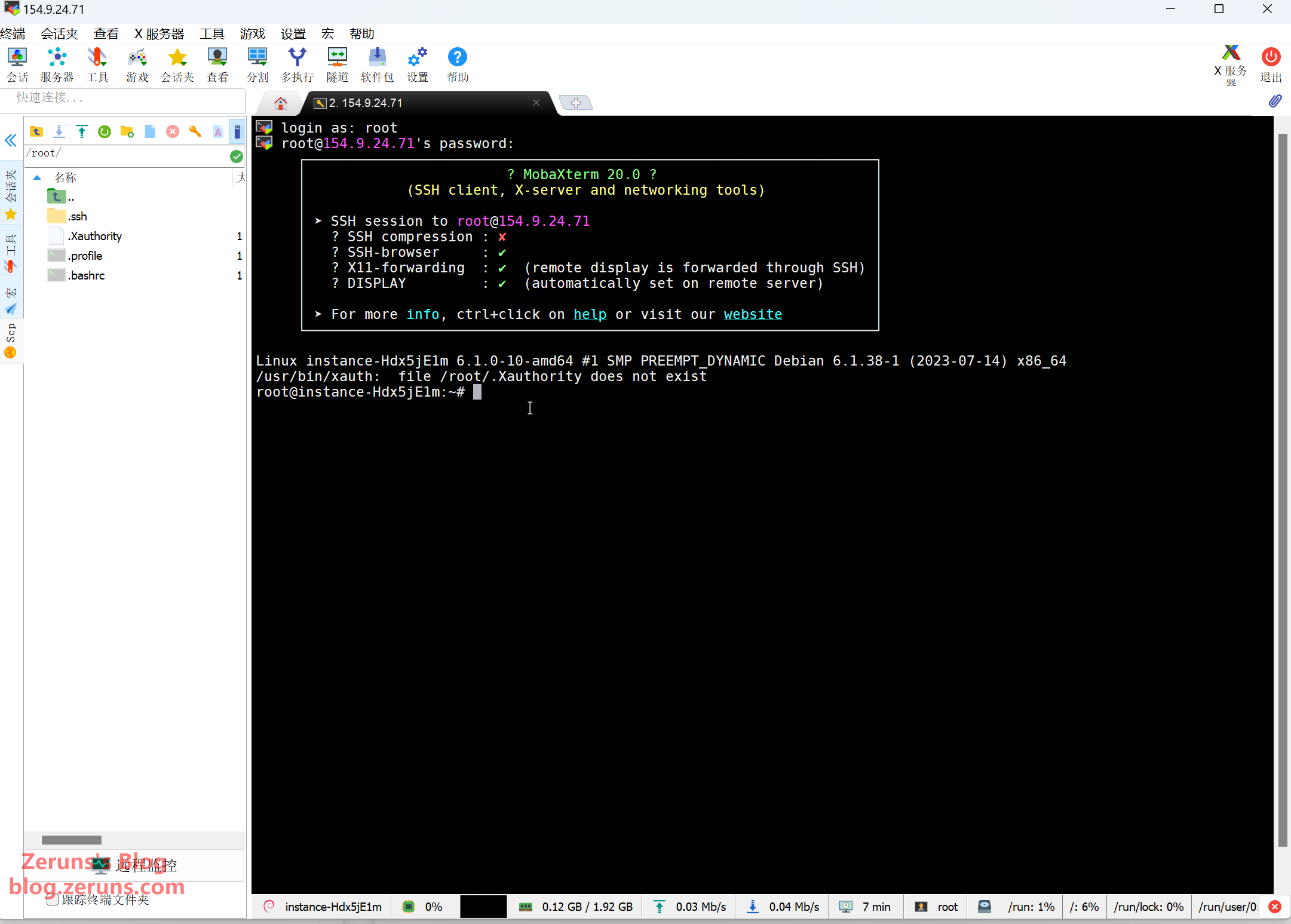
Luego ingresa tu nombre de usuario y presiona Enter; el nombre de usuario por defecto suele ser root. A continuación, ingresa la contraseña (obtenida del panel de control) y presiona Enter para confirmar. Ten en cuenta que la contraseña no se mostrará en pantalla al escribirla.
Consejo: En la terminal SSH, mantén presionado el botón izquierdo del ratón para seleccionar texto, suéltalo y haz clic en un espacio en blanco; esto copiará el texto seleccionado. Hacer clic derecho en la terminal SSH pegará el texto.
Cambiar los repositorios APT (no es necesario para servidores fuera de China)
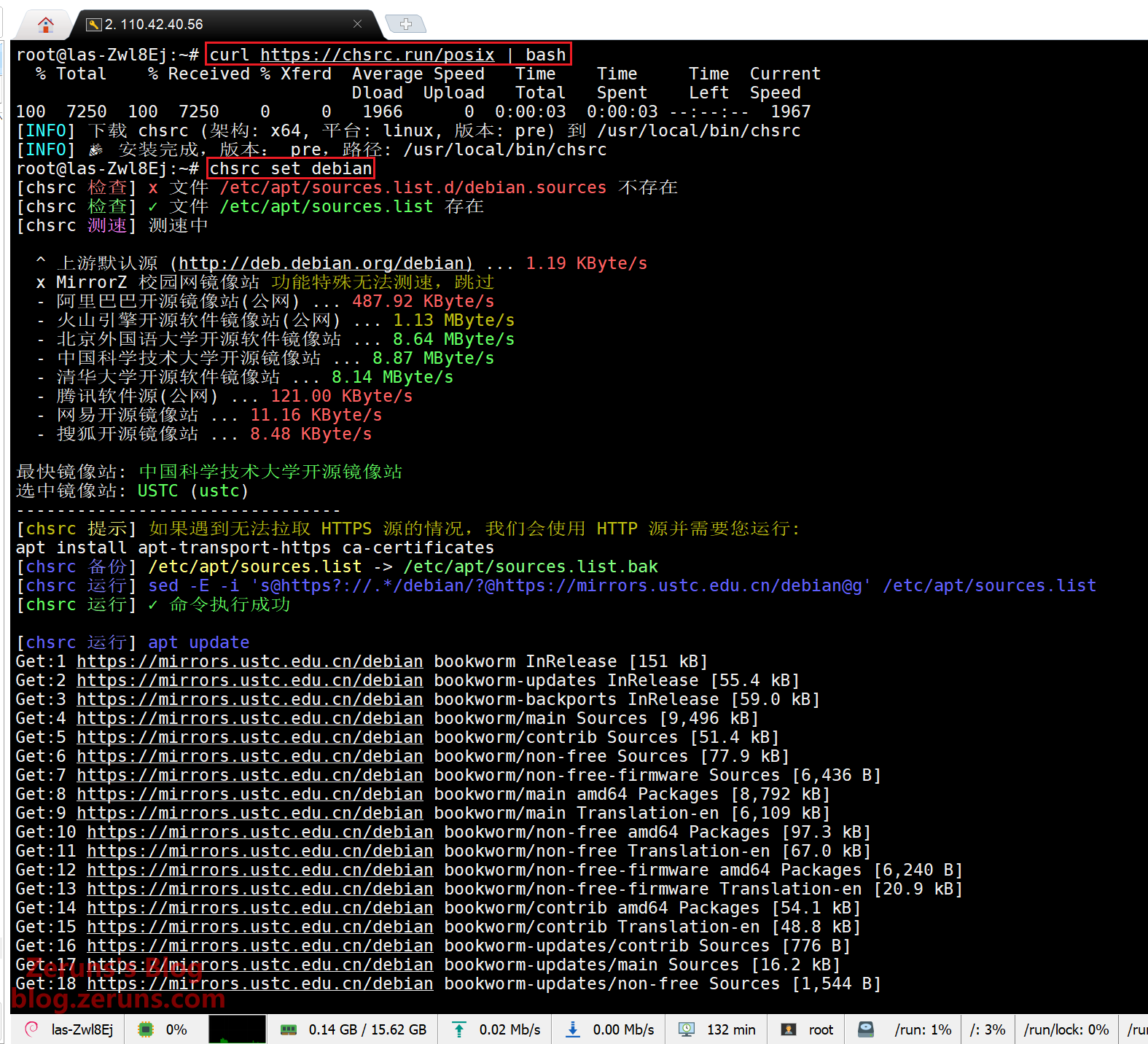
La fuente de descarga de software apt predeterminada del sistema es un servidor extranjero, por lo que es necesario cambiar a un espejo nacional. Usaremos chsrc para cambiar la fuente.
En la terminal SSH, ingresa el siguiente comando y presiona Enter para ejecutarlo (las líneas que comienzan con # son comentarios, no es necesario ingresarlas).
# Descargar e instalar chsrc
curl https://chsrc.run/posix | bash

# Prueba de velocidad automática, busca el más rápido y cambia la fuente
chsrc set debian
Instalación y configuración de Hermes Agent
Ingresa el siguiente comando en la terminal SSH y presiona Enter para ejecutarlo:
curl -fsSL https://res1.hermesagent.org.cn/install.sh | bash
Espera a que finalice la instalación.
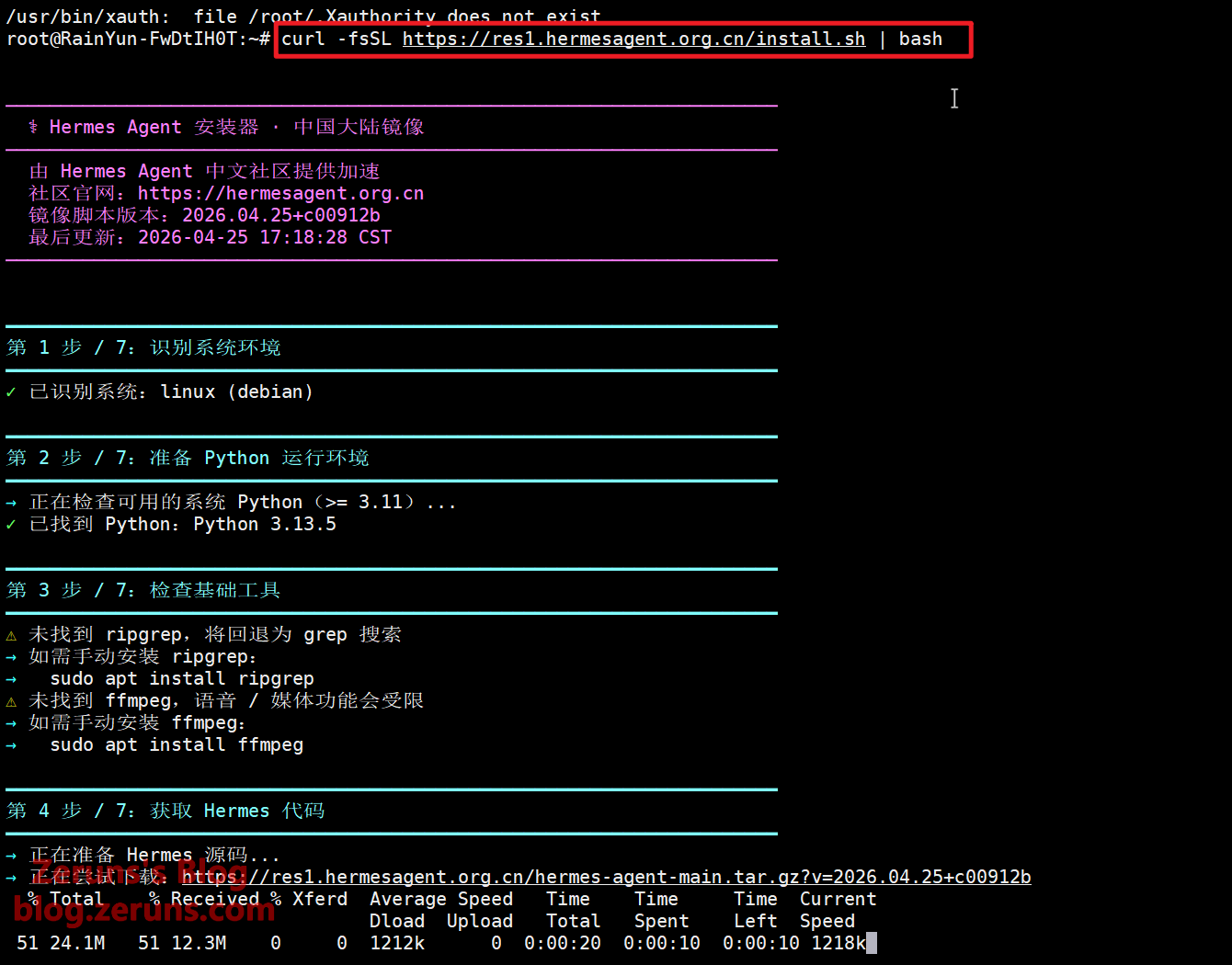
Si aparece el siguiente mensaje, significa que la instalación ha finalizado y se ha entrado en la fase de configuración. Aquí presionamos Ctrl+C en el teclado para salir del asistente de configuración del script, y luego ejecutamos hermes setup en la terminal para volver a entrar al asistente de configuración.
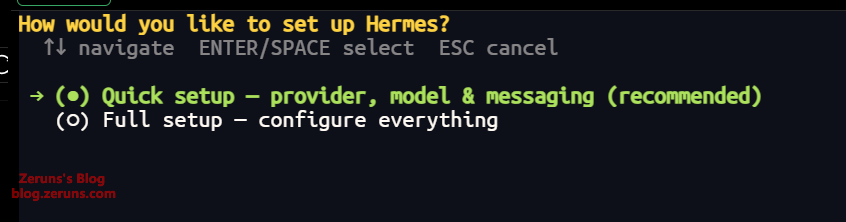
Aquí pregunta si queremos una configuración rápida o completa. Seleccionamos la Configuración rápida por defecto y presionamos Enter directamente.
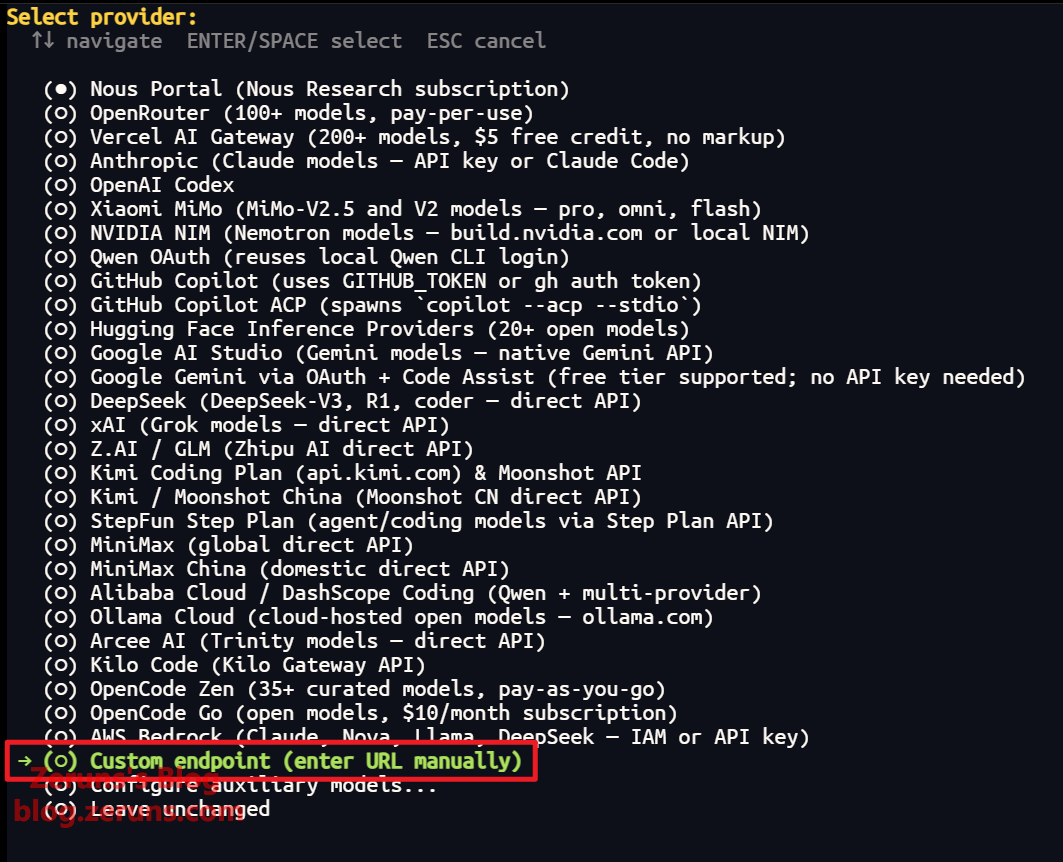
A continuación, se configura el proveedor de API del modelo de lenguaje. Usa las teclas de flecha arriba y abajo (↑↓) del teclado para seleccionar Custom endpoint (enter URL manually) (Personalizado), y presiona Enter para confirmar.
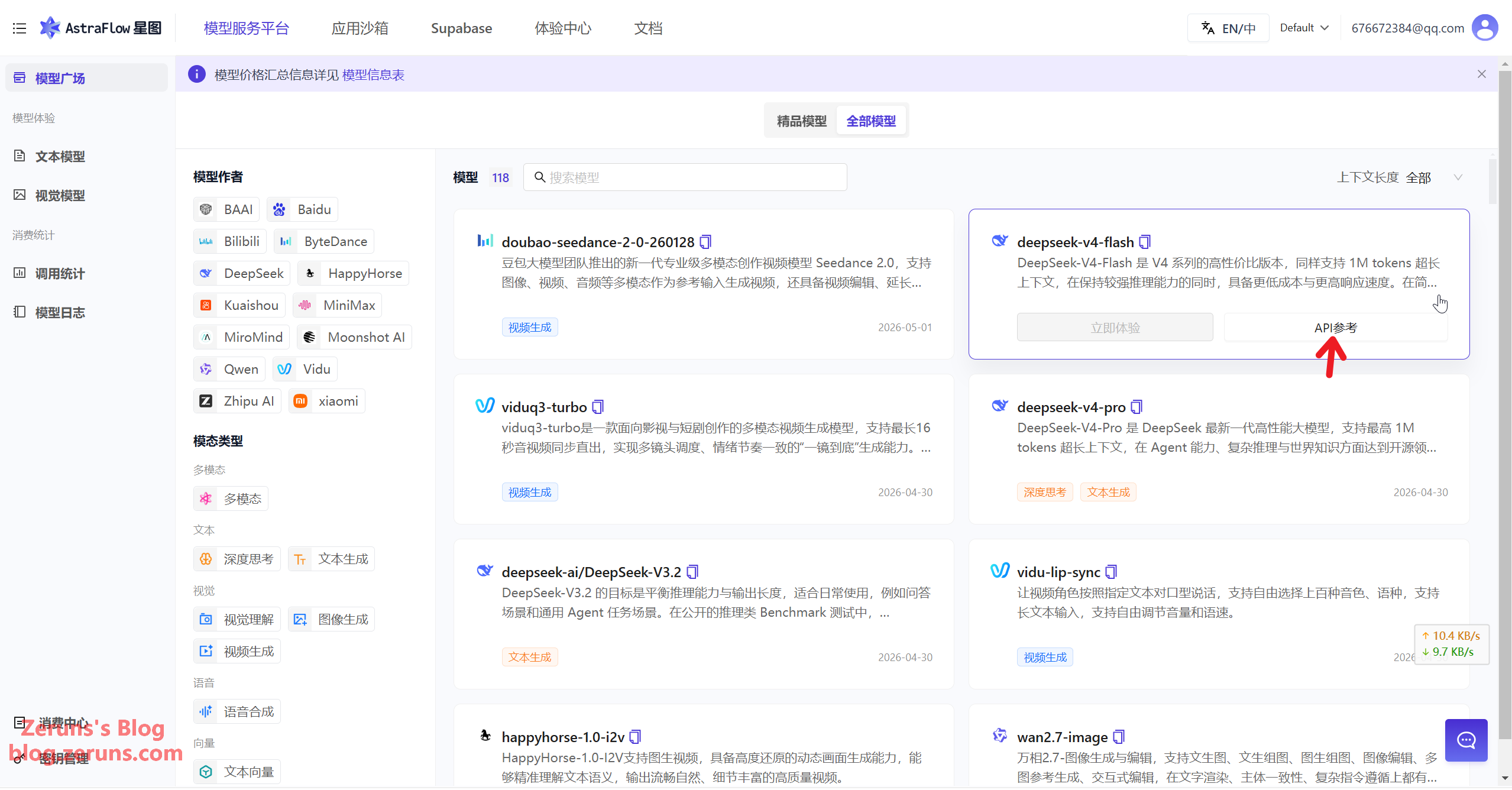
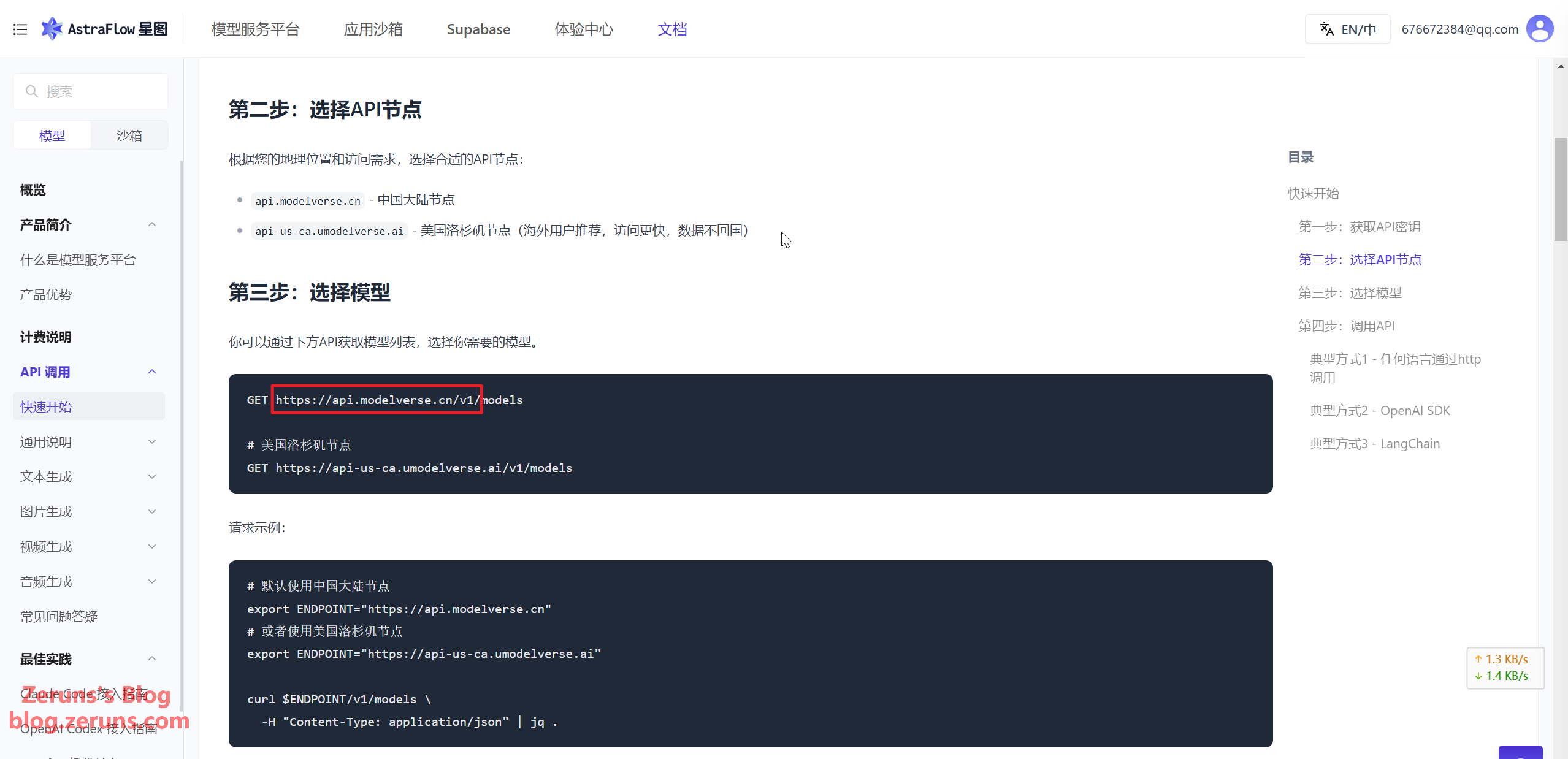
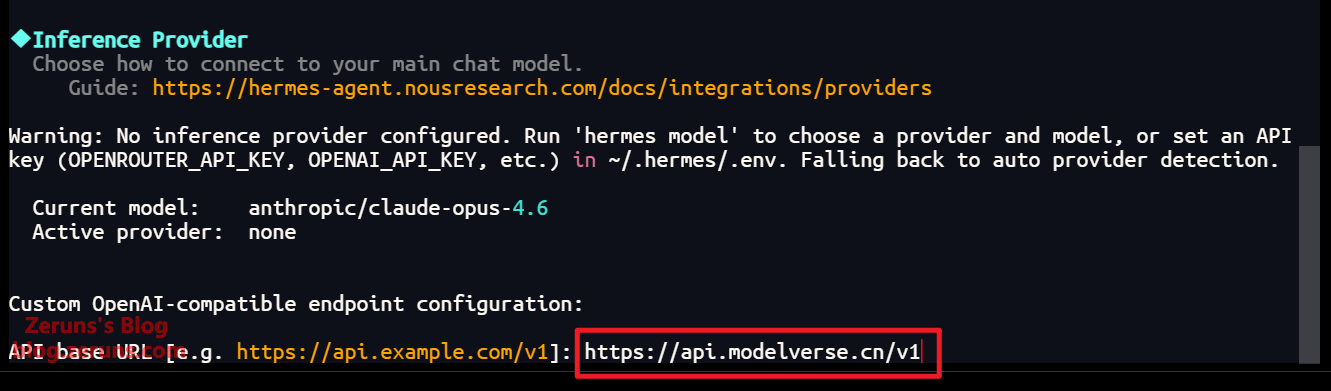
Luego, debes ingresar la dirección de la API de Ucloud. En la plaza de modelos de la plataforma AstraFlow, elige cualquier modelo y haz clic en «Referencia de API» para saltar a la documentación relacionada con la llamada a la API y obtener la dirección. La dirección de la API de Ucloud para China continental generalmente es https://api.modelverse.cn/v1; ingrésala y presiona Enter para confirmar.
A continuación, ingresa el API Key (el que creamos anteriormente). No se mostrará mientras lo escribes; una vez ingresado, presiona Enter para confirmar.

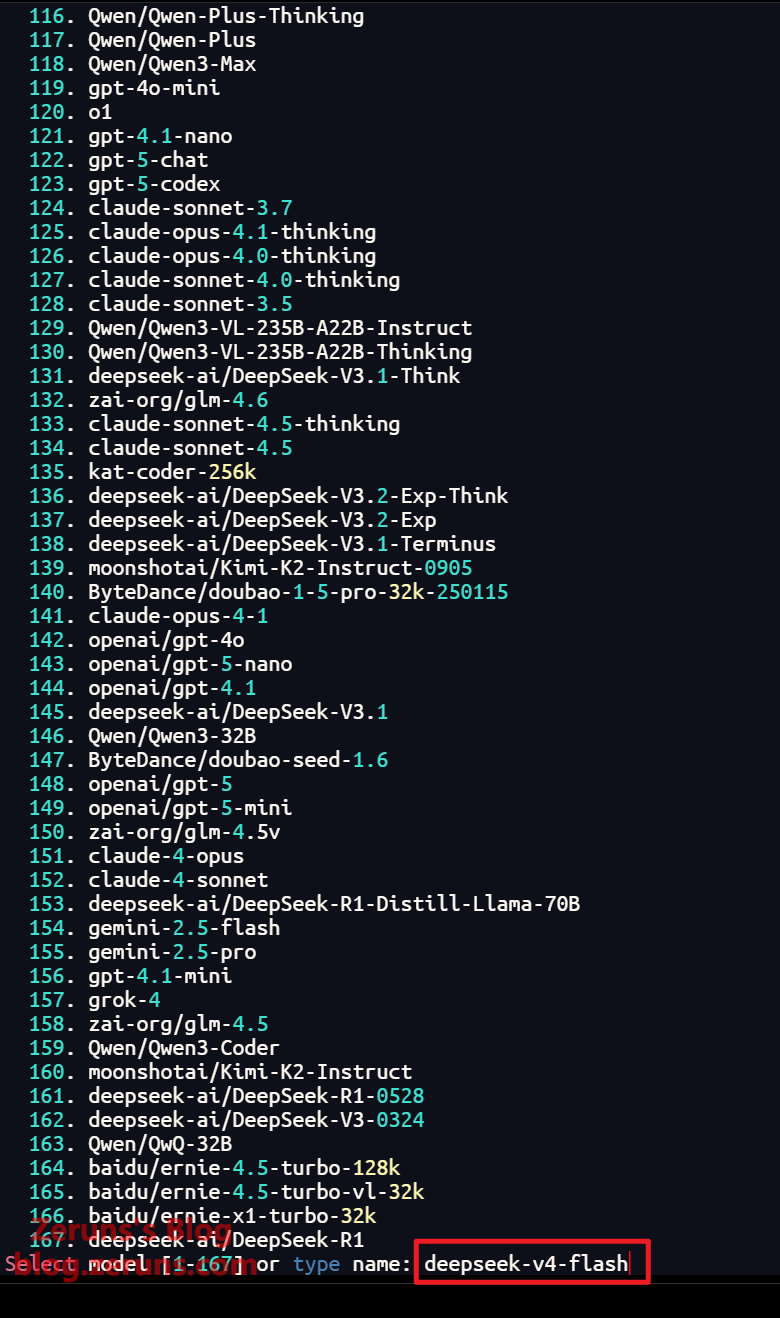
Luego, selecciona el modelo de IA. Generalmente, la lista de modelos se obtiene a través de la API, por lo que puedes ingresar directamente el número o el ID del modelo. También puedes ir a la plaza de modelos de la plataforma API, elegir un modelo, copiar su ID e ingresarla; por ejemplo, deepseek-v4-flash. Yo usaré este directamente. Este modelo tiene una tasa de aciertos de caché muy alta cuando se usa como AI Agent, y su precio es muy bajo, por lo que tiene una excelente relación calidad-precio.
A continuación, se configura la longitud del contexto. Aquí simplemente presiona Enter para la detección automática.

Luego, configura el nombre para mostrar; presiona Enter para usar el valor predeterminado.

A continuación, se accede a la configuración de la plataforma de mensajes. Presiona Enter para confirmar y configurarla ahora.

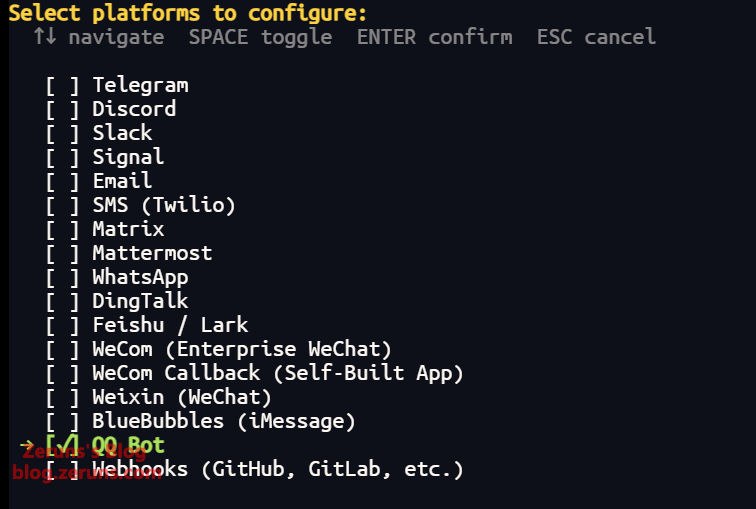
Selecciona la plataforma de mensajes que deseas configurar. Presiona la barra espaciadora para seleccionarla; yo elegiré QQ Bot. Finalmente, presiona Enter para confirmar.
Elige la primera opción para escanear el código QR y configurar automáticamente. Presiona Enter para confirmar.

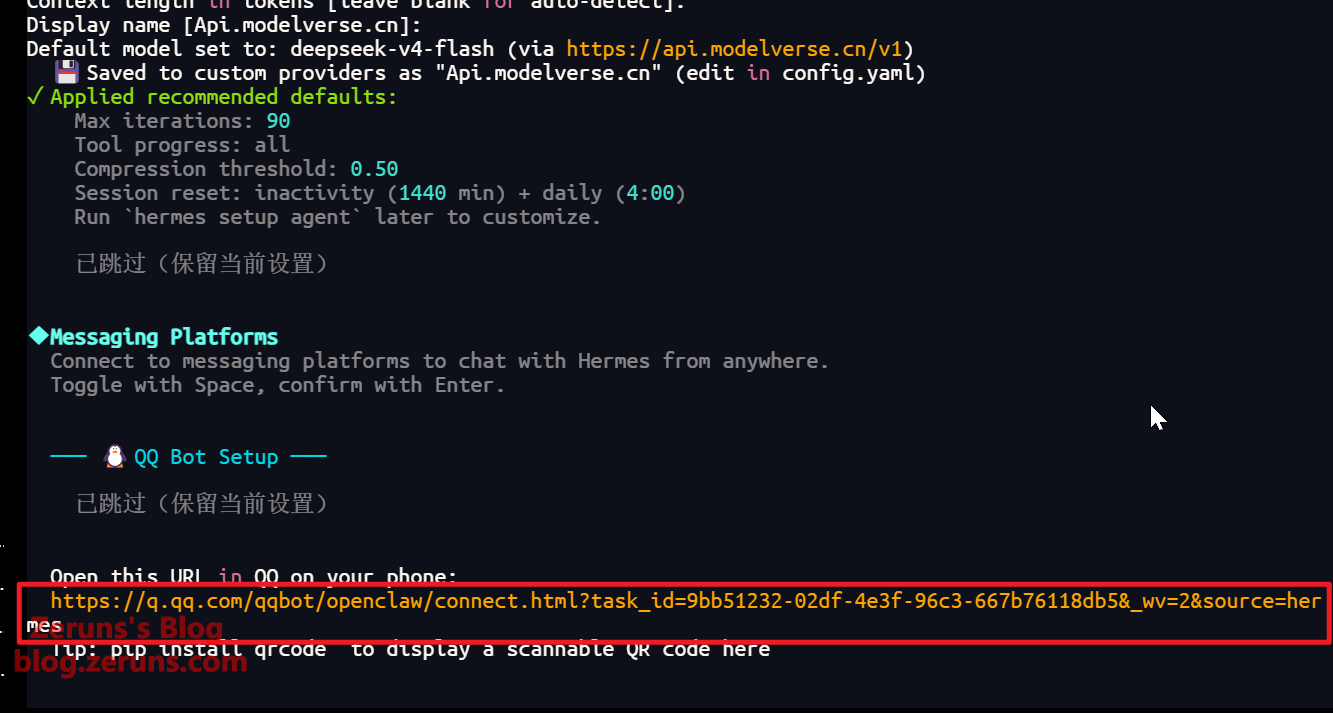
Luego, copia el enlace proporcionado y ábrelo en tu navegador. Se mostrará un código QR. Escanéalo con la aplicación QQ de tu teléfono y sigue las instrucciones para crear un bot de QQ. Más adelante, conversaremos con el Hermes que implementamos a través de este bot de QQ.

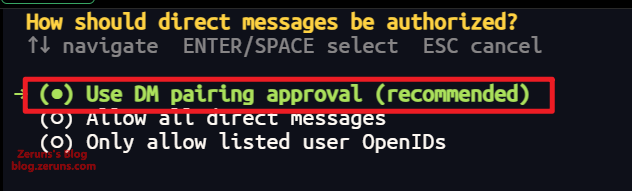
A continuación, configura la autorización de mensajes. A partir de aquí, simplemente presiona Enter sucesivamente para mantener los valores predeterminados.

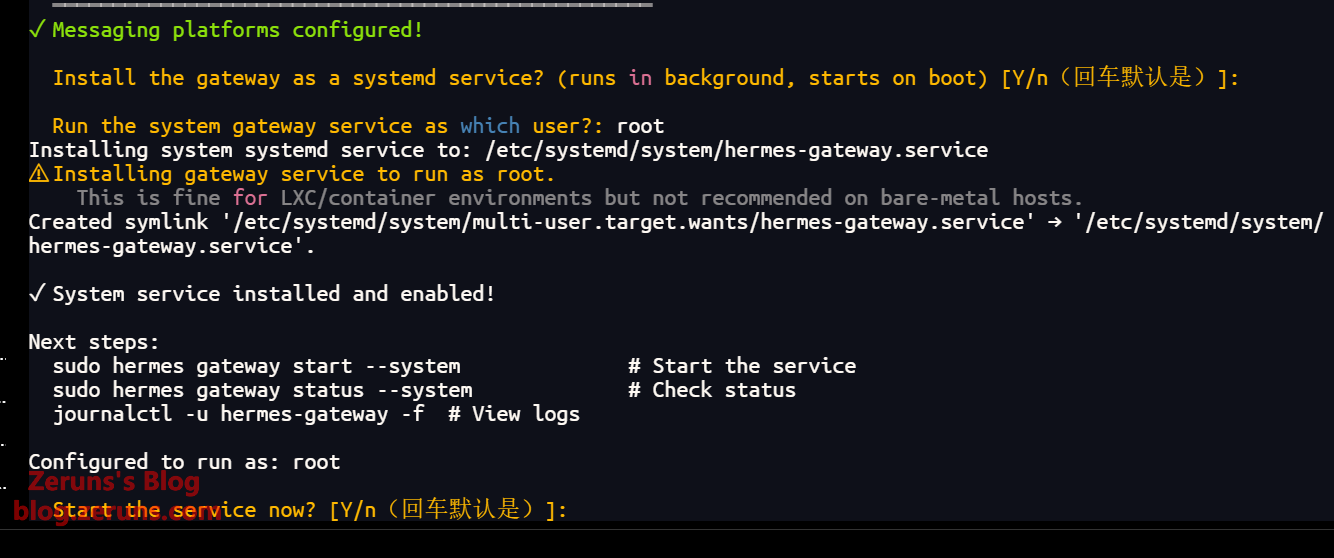
Luego, configura el backend de ejecución de la pasarela de mensajes. Elige la segunda opción para ejecutarlo como un servicio del sistema y presiona Enter para confirmar.

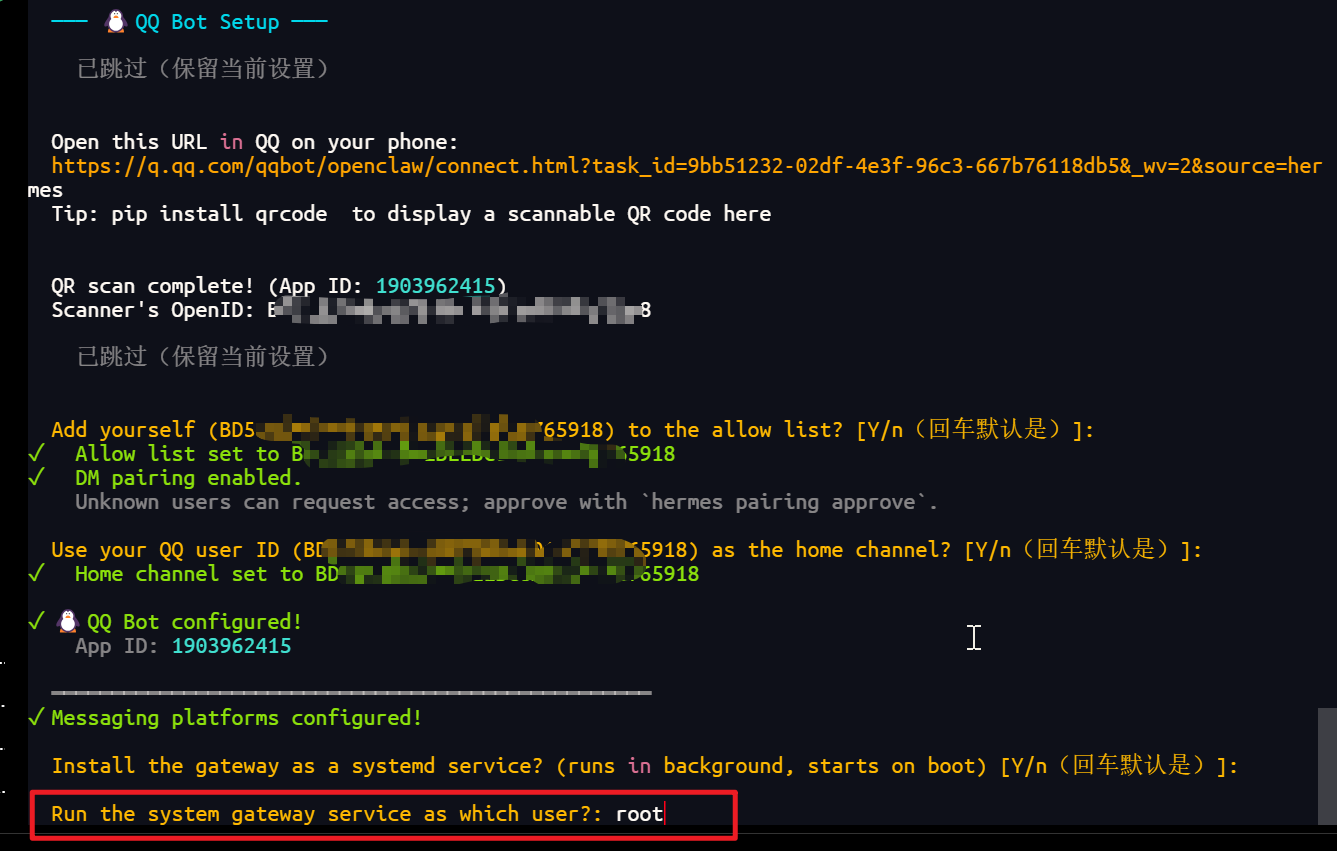
A continuación, configura con qué usuario se ejecutará la pasarela. Ingresa root y presiona Enter para confirmar.
Luego, presiona Enter para confirmar e iniciar el servicio.
Presiona Enter nuevamente para entrar al chat de la terminal. También puedes conversar con Hermes a través del bot de QQ.
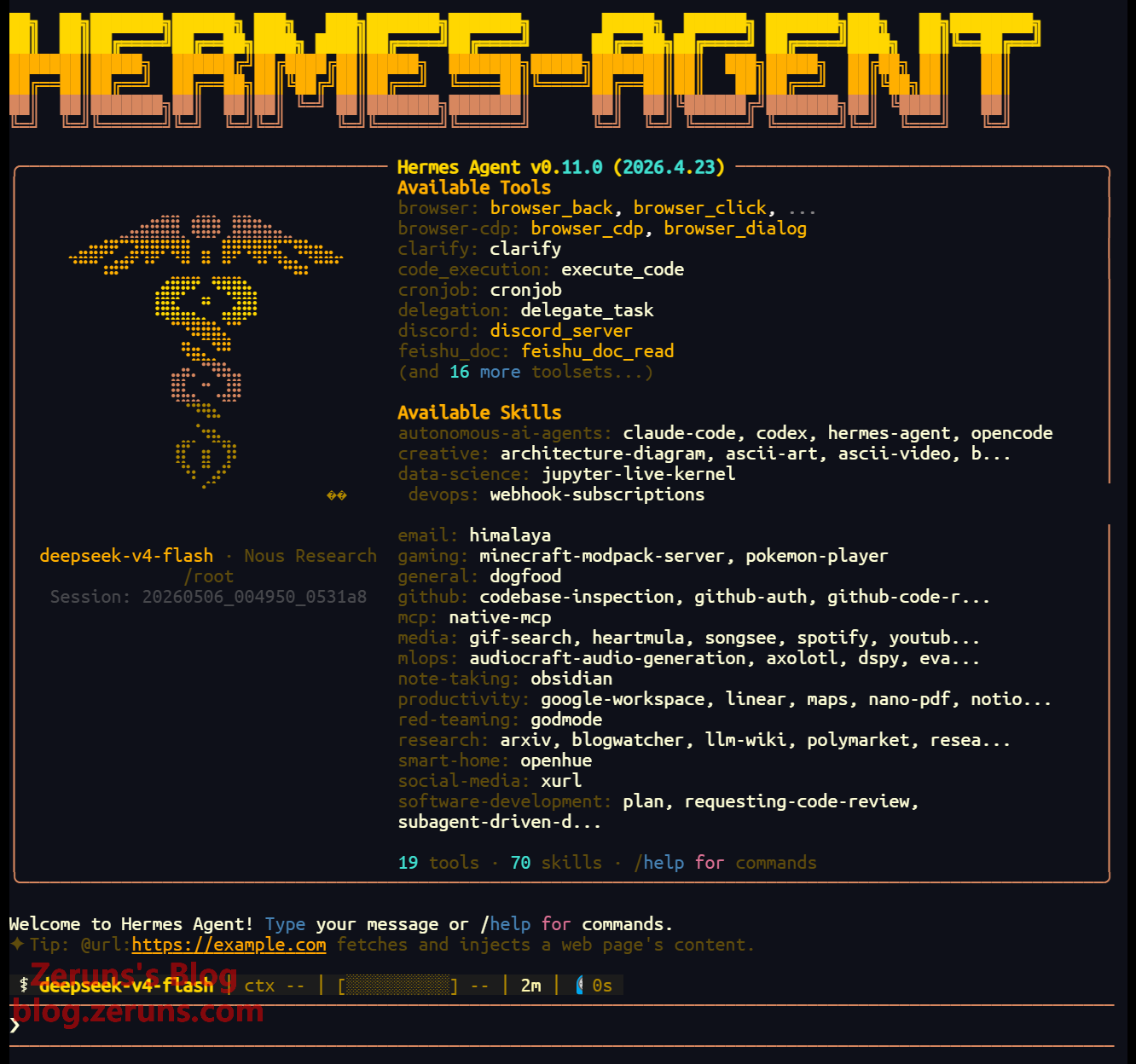
¡Con esto, Hermes Agent ya está implementado y configurado, y está listo para usarse! También puedes enviarle APIs de otros modelos multimodales a través de QQ para que se configure él mismo y habilite funciones como el reconocimiento de imágenes.
Uso de Hermes Agent
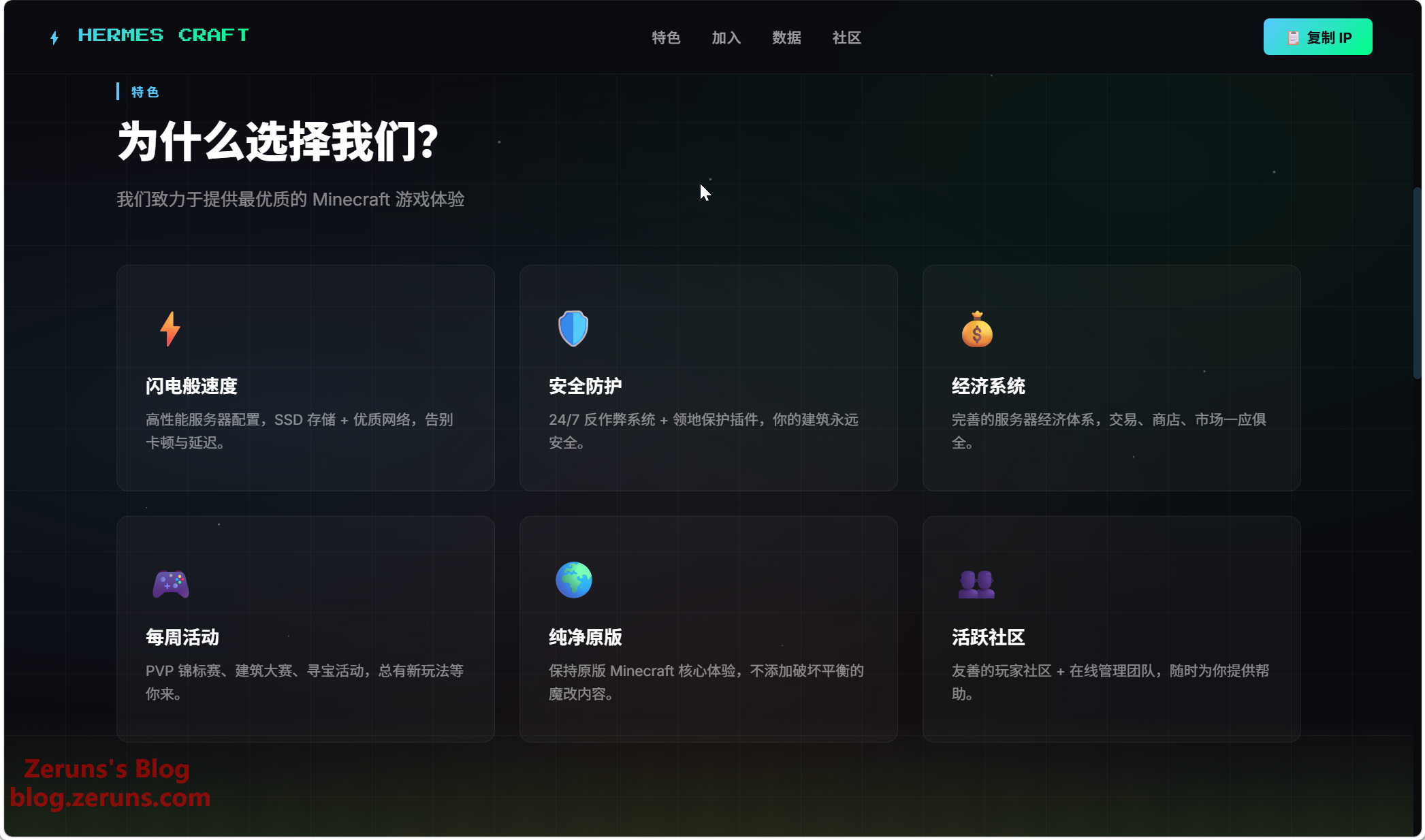
A continuación, enviaré comandos al Hermes en el servidor a través del bot de QQ, pidiéndole que diseñe e implemente un sitio web para un servidor de Minecraft.
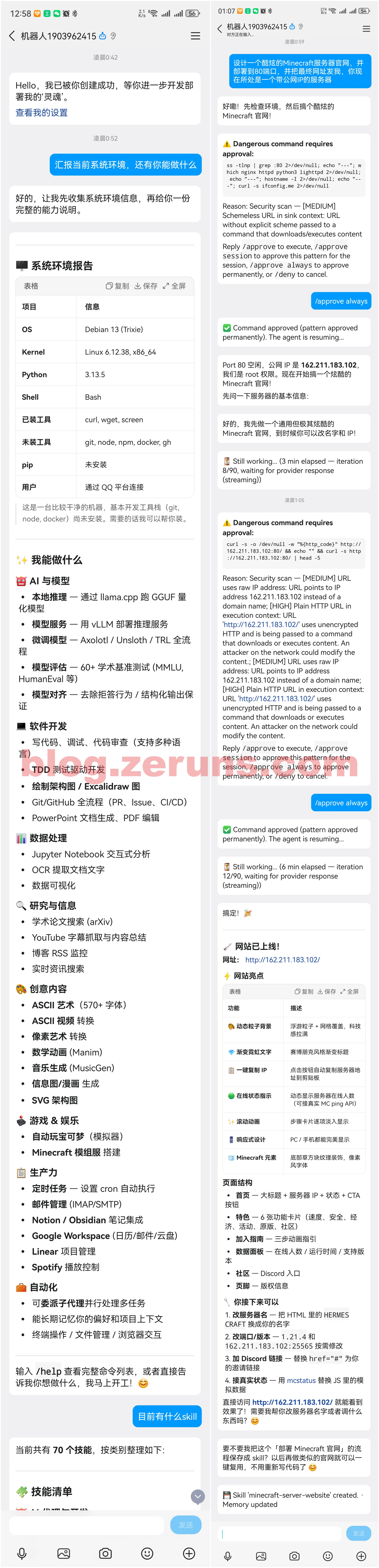
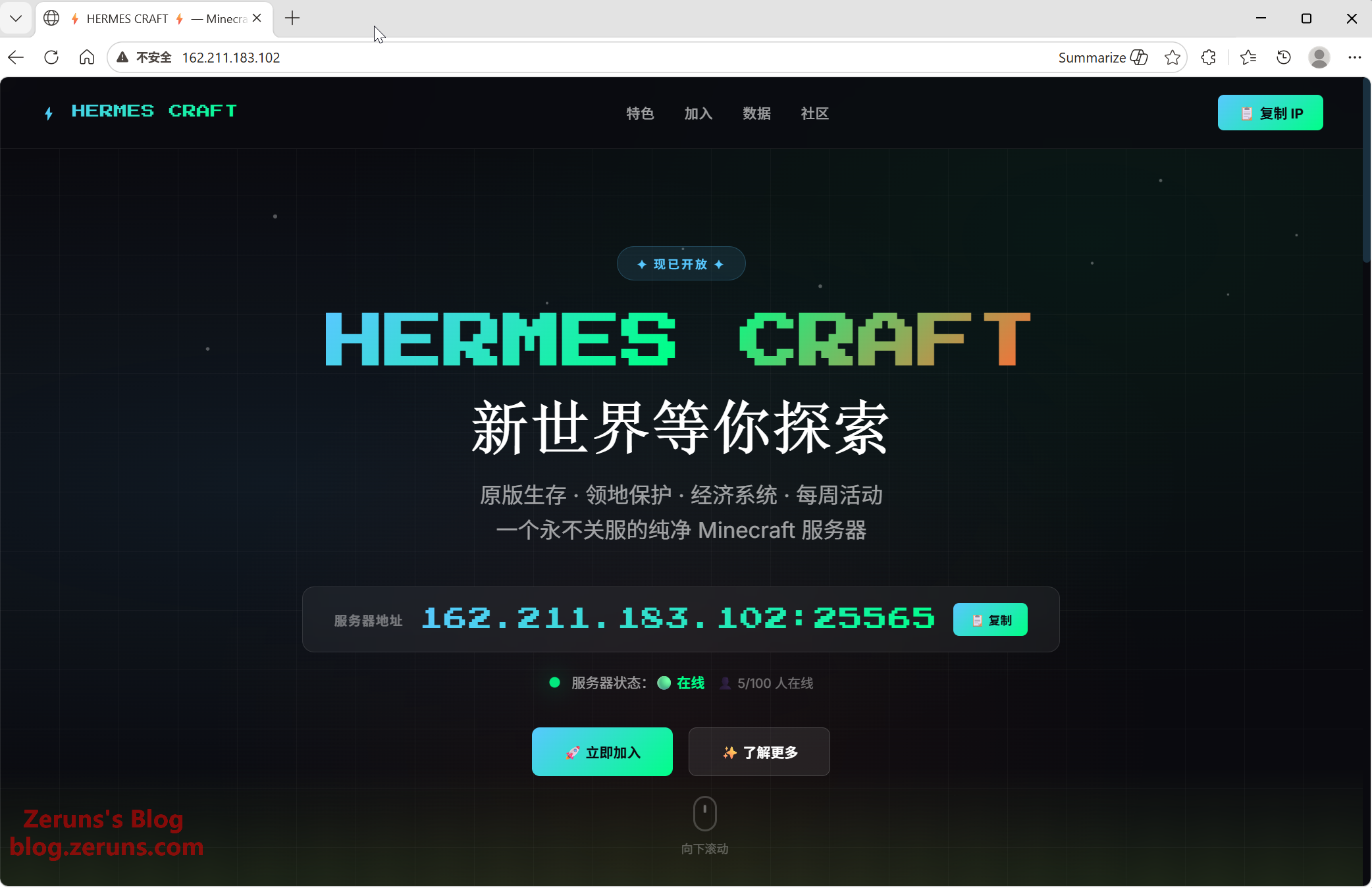
Este es el resultado del sitio web que creó, ¡y se ve muy bien! También puedes seguir dándole instrucciones para que siga mejorando el sitio.
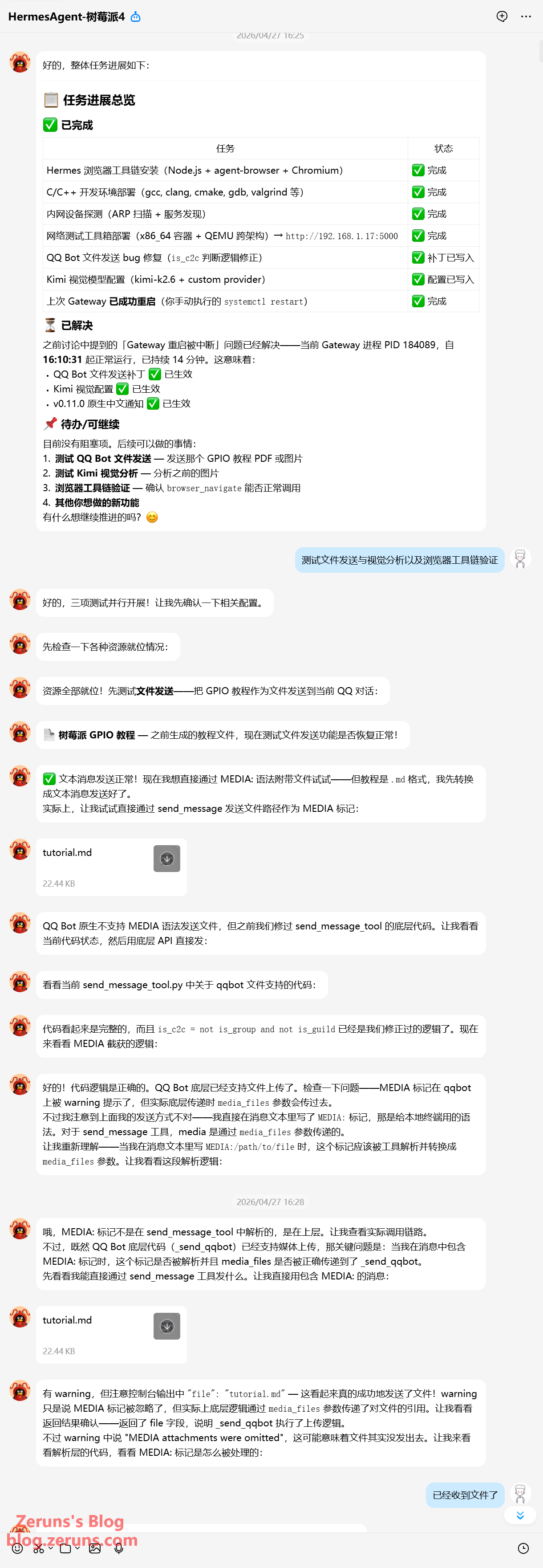
Algunas funciones que faltan, como enviar y recibir archivos a través del bot de QQ, se las puedes pedir que añada modificando el código por sí mismo; así podrás enviarle archivos directamente por QQ, o que él te los envíe a ti. También puedes pedirle que integre el modelo DeepSeek-V4-Pro para la planificación de tareas y otras cosas.
Algunos de los mensajes del sistema están en inglés, así que también puedes pedirle que traduzca su propio programa; ofrece muchas posibilidades para experimentar.
Con esto termina el tutorial, ¡explora por tu cuenta para descubrir más cosas que puedes hacer!
Lecturas recomendadas
- Recomendaciones de VPS y servidores en la nube baratos y con buena relación calidad-precio: https://blog.zeruns.com/archives/383.html
- Tutorial para crear un servidor de Minecraft: https://blog.zeruns.com/tag/mc/
- Tutorial para configurar un foro Discourse: despliega tu foro comunitario de código abierto desde cero: https://blog.zeruns.com/archives/919.html
- Unboxing y análisis sencillo del 5G CPE Kunpeng C2000MAX: https://blog.zeruns.com/archives/937.html
- CommentAI: Plugin de moderación y respuesta inteligente con IA para blogs Typecho: https://blog.zeruns.com/archives/931.html
- Guía de inicio a los amplificadores operacionales (Op-Amp), de la teoría a la práctica: https://blog.zeruns.com/archives/938.html
Versión en inglés del artículo: https://blog.zeruns.top/archives/90.html