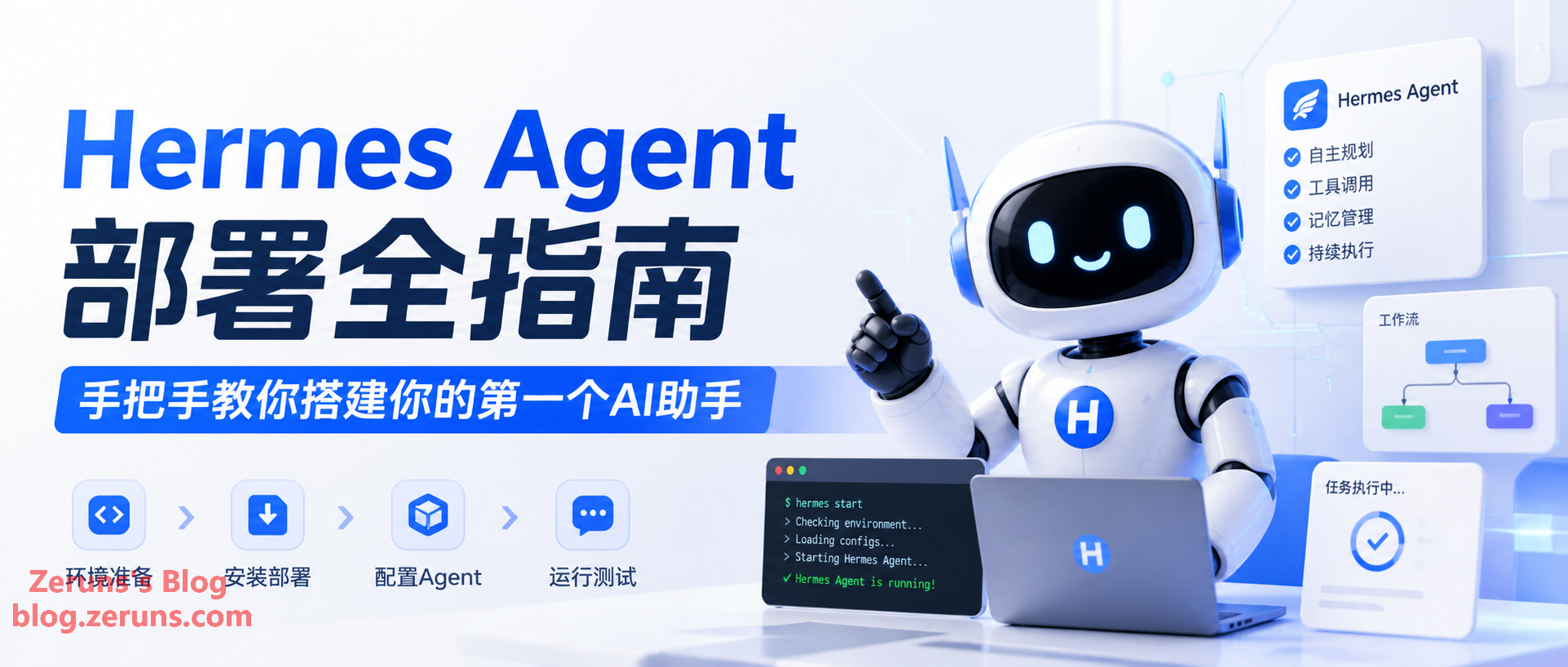
10분 만에 Hermes Agent 실행하기, 왕초보도 할 수 있는 설치 및 사용 튜토리얼, 제로부터 전용 AI 어시스턴트 구축하기, 쓸수록 똑똑해지는 AI Agent.
영상 튜토리얼: https://www.bilibili.com/video/BV1yQR8BhEhm/
서문
이런 경험 해보신 적 있나요? AI 대화창을 열 때마다 매번 자신의 신원, 선호도, 업무 배경을 다시 설명해야 하고; Agent가 매번 작업을 수행할 때마다 마치 ‘첫 출근’처럼 이전 경험이 모두 초기화되어, 똑같은 버그를 반복해서 수동으로 수정해야 하는 상황 말이죠.
만약 배포에 단 몇 분만 필요하고, 여러분의 모든 대화를 기억하며, 실행 경험을 재사용 가능한 Skills으로 축적하고, 위챗, 페이수(飞书) 또는 텔레그램에서 24시간 대기하며 언제든 응답하는 AI 어시스턴트가 있다면 어떨까요? — 그것은 단순히 ‘일회성 작업’을 완수하는 것이 아니라, 여러분의 업무 방식을 지속적으로 학습하는 것입니다.
바로 이것이 Hermes Agent입니다.
오픈소스이자 자체 호스팅이 가능한 AI Agent 시스템으로서, Hermes는 Kimi, GLM, Claude, Gemini 등 주류 모델을 지원할 뿐만 아니라, “장기 기억 + 스킬 진화”를 핵심 설계로 삼습니다. 교훈을 기억하고, 스킬을 축적하며, 컨텍스트를 압축하여 같은 작업을 할수록 더 빠르고 토큰을 절약하게 만듭니다. 유사 제품에 비해 도구 호출이 더 투명하고 마이그레이션 비용이 더 낮으며(단 한 번의 명령으로 OpenClaw에서 마이그레이션 가능), 진정으로 장기 작업을 위한 개인 Agent 시스템입니다.
이 가이드에서는 환경 준비, 모델 구성, TUI 대화부터 메시지 게이트웨이 연결까지, 여러분의 첫 Hermes Agent 배포를 단계별로 직접 안내해 드리겠습니다.
웹마스터 교류 그룹: 767557452
Hermes Agent 소개
Hermes Agent는 오픈소스, 자체 호스팅 가능, 장기 기억 및 스킬 축적 능력을 갖춘 경량화 AI Agent로, 중국어 사용자의 사용 환경과 요구에 최적화되었습니다. 핵심 장점은 다음과 같습니다:
 매우 유연한 배포: 로컬 컴퓨터, VPS, Docker, WSL2 등의 환경을 지원하며, Linux/macOS/Windows 모든 운영체제를 포괄하고, 국내 미러로 설치 속도를 높입니다;
 장기 진화: 세션 간에 프로젝트, 선호도 및 업무 습관을 기억하고, 해결한 문제를 재사용 가능한 스킬로 축적하여 사용하면 할수록 사용자를 더 잘 이해합니다;
 초강력 풍부한 도구: MCP, 터미널, 파일, 브라우저, 이미지, TTS 등 40개 이상의 도구를 지원하며, cron을 통해 일일 보고, 백업, 점검 등의 자동화를 구현할 수 있습니다;
 모든 플랫폼 온라인: QQ, 위챗, 페이수(飞书), 딩톡(钉钉), Telegram, Discord 등의 메시지 게이트웨이에 연결하여 언제 어디서나 응답할 수 있습니다;
 모든 모델 완벽 호환: Qwen, GLM, Kimi, MiniMax, Claude, Gemini 및 OpenAI 호환 인터페이스, 로컬 모델을 지원하며, 국내 네트워크에 적응합니다.
HermesAgent 공식 웹사이트: https://url.zeruns.com/HermesAgent
준비
저는 여기서 Linux 시스템의 클라우드 서버를 사용하여 시연하겠습니다. 여러분도 라즈베리 파이, Mac, 미니 PC 등의 기기를 사용하여 배포할 수 있지만, 클라우드 서버를 선택하는 것이 더 편리할 수 있습니다. 예를 들어, 웹사이트를 만들고 싶다면 지시를 내려 웹사이트 작성을 완료한 후 직접 배포하여 접근할 수 있게 만들 수 있습니다.
추천 클라우드 서버:
- 위윈(雨云) 홍콩 5구역 대역폭 VPS 리뷰, 2코어 2G 500M 단 19.6위안/월: https://blog.zeruns.com/archives/932.html
- 쿠야 데이터(酷鸭数据) 홍콩 VPS 성능 평가, 3망 직접 연결, 2코어 2G 5M 단 6.9위안/월: https://blog.zeruns.com/archives/2646.html
- 베이샤오윈(北少云) 홍콩 A구역 VPS, 2코어 2G 10M 단 18위안/월, 3망 직접 연결: https://blog.zeruns.com/archives/933.html
- 가성비 높은 다른 서버 추천: https://blog.vpszj.cn/archives/41.html
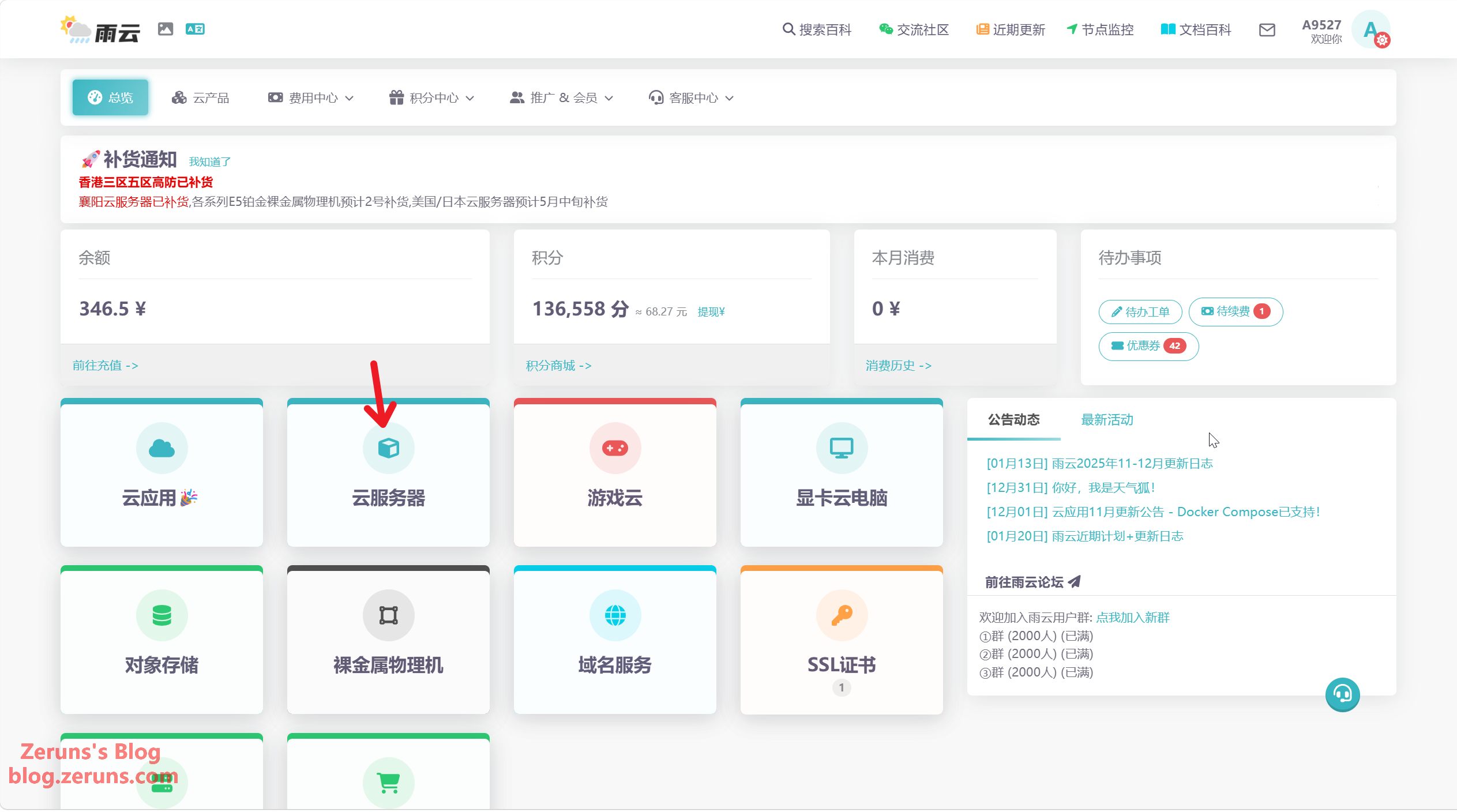
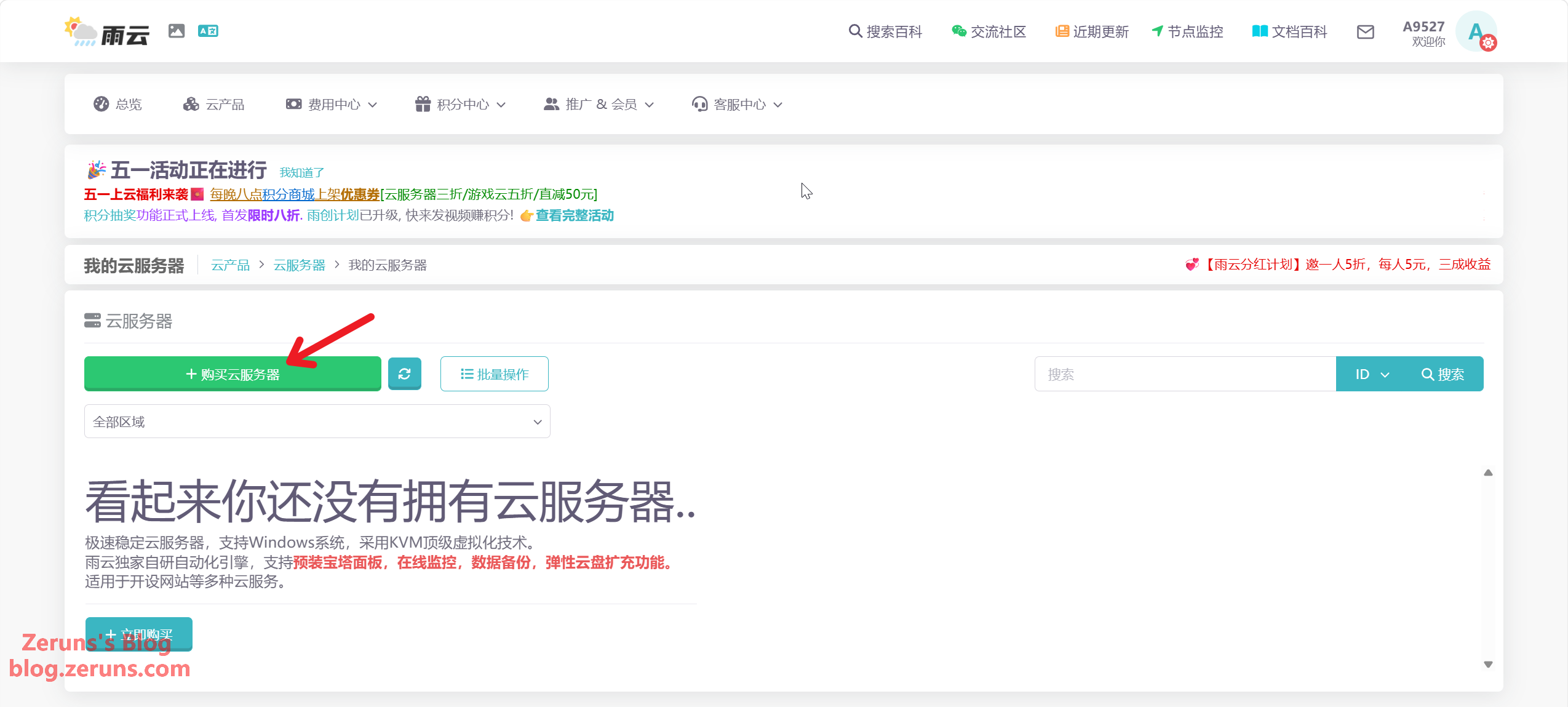
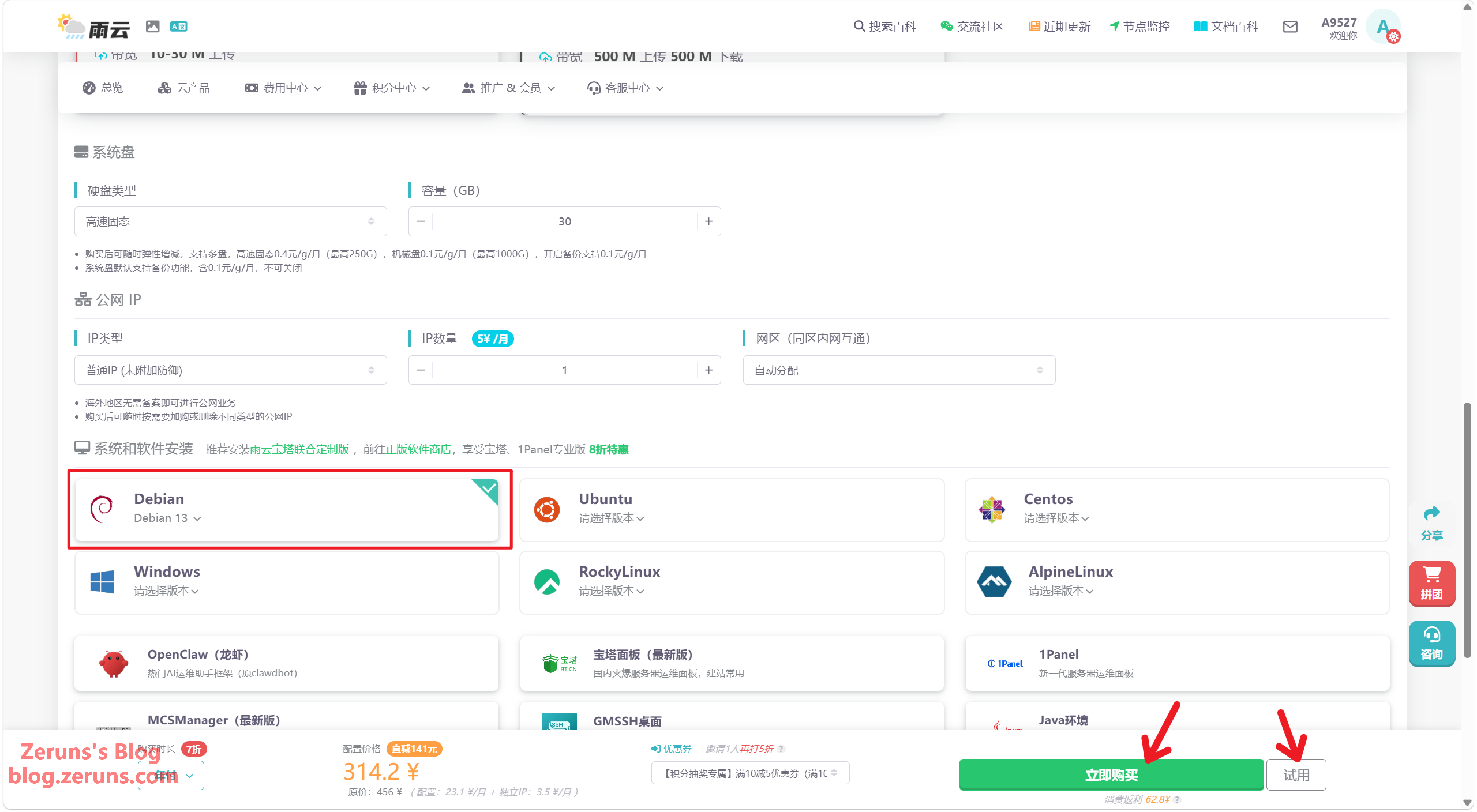
저는 위윈(雨云)의 클라우드 서버를 사용하여 튜토리얼을 시연하겠습니다. 먼저 아래의 프로모션 링크나 프로모션 코드(zeruns)를 통해 위윈 계정을 등록하고, 등록이 완료되면 로그인하여 콘솔로 들어가 클라우드 서버→클라우드 서버 구매를 클릭합니다.
- 위윈 프로모션 등록 주소: https://rain.zeruns.com/?s=eeclub
- 위윈 프로모션 코드: zeruns
- 프로모션 코드로 등록하면 첫 달 50% 할인 쿠폰을 받을 수 있으며, 포인트 상점에서 전용 20% 할인(80% 가격) 신규 구매 쿠폰도 받을 수 있습니다. 이 20% 할인 쿠폰은 공식 연간 결제 30% 할인(70% 가격) 혜택과 중복 적용되어 최종 56% 가격에 구매 가능합니다.
그다음 자신의 필요에 따라 서버 지역과 사양을 선택합니다. 저는 여기서 홍콩 2구역, 2코어 2G 사양을 선택했습니다. 웹사이트를 구축할 계획이라면 비안(备案)이 필요 없는 홍콩/일본/미국을 추천합니다.
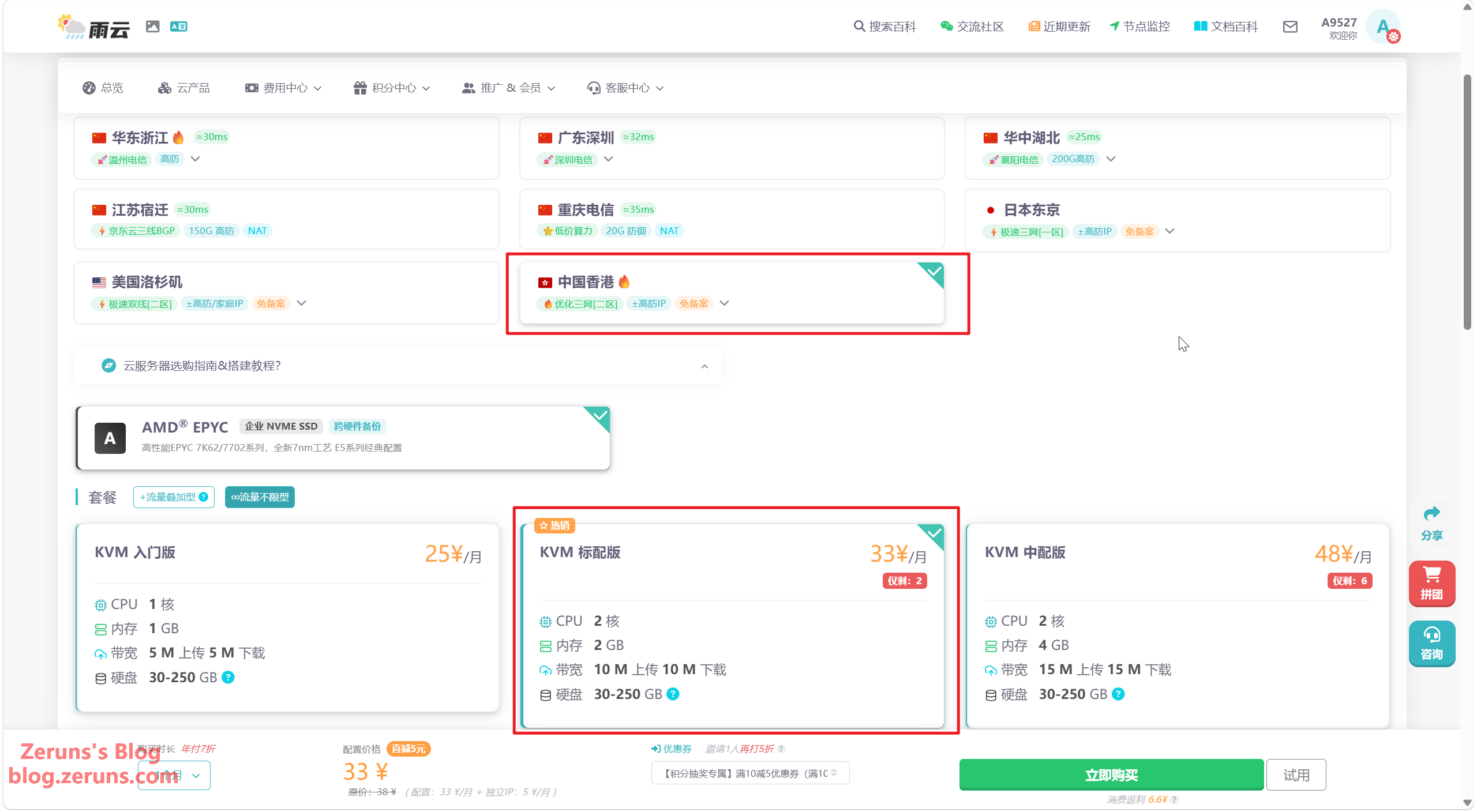
운영체제는 Debian13을 선택하고, 선택이 끝나면 바로 구매 또는 체험을 클릭합니다. 1위안으로 1일 체험이 가능합니다.
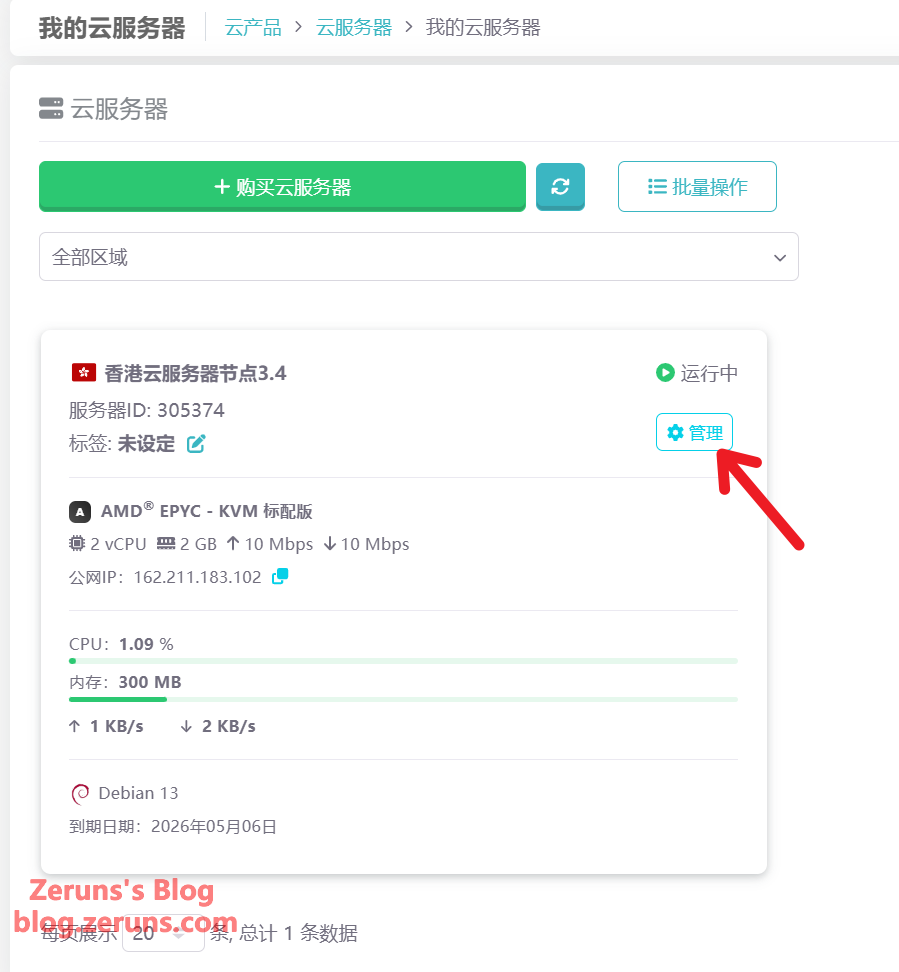
구매 후 내 클라우드 서버에서 구매한 클라우드 서버를 확인할 수 있으며, 관리를 클릭합니다.
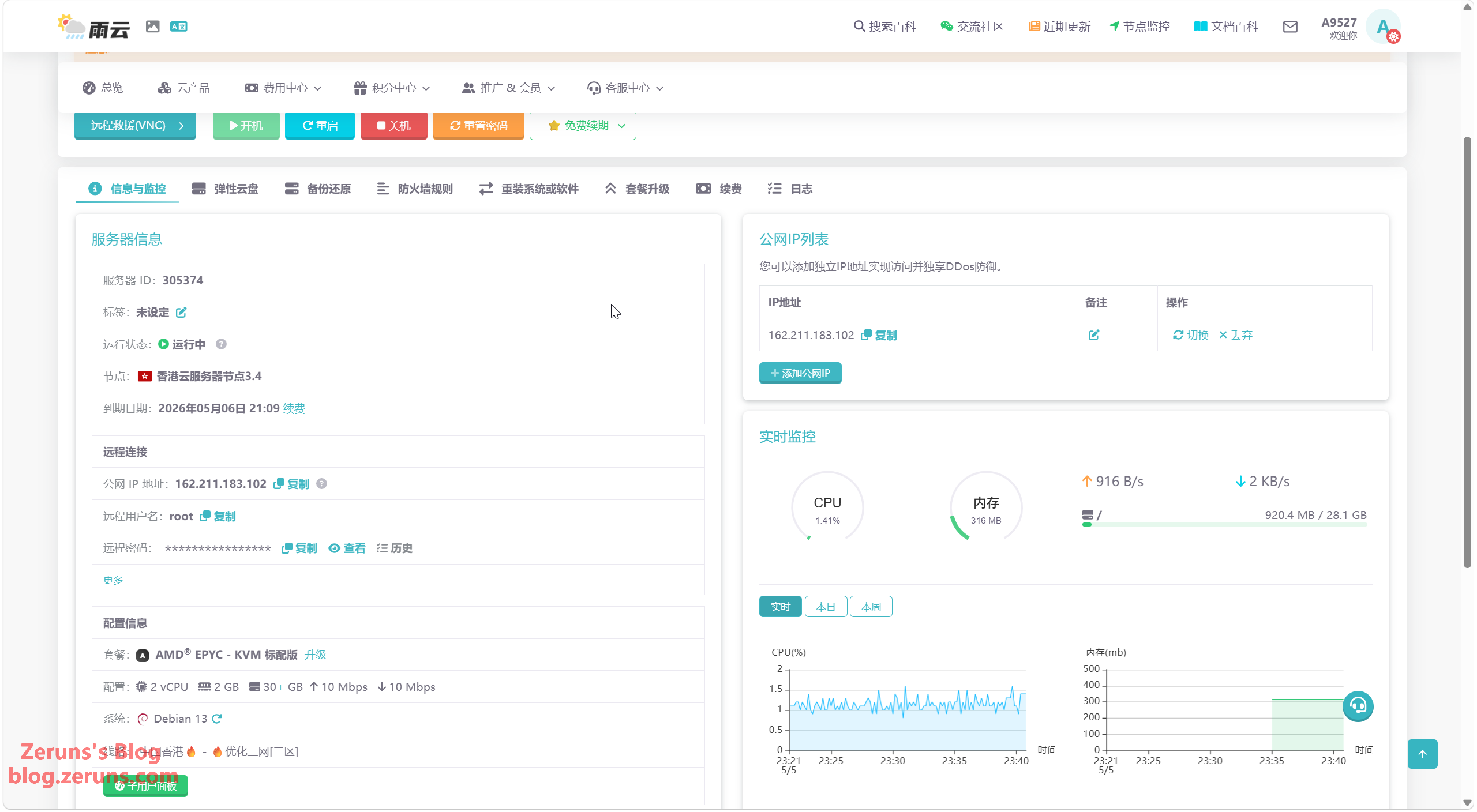
그러면 클라우드 서버의 정보를 볼 수 있으며, 여기서 운영체제를 재설치/전환하거나 사양을 업그레이드할 수 있습니다. 서버 생성이 완료될 때까지 기다린 후 다음 단계로 넘어가세요.
서버 생성이 완료될 때까지 기다려야 하는 동안, 먼저 대규모 언어 모델 플랫폼의 API를 준비해 보겠습니다. 몇 가지 플랫폼을 추천합니다:
- Ucloud AstraFlow: https://url.vpszj.cn/uc_astraflow
- 알리윈(阿里云) (이 링크로 10% 할인 쿠폰 수령 가능): https://url.vpszj.cn/alicloud
- 규지류동(硅基流动, SiliconFlow) (이 링크로 가입 시 16위안 할인권 지급): https://url.vpszj.cn/siliconflow
- 각 AI 대규모 모델 API 플랫폼 추천 및 소개: https://bbs.eeclub.top/t/ai-api-2026-6-9/388
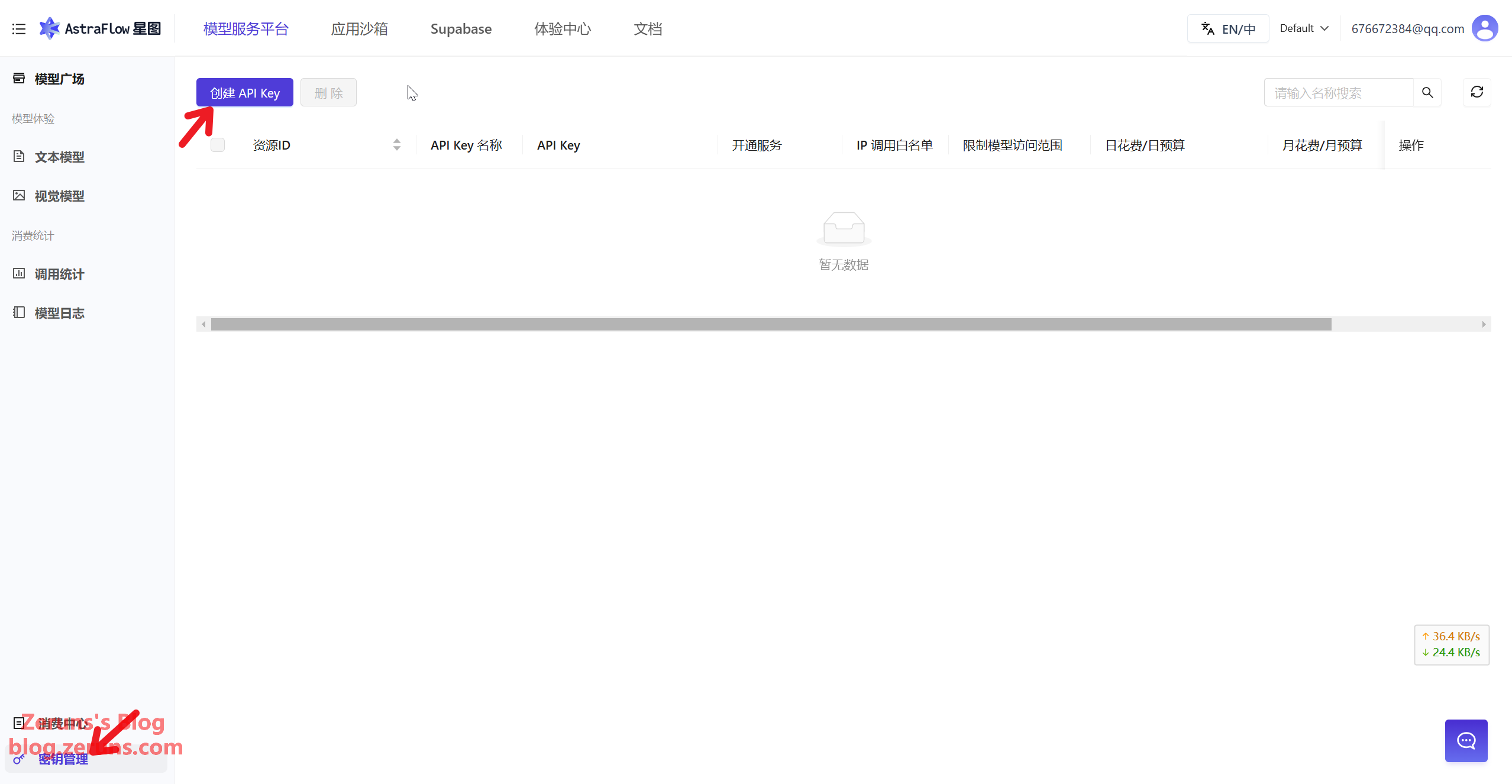
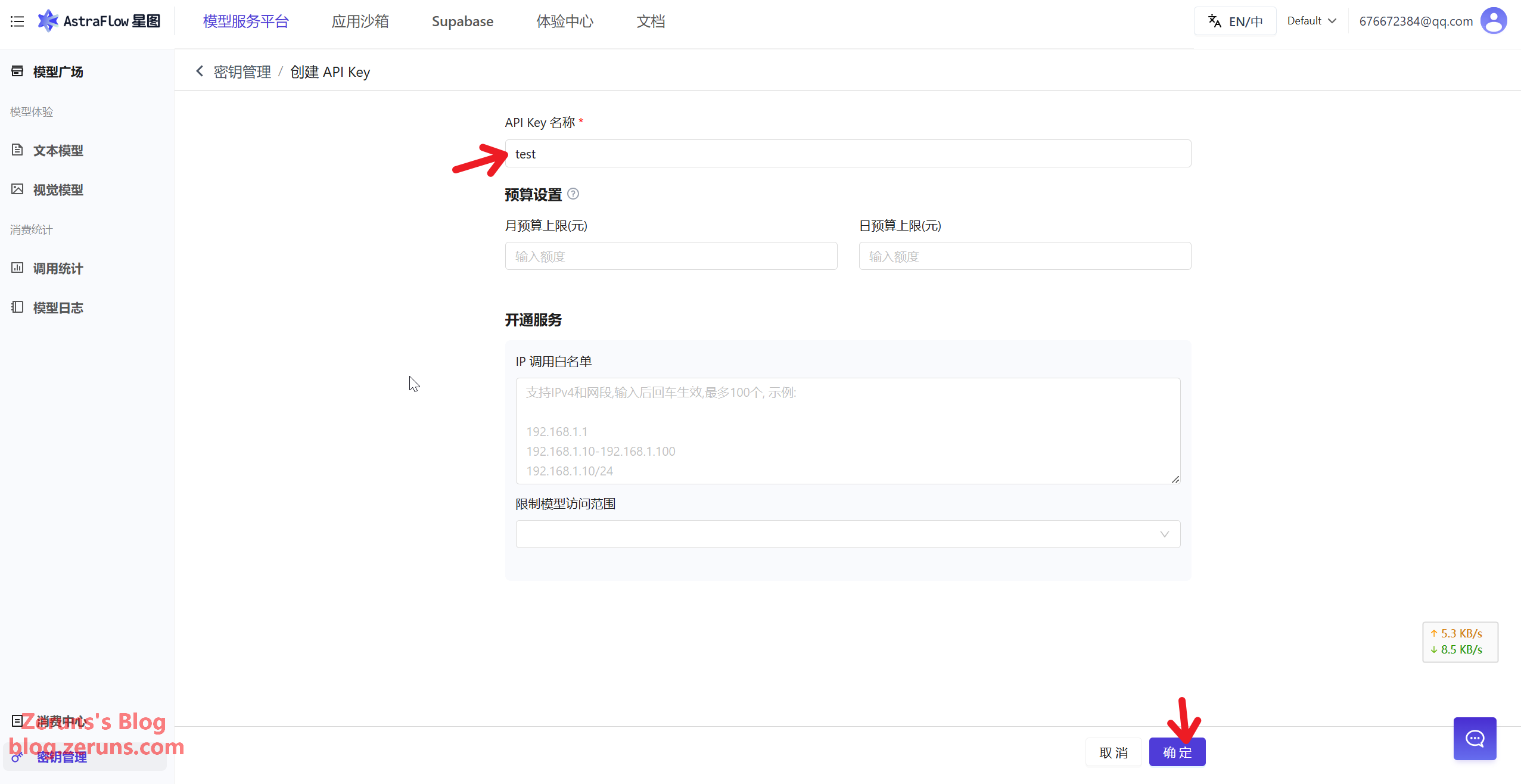
저는 Ucloud의 AstraFlow 싱투(星图) 플랫폼을 사용하여 시연하겠습니다. 아래 링크를 통해 등록 후 Ucloud 싱투 플랫폼으로 들어가, 왼쪽 하단의 **키 관리(密钥管理)**를 클릭하고, **API Key 생성(创建 API Key)**을 클릭합니다.
- Ucloud 프로모션 등록 링크: https://url.vpszj.cn/uc
- 프로모션 링크를 통해 가입 시 50만 토큰 지급
API Key 이름은 직접 설정하며, 예산 상한선도 설정할 수 있습니다. 나머지는 기본값으로 두고 마지막에 확인을 클릭합니다.
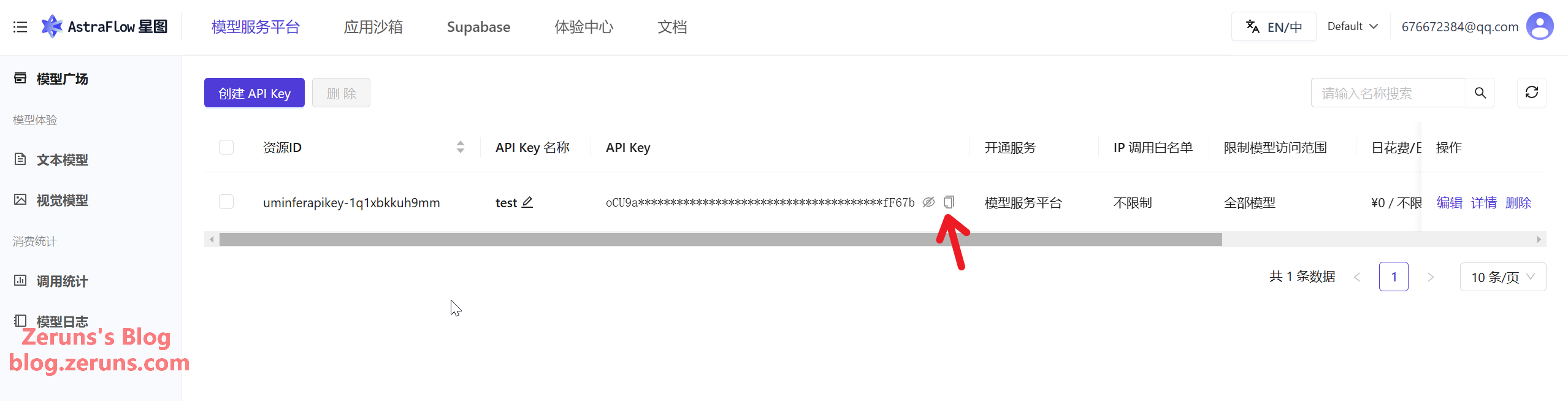
그런 다음 이 API Key를 복사하여 저장해 두세요. 나중에 Hermes를 설치할 때 필요합니다. 다른 플랫폼도 비슷한 과정입니다.
서버 연결
SSH 클라이언트 소프트웨어를 다운로드, 설치 및 실행하세요. 추천하는 SSH 클라이언트 소프트웨어는 PuTTY 또는 MobaXterm입니다.
SSH 클라이언트 소프트웨어 다운로드 주소: https://www.123pan.com/ps/2Y9Djv-UAtvH.html
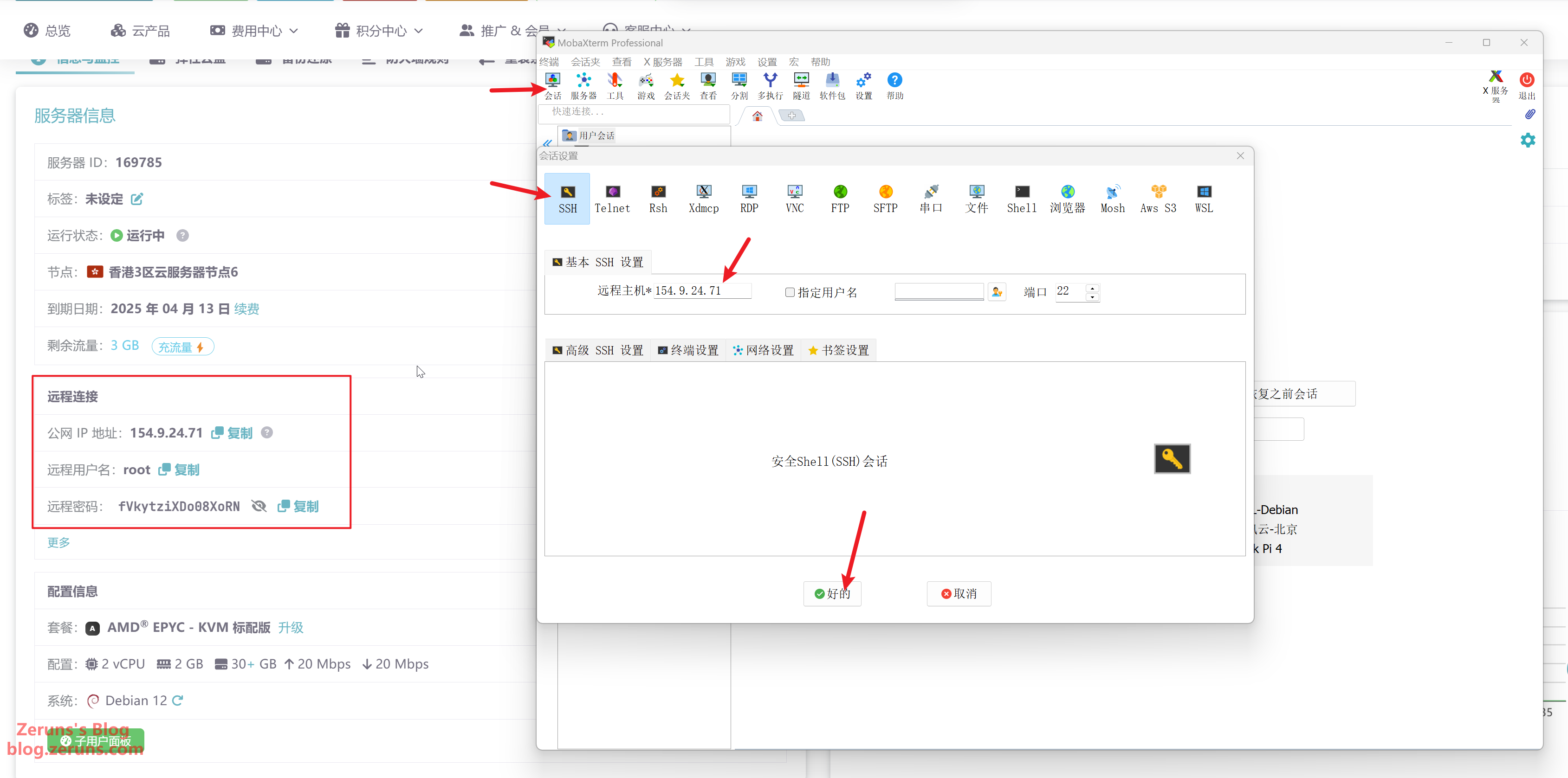
저는 여기서 MobaXterm을 사용하겠습니다. SSH 클라이언트에 서버의 IP 주소(콘솔에서 확인)와 SSH 포트(기본값 22)를 입력한 후, 확인 또는 열기를 클릭합니다.
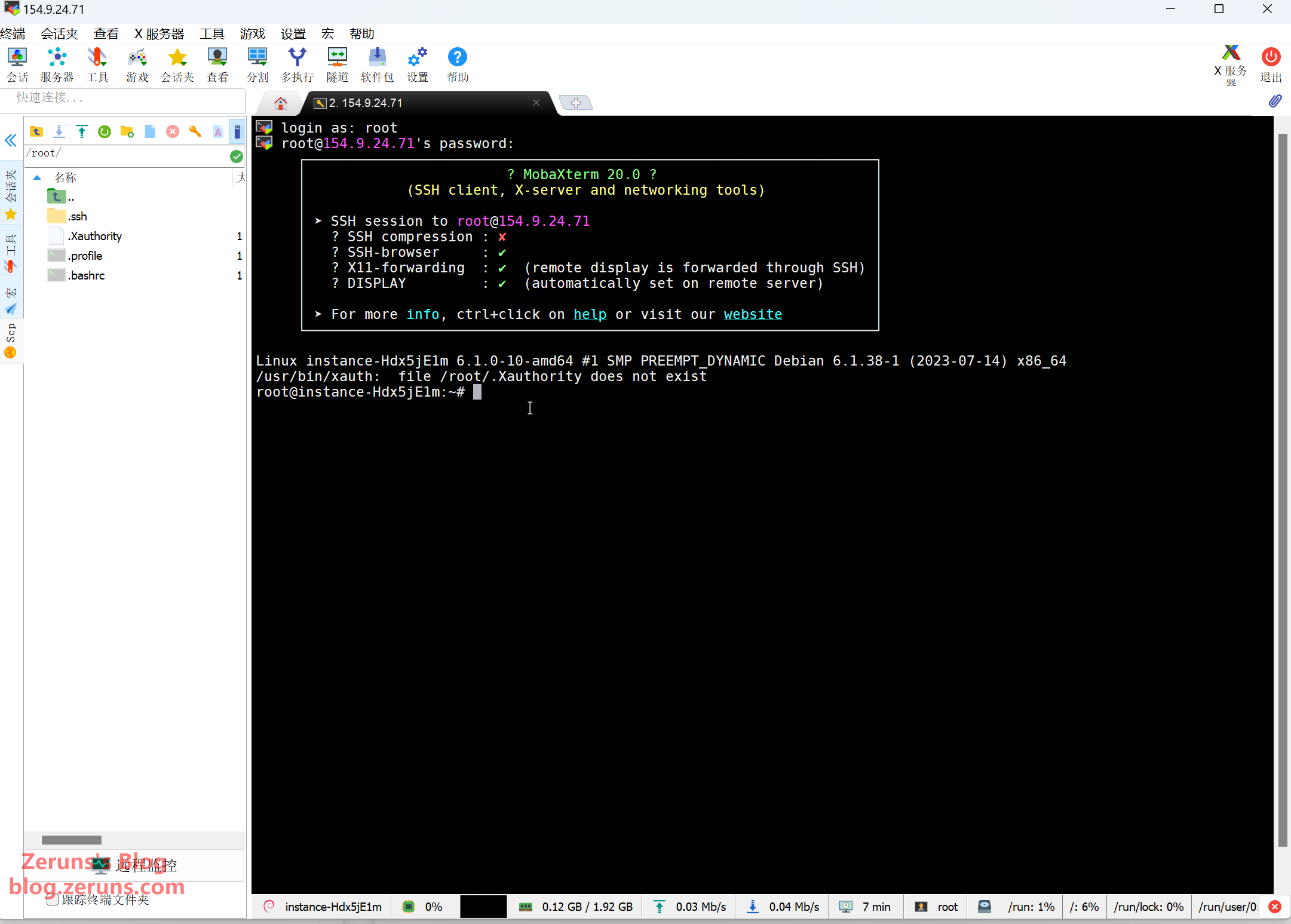
그런 다음 계정을 입력하고 엔터를 누르세요. 계정은 일반적으로 기본값인 root입니다. 이어서 비밀번호(콘솔에서 확인)를 입력하고 엔터를 눌러 확인합니다. 비밀번호 입력 시 화면에 표시되지 않습니다.
팁: SSH 터미널에서 마우스 왼쪽 버튼을 누른 채로 텍스트를 선택하고, 마우스를 뗀 후 빈 곳을 클릭하면 선택한 텍스트가 복사됩니다. SSH 터미널에서 마우스 오른쪽 버튼을 클릭하면 붙여넣기가 됩니다.
APT 소스 변경 (해외 서버는 이 단계를 수행할 필요 없음)
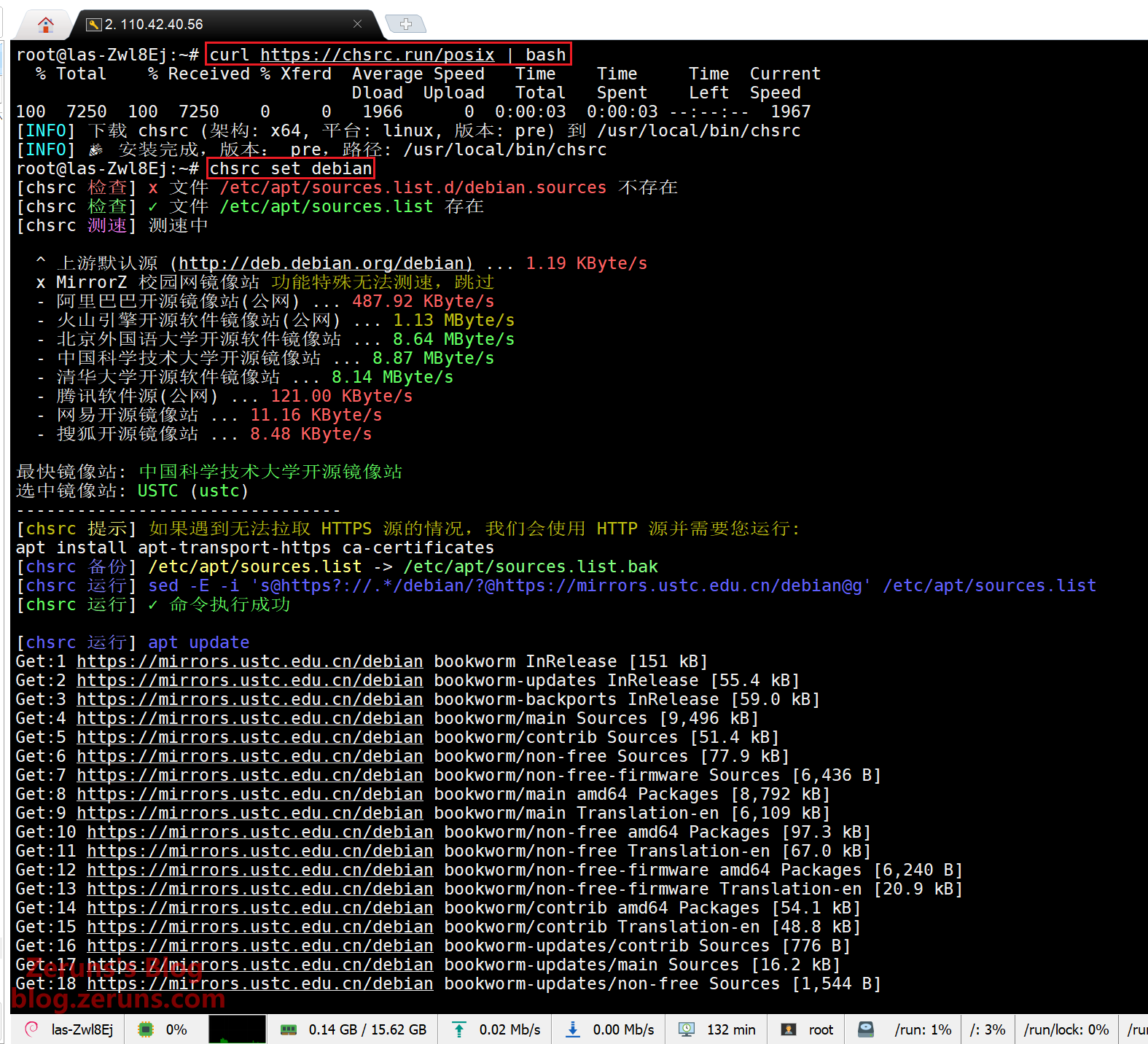
시스템 기본 apt 소프트웨어 다운로드 소스는 해외 서버이므로 국내 미러 소스로 변경해야 합니다. chsrc를 사용하여 소스를 변경합니다.
SSH 터미널에서 아래 명령어를 입력하고 엔터를 눌러 실행하세요 (#으로 시작하는 것은 주석이므로 입력하지 않아도 됩니다).
# chsrc 다운로드 및 설치
curl https://chsrc.run/posix | bash

# 자동 속도 측정, 가장 빠른 소스 찾기, 소스 변경
chsrc set debian
Hermes Agent 설치 및 구성
SSH 터미널에 아래 명령어를 입력하고 엔터를 눌러 실행하세요:
curl -fsSL https://res1.hermesagent.org.cn/install.sh | bash
설치가 완료될 때까지 기다립니다.
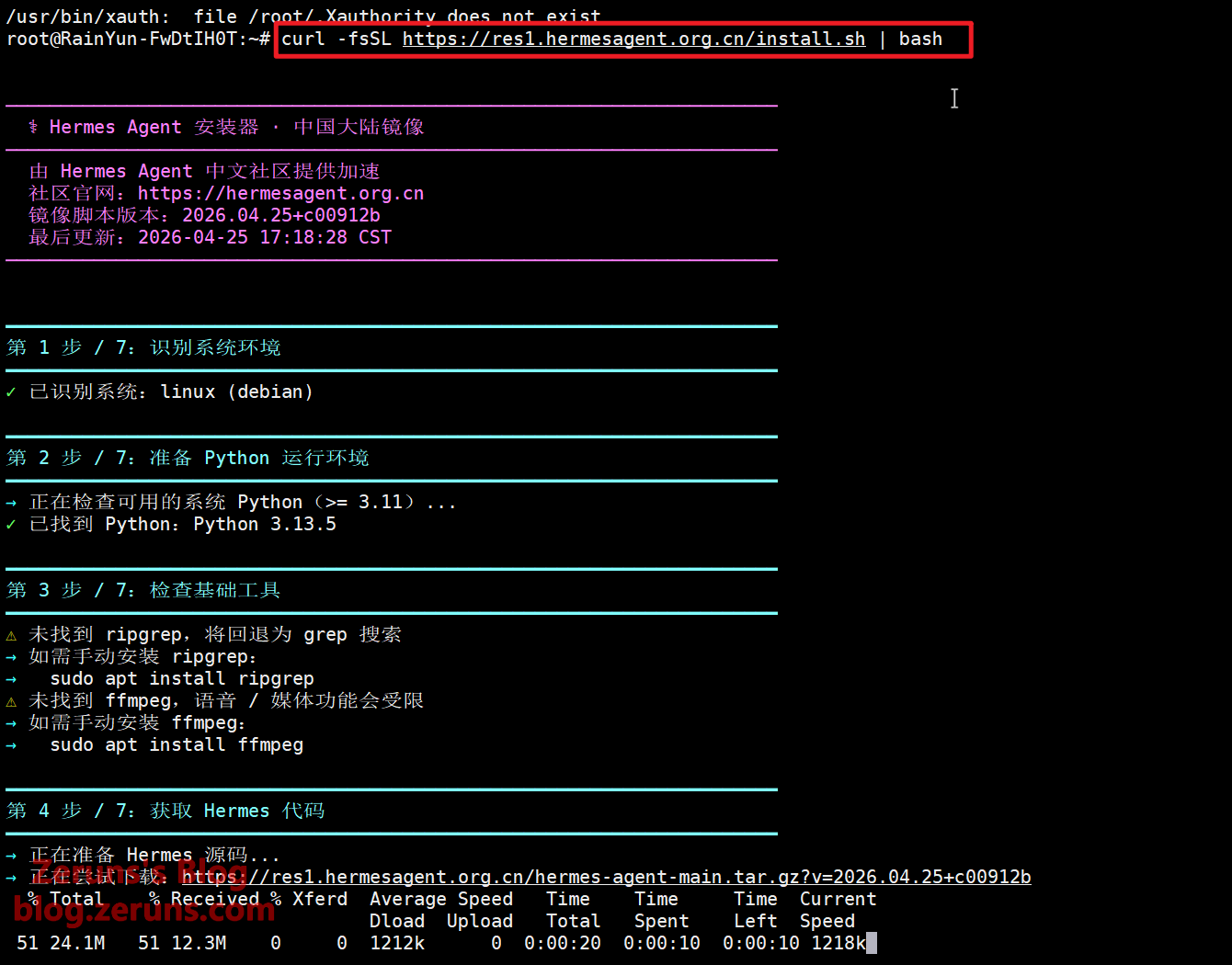
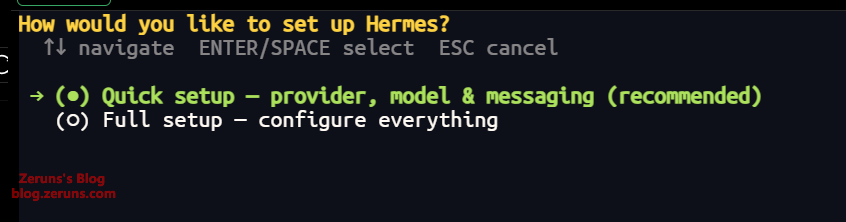
아래와 같은 안내 메시지가 나오면 설치가 완료되어 구성 단계로 진입한 것입니다. 여기서 키보드의 Ctrl+C를 눌러 스크립트의 구성 마법사를 종료한 다음, 터미널에서 hermes setup을 실행하여 구성 마법사에 다시 진입합니다.
빠른 설정을 할지 전체 설정을 할지 묻는데, 여기서는 기본값인 **“빠른 설정”**을 선택하고 바로 엔터 키를 누르면 됩니다.
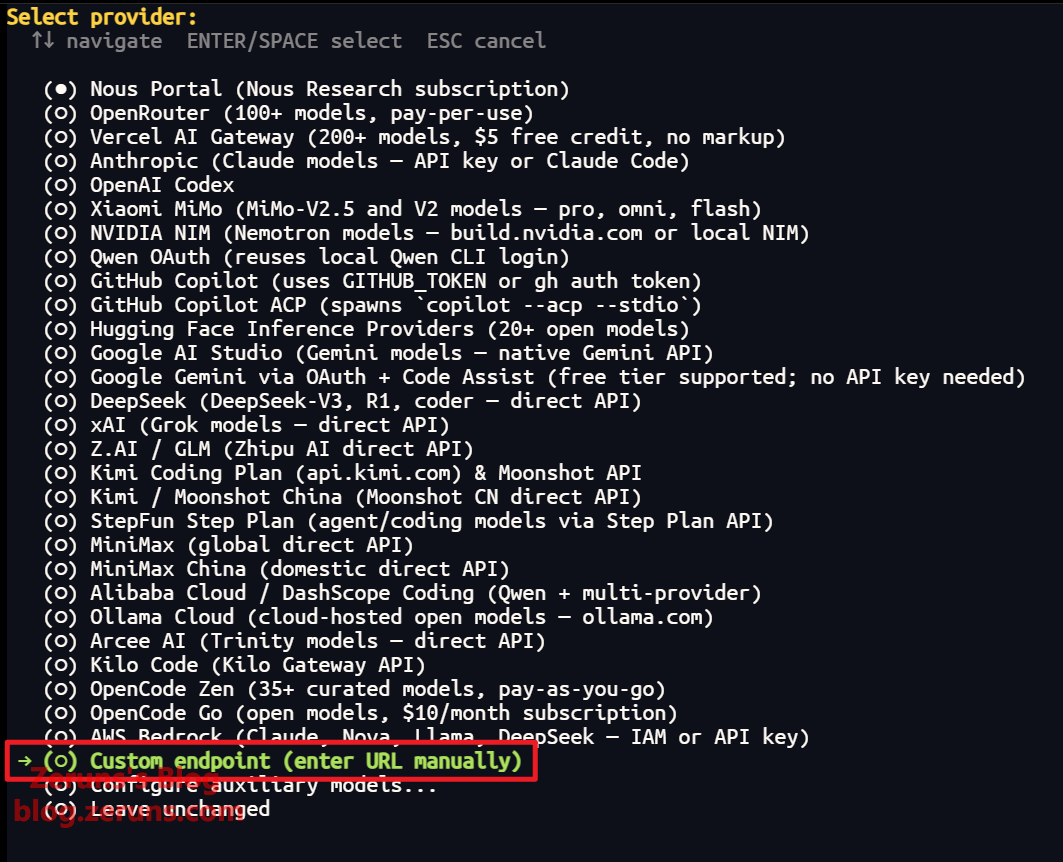
다음은 대규모 언어 모델 API 제공업체 설정입니다. 키보드의 위아래(↑↓) 방향키를 사용하여 Custom endpoint (enter URL manually) 커스텀을 선택하고, 선택한 후 바로 엔터를 눌러 확인합니다.
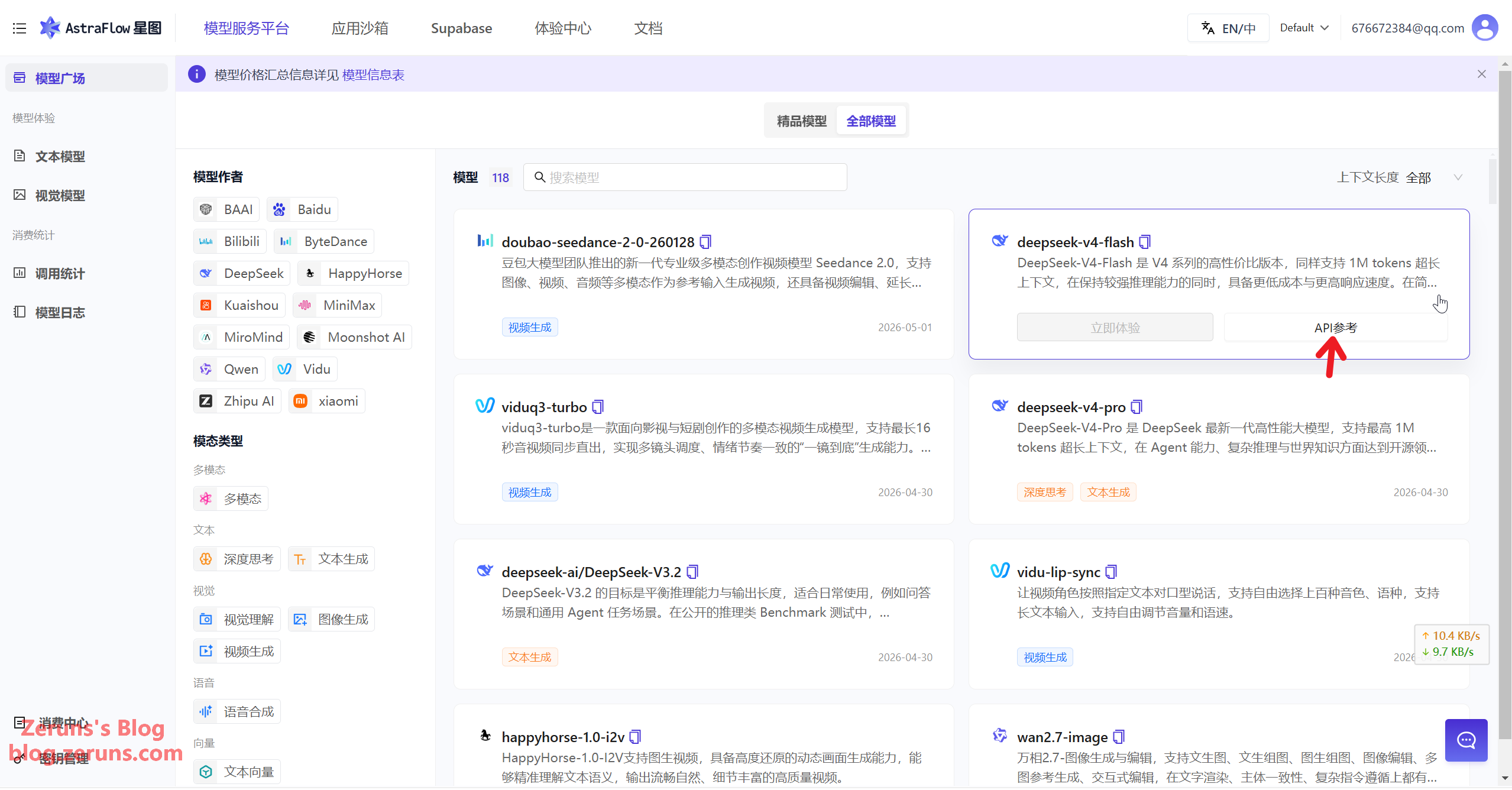
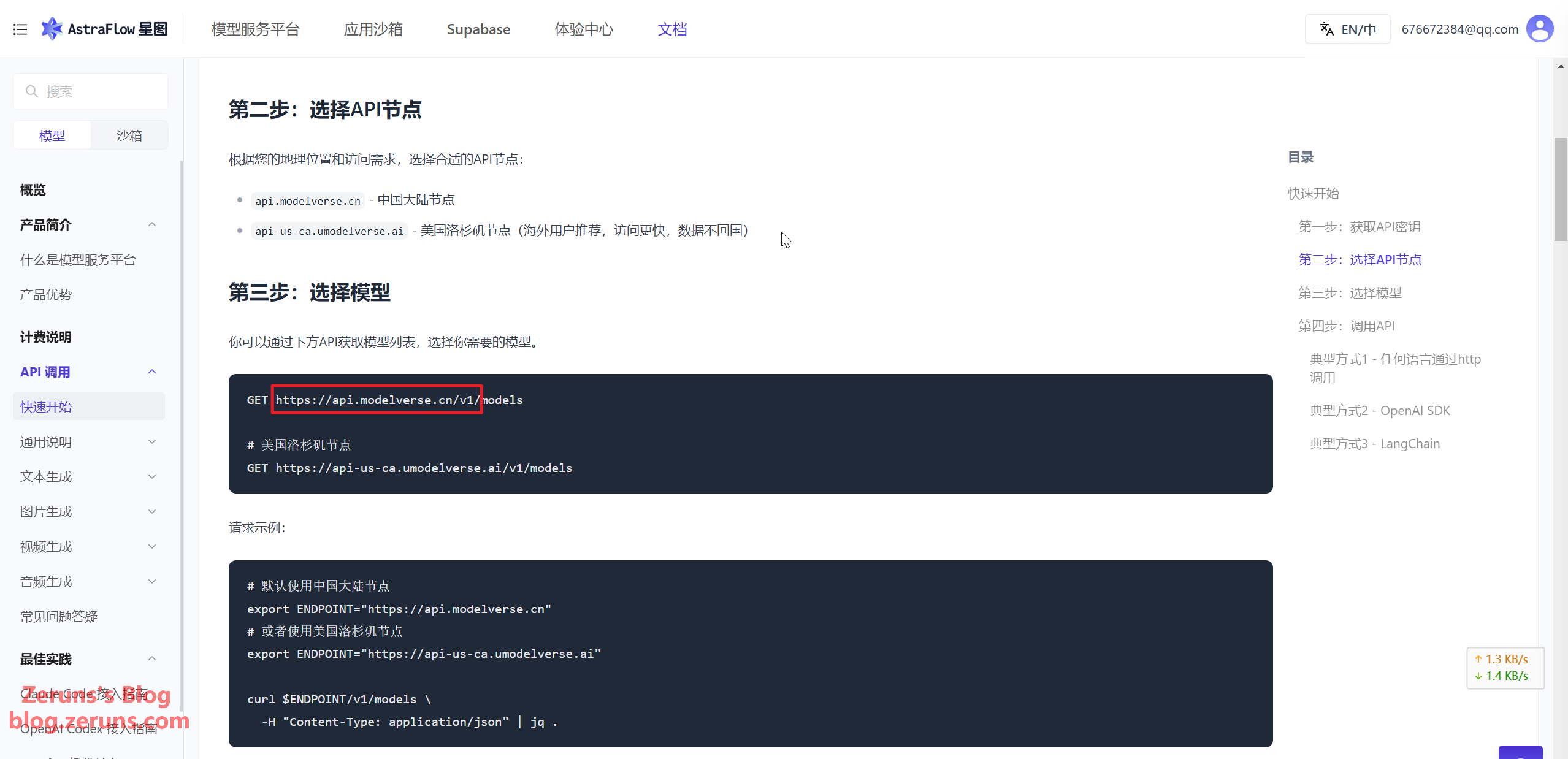
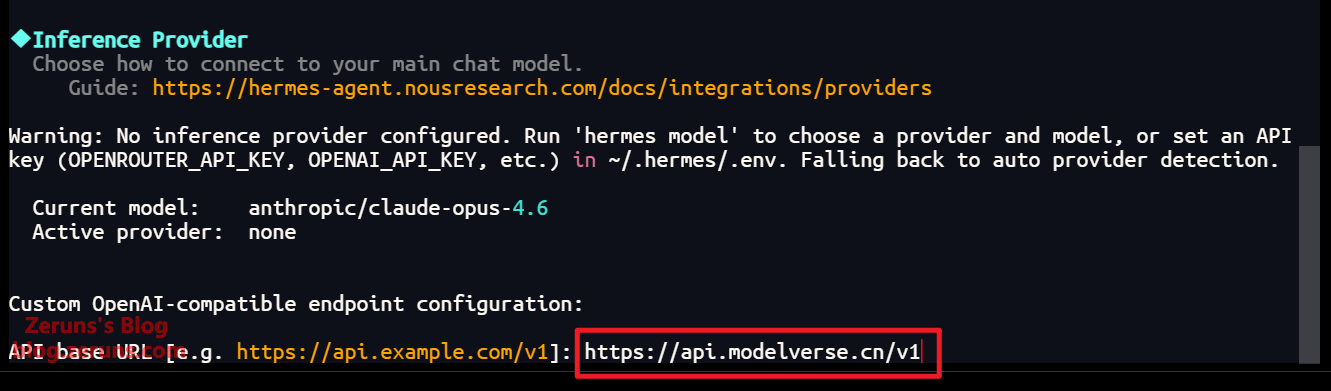
이어서 Ucloud의 API 주소를 입력합니다. 싱투 플랫폼의 모델 광장에서 아무 모델이나 선택해 API 참조를 클릭하면 API 호출 관련 문서로 이동하여 API 주소를 얻을 수 있습니다. Ucloud의 중국 대륙 API 주소는 일반적으로 https://api.modelverse.cn/v1 이며, 입력 후 엔터를 눌러 확인합니다.
다음으로 API Key(위에서 생성한 API Key)를 입력합니다. 입력할 때 화면에 표시되지 않으며, 입력이 완료되면 엔터를 눌러 확인합니다.

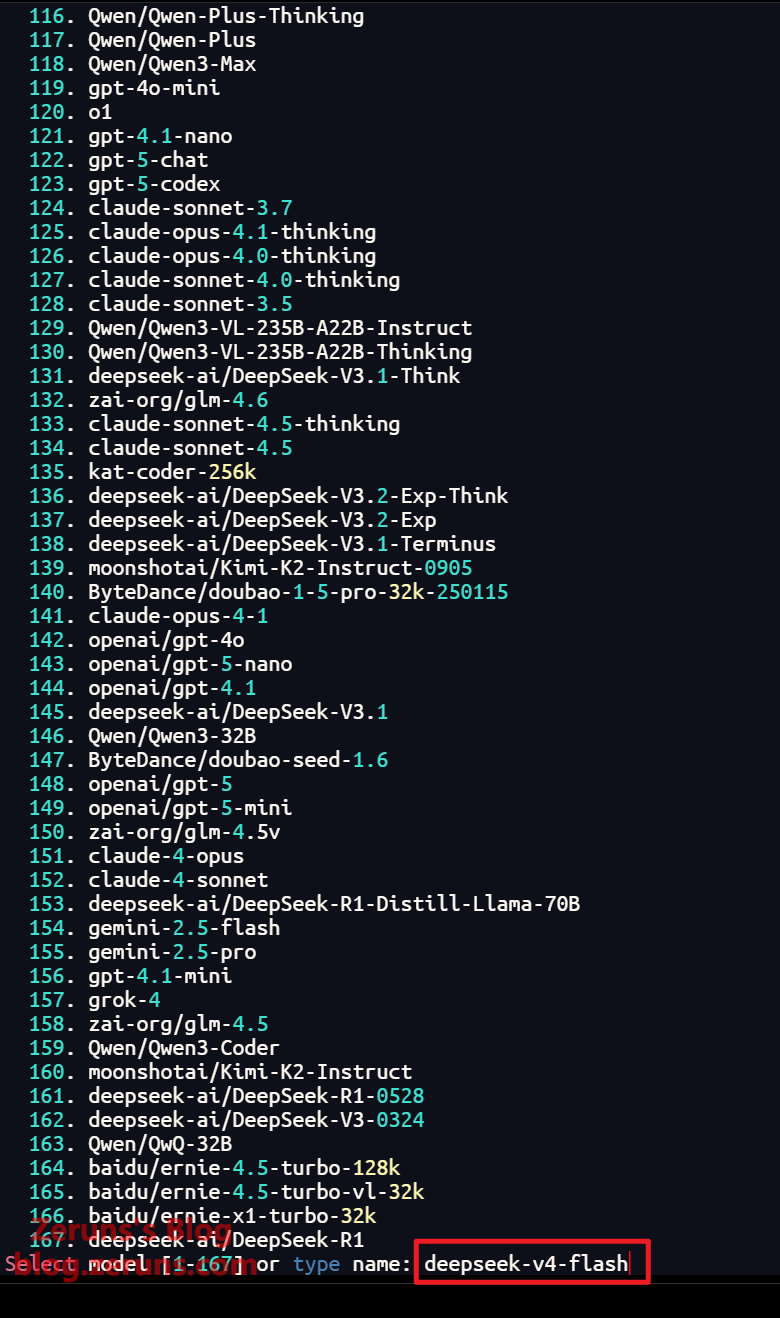
그다음 AI 모델을 선택합니다. 일반적으로 API를 통해 모델 목록을 가져오므로 모델 번호나 ID를 직접 입력하면 되고, 직접 API 플랫폼의 모델 광장으로 이동하여 모델을 선택하고 모델 ID를 복사하여 입력해도 됩니다. 예를 들어 deepseek-v4-flash가 있습니다. 저는 이것을 바로 사용하겠습니다. 이 모델은 AI Agent로 사용할 때 캐시 적중률이 매우 높고 가격도 매우 저렴하여 가성비가 뛰어납니다.
다음은 컨텍스트 길이 설정입니다. 여기서는 바로 엔터를 눌러 자동 감지하면 됩니다.

다음은 표시 이름 설정입니다. 바로 엔터를 눌러 기본값으로 설정합니다.

이어서 메시지 플랫폼 설정으로 들어갑니다. 바로 엔터를 눌러 지금 설정을 확인합니다.

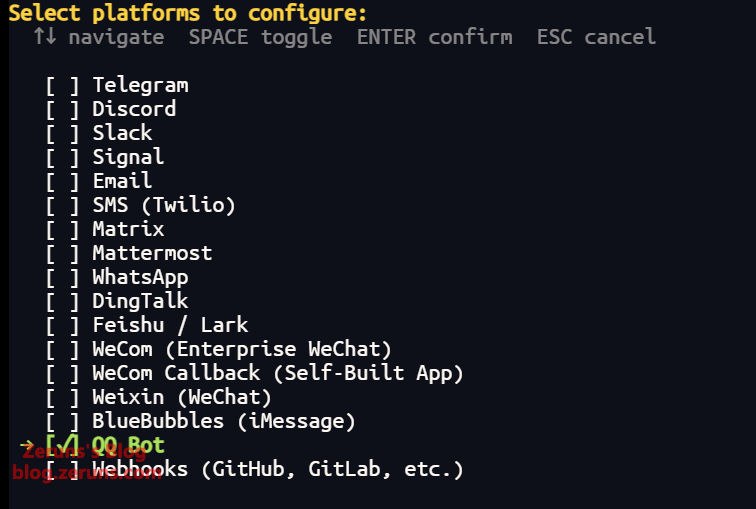
설정할 메시지 플랫폼을 선택합니다. 스페이스바를 눌러 선택하고, 저는 여기서 QQ Bot을 선택한 후 마지막에 엔터를 눌러 확인합니다.
첫 번째 항목인 QR 코드 스캔 자동 설정을 선택하고 엔터를 눌러 확인합니다.

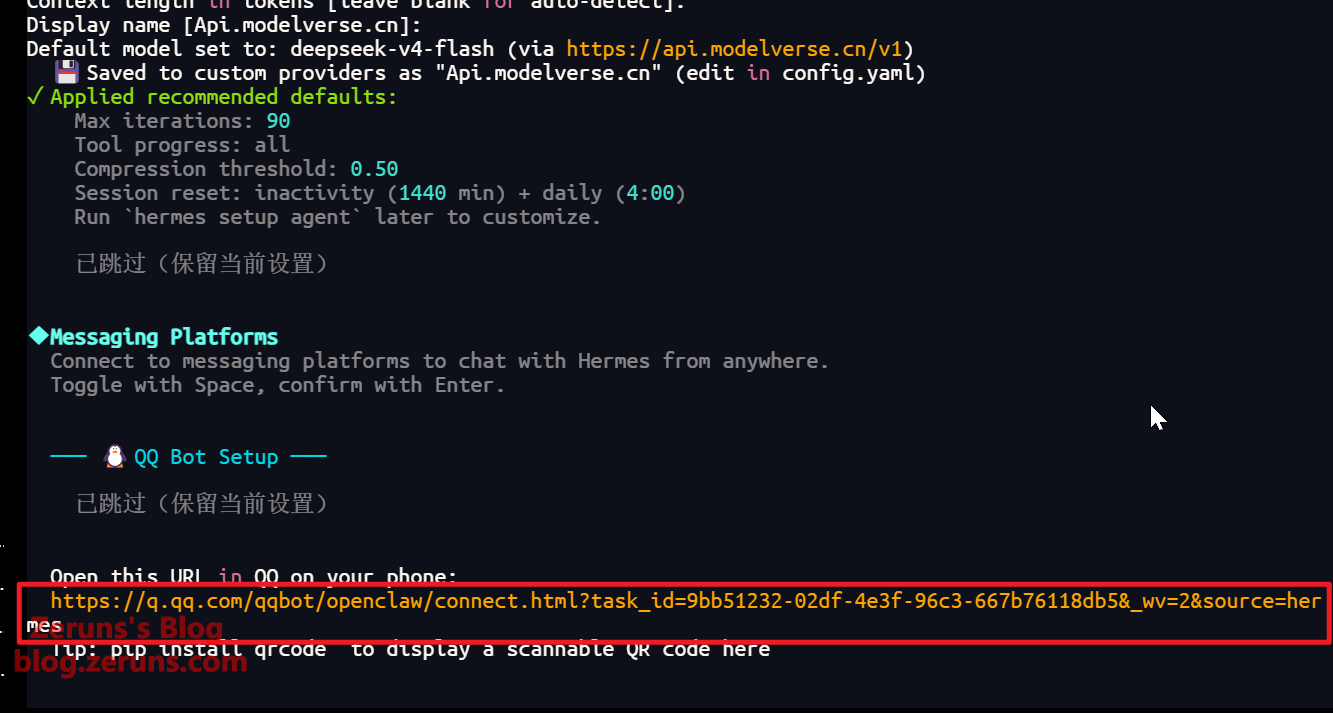
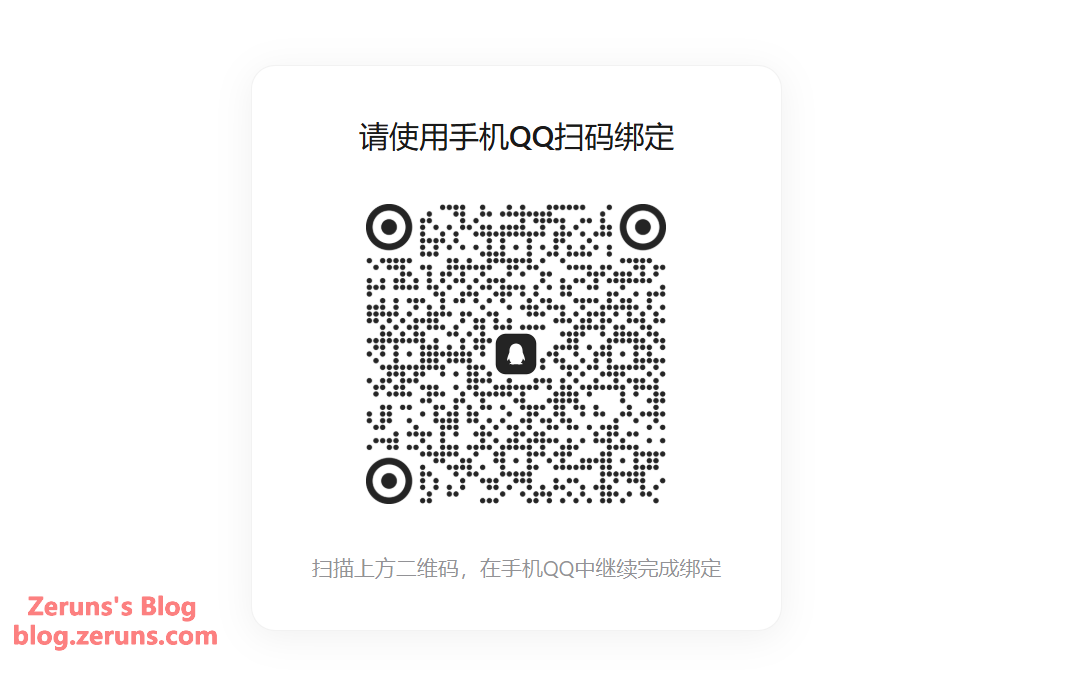
그런 다음 제공된 링크를 복사하여 브라우저에서 엽니다. QR 코드가 표시되면 휴대폰 QQ로 스캔하고 안내에 따라 QQ 봇을 생성합니다. 나중에 이 QQ 봇을 통해 우리가 배포한 Hermes와 대화하게 됩니다.
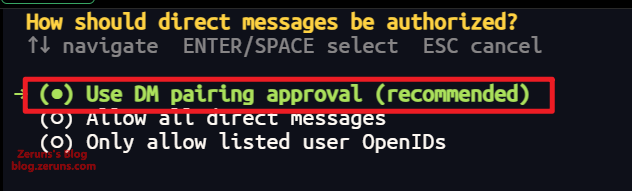
다음은 메시지 권한 설정이며, 계속해서 엔터를 눌러 기본값으로 설정하면 됩니다.

이어서 메시지 게이트웨이 실행 백그라운드를 설정합니다. 두 번째 항목인 시스템 서비스로 선택한 후 엔터를 눌러 확인합니다.

다음으로 어떤 사용자로 게이트웨이를 실행할지 설정합니다. root를 입력하고 엔터를 눌러 확인하면 됩니다.
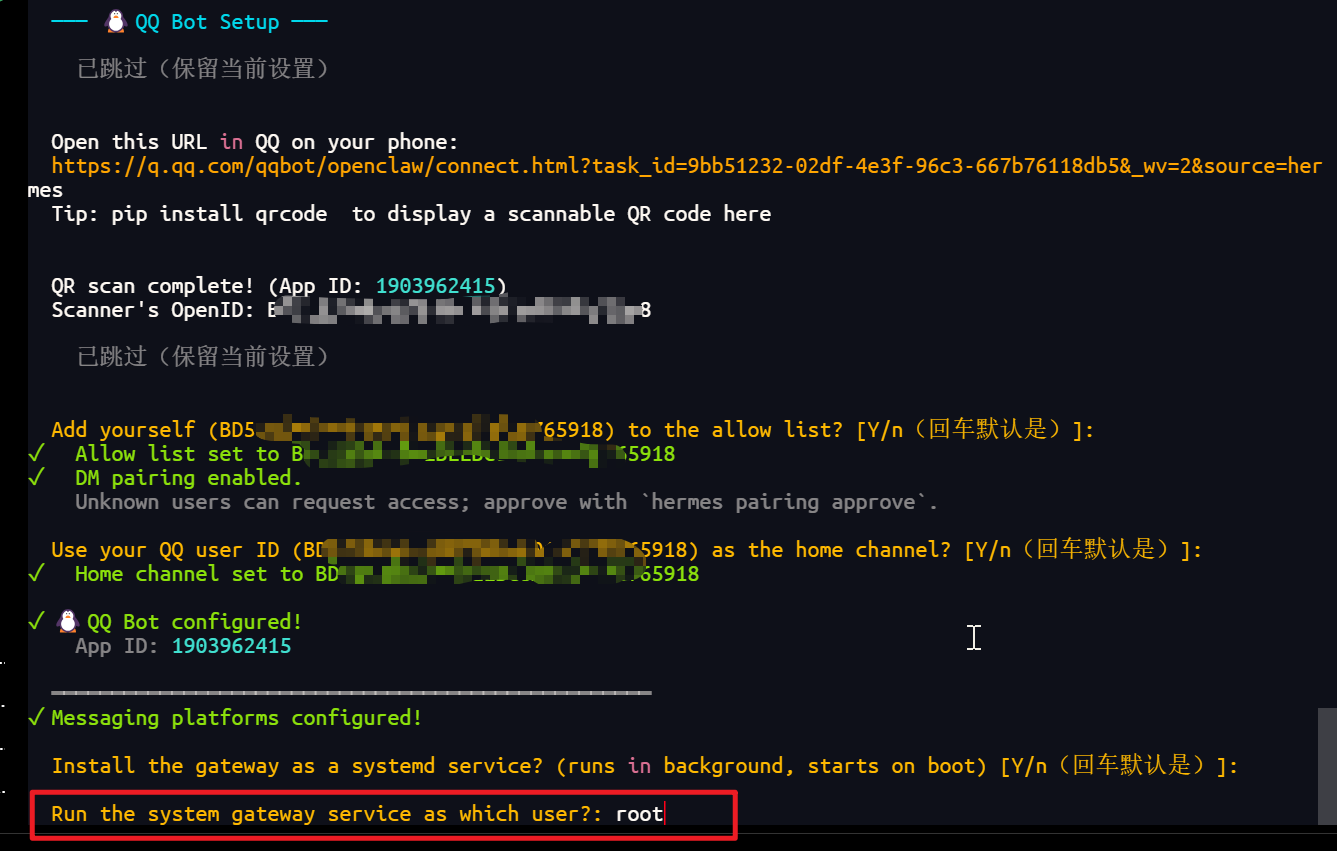
그런 다음 엔터를 눌러 서비스 시작을 확인합니다.
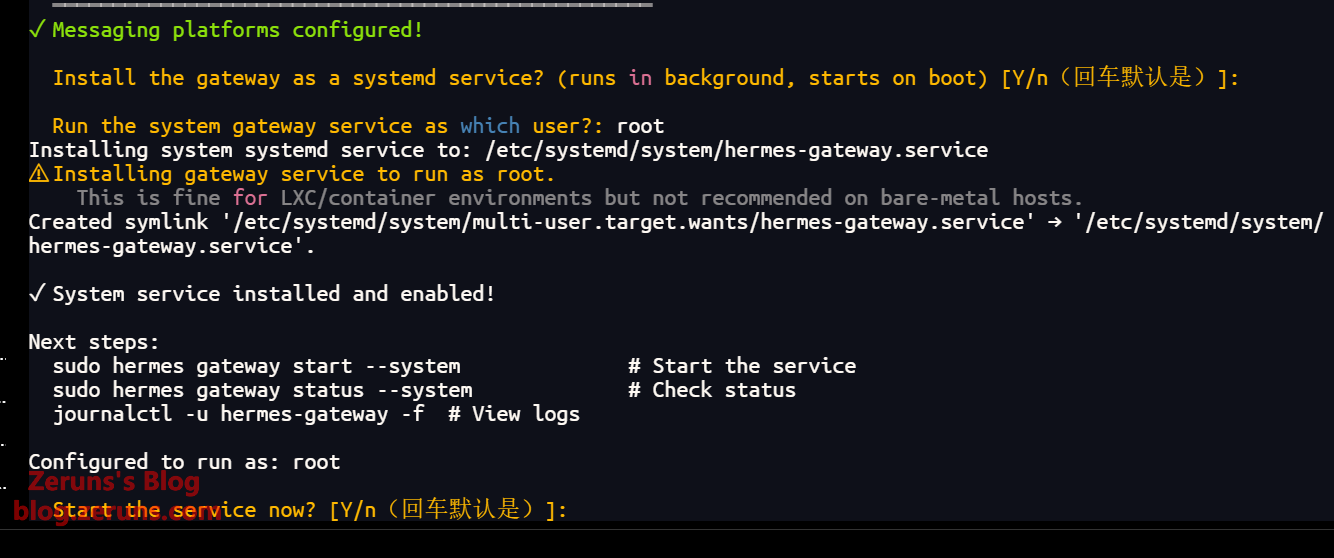
다시 엔터를 누르면 터미널 대화로 진입하며, QQ 봇을 통해 Hermes와 대화할 수도 있습니다.
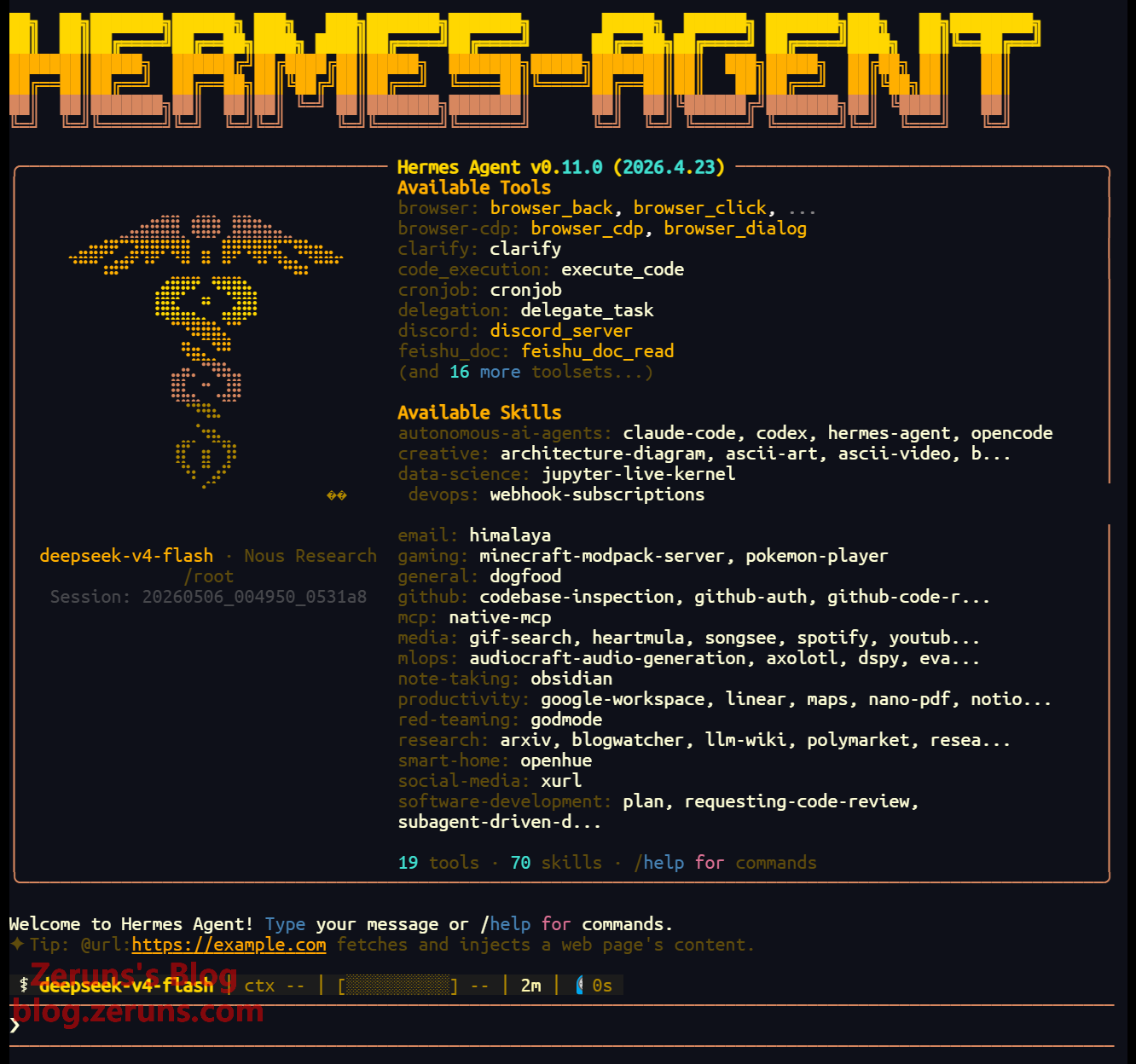
여기까지 Hermes Agent의 배포 및 구성이 완료되었습니다. 바로 사용할 수 있으며, 다른 멀티모달 모델 API를 QQ로 보내 스스로 구성하게 하여 이미지 인식 기능 등을 구현할 수도 있습니다.
Hermes Agent 사용법
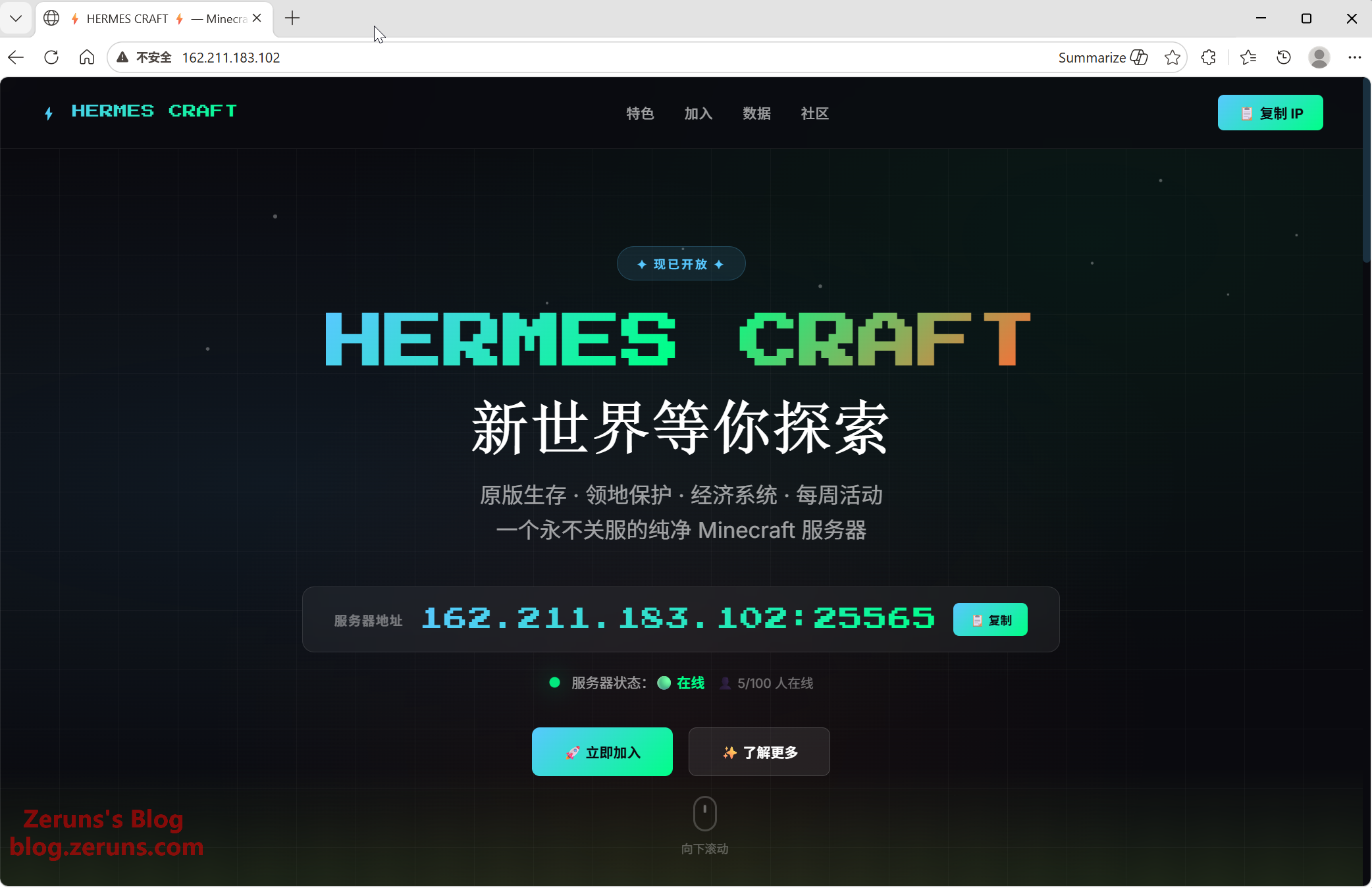
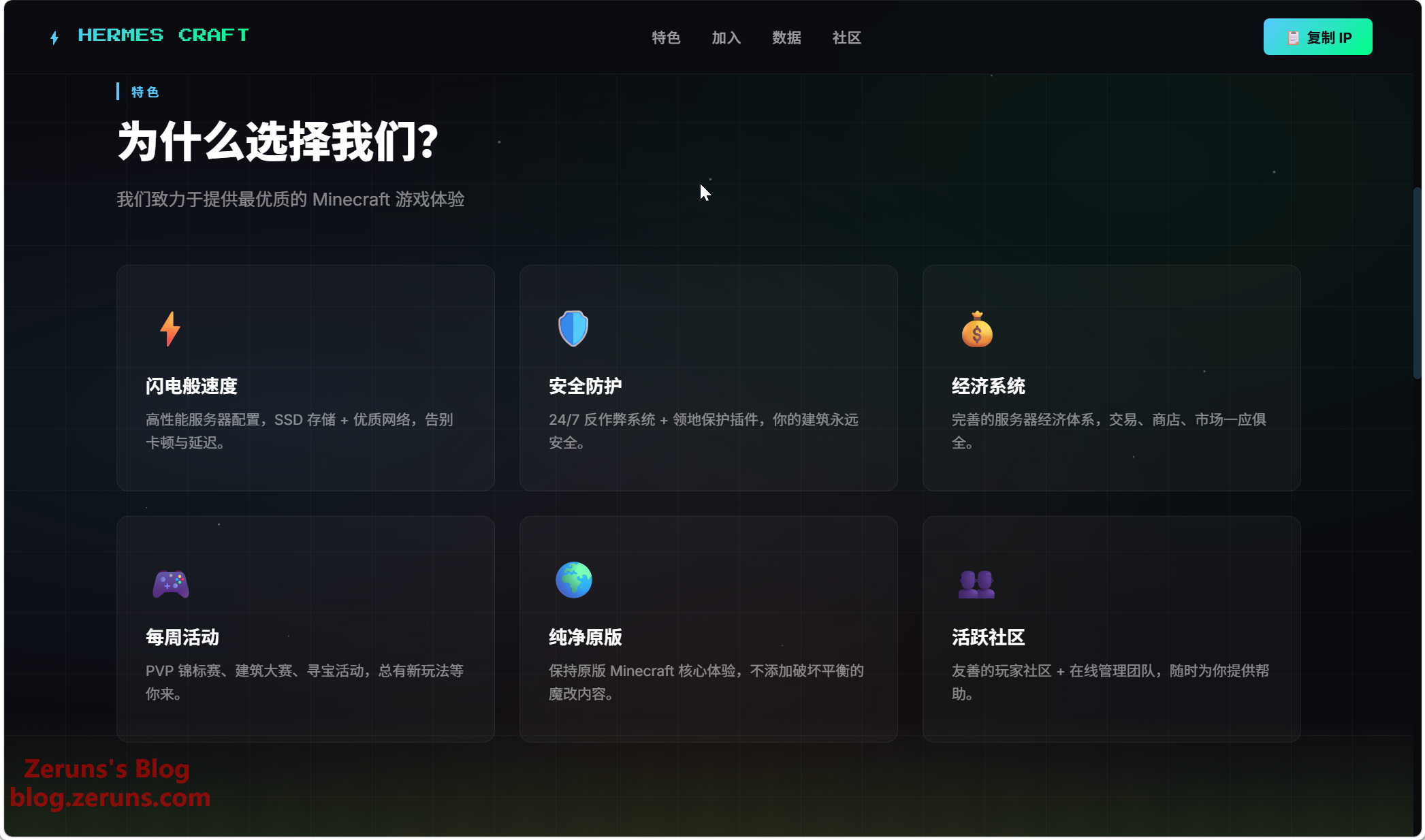
아래에서는 QQ 봇을 통해 서버의 Hermes에 지시를 내려 마인크래프트 서버 공식 웹사이트를 디자인하고 배포하도록 해보겠습니다.
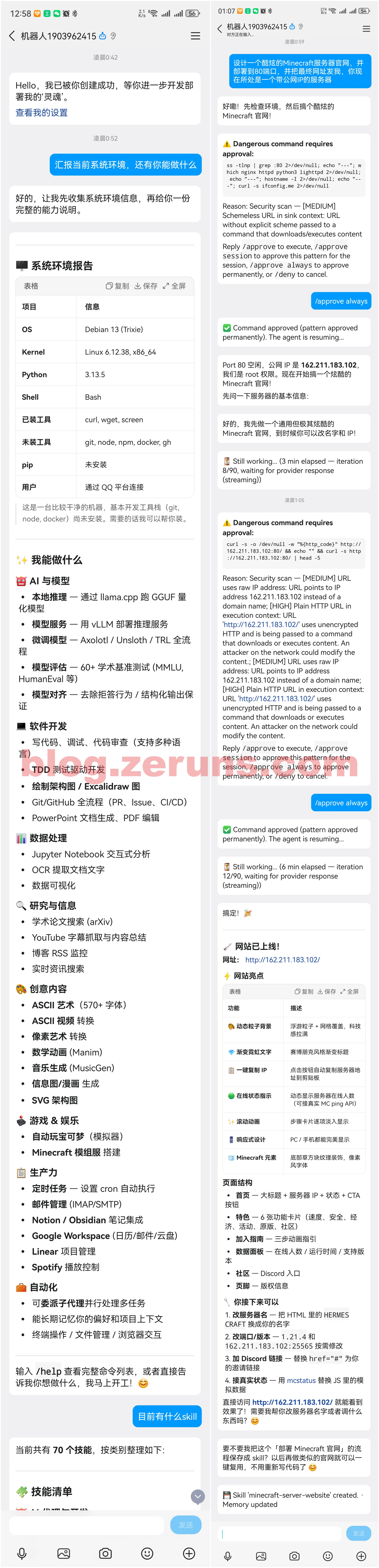
이것이 그것이 만든 웹사이트의 결과물인데, 퀄리티가 아주 좋아요! 계속해서 명령어를 보내 웹사이트를 더 완성시킬 수도 있습니다.
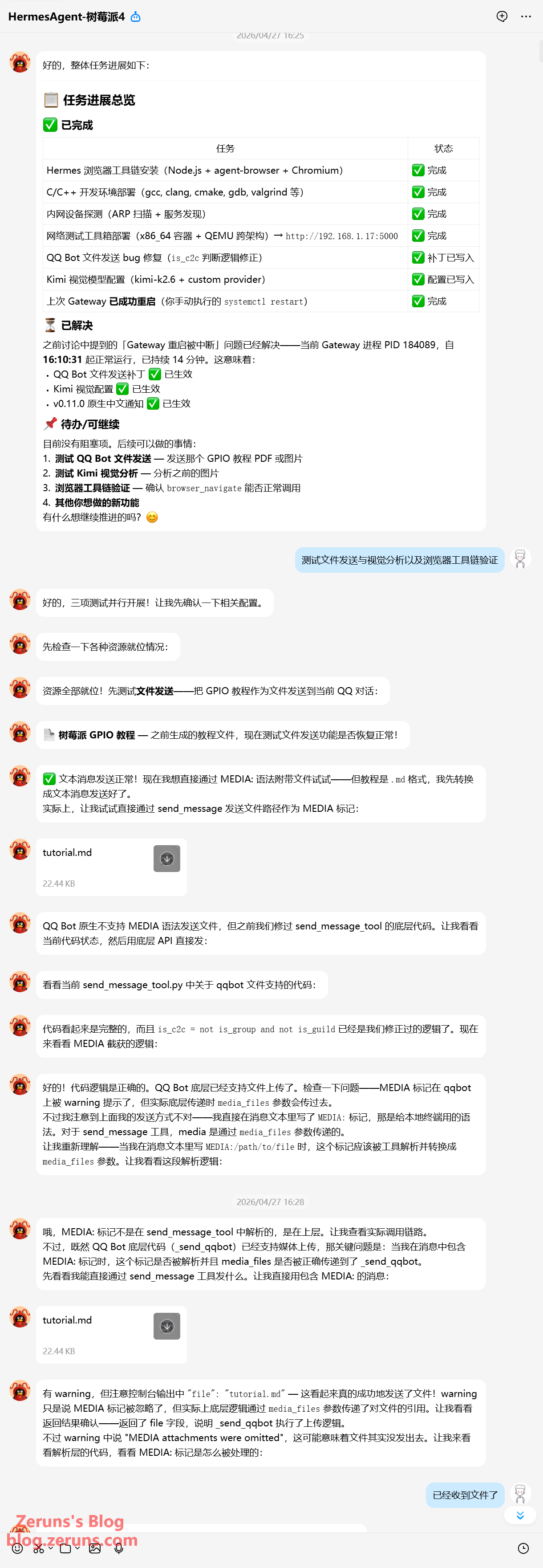
없는 기능들, 예를 들어 QQ 봇으로 파일을 주고받는 기능 같은 건 스스로 코드를 수정해서 추가하게 할 수 있어요. 그러면 여러분이 직접 QQ로 파일을 보내거나, 반대로 봇이 파일을 보내주게 할 수 있죠. 또 DeepSeek-V4-Pro 모델을 추가해서 작업 계획 등에 사용하게 만들 수도 있어요.
일부 시스템 프롬프트 메시지가 영어로 되어 있는데, 스스로 자신의 프로그램을 중국어로 번역하게 할 수도 있어서 활용도가 아주 높습니다.
튜토리얼은 여기까지입니다. 더 많은 활용법은 직접 탐구해 보세요!
추천 글
- 가성비 좋고 저렴한 VPS/클라우드 서버 추천: https://blog.zeruns.com/archives/383.html
- 마인크래프트 서버 개설 튜토리얼: https://blog.zeruns.com/tag/mc/
- Discourse 포럼 구축 튜토리얼, 기초 지식 없이 Discourse 오픈소스 커뮤니티 포럼 웹사이트 배포하기: https://blog.zeruns.com/archives/919.html
- 5G CPE 쿤펑(Kunpeng) C2000MAX 간단 개봉기 및 리뷰: https://blog.zeruns.com/archives/937.html
- CommentAI-Typecho 블로그 AI 스마트 댓글 검수 \u0026 답변 플러그인: https://blog.zeruns.com/archives/931.html
- 연산 증폭기(Op-Amp) 입문 가이드, 원리부터 실전까지: https://blog.zeruns.com/archives/938.html
이 글의 영어 버전: https://blog.zeruns.top/archives/90.html