Apple Mac Mini M4 ミニホストの簡単なレビューと分解、最強のシングルコア性能を持つ小型PC
Macをまだ使ったことがなく、このモデルのコストパフォーマンスが良さそうだったので購入してみました。16GB+256GBモデルで、定価は4499元ですが、教育割引で3749元で購入。購入時には広東省の家電補助キャンペーンが終了していたため、補助金適用価格の3599元で買えませんでした。
開封レビューおよび分解動画:https://www.bilibili.com/video/BV1vmF6eAEyg/
2024年12月18日にApple公式サイトで注文し、2024年12月30日に発送、31日に到着(SFエクスプレスで、他省でも翌日着)。Apple公式サイトからの発送は遅い!
Apple M4チップのシングルコア性能は、現時点で最強レベルで、シングルコアスコアがIntel I9-14900よりも高いです。Minecraft Java版のサーバー構築にも非常に適しています。
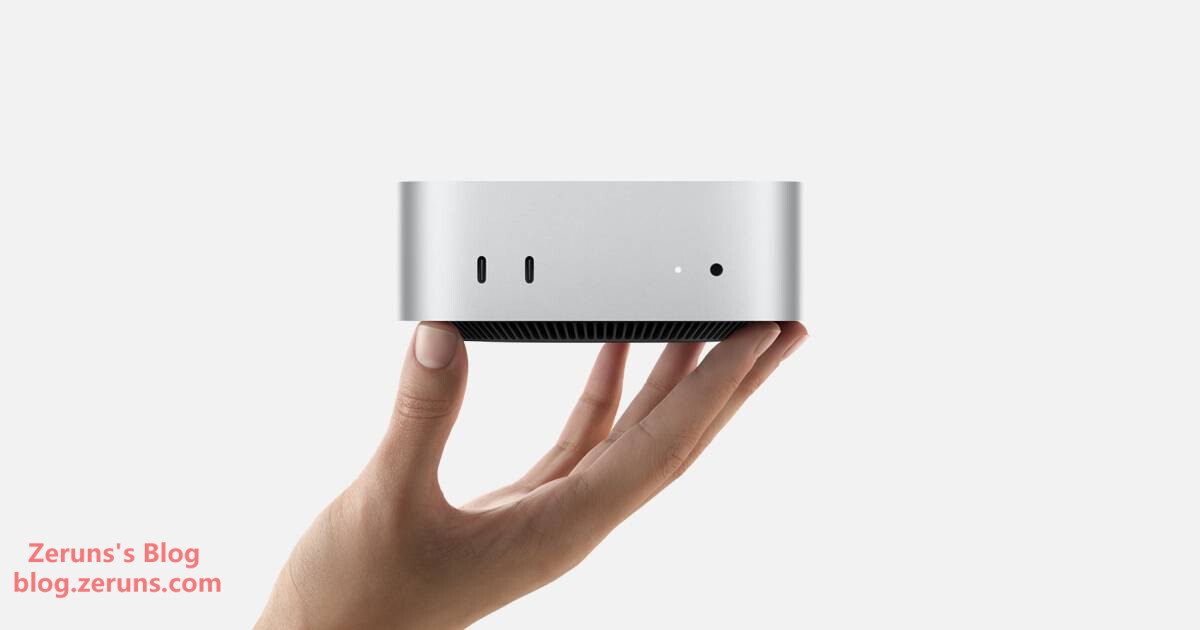
非常に高いコストパフォーマンスに加え、M4搭載Mac miniは14年間使われてきた旧デザインを一新し、片手で持てるほどのミニサイズになり、話題を集めています。
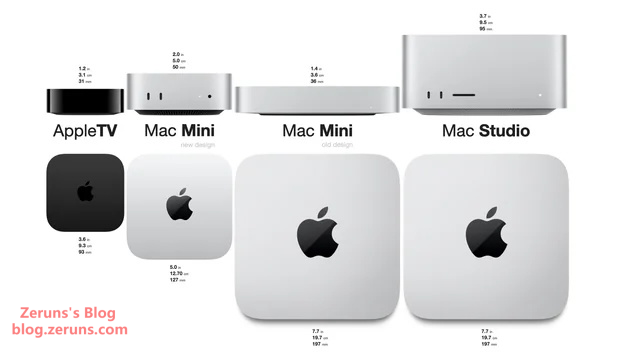
新旧モデルを並べて比較。2024年版Mac miniも角が丸いデザインを採用していますが、サイズは12.7 x 12.7cmと、前モデル(20 x 20cm)よりずっとコンパクト。新しいMac miniの大きさはApple TVより少し大きい程度です。
コンパクトな筐体は、前モデルのように内部空間を大きく取って受動放熱を行うことが難しくなることを意味します。Appleは新しい放熱設計を採用:ファンは筐体前面近くに配置され、排気口は背面近く。空気は底面から吸気され、内部を循環して排気されます。
Apple公式サイトのMac mini放熱経路のデモGIF:
PD給電に対応していればさらに良かったのに。100WのPD急速充電モバイルバッテリーと、ポータブルディスプレイ、キーボード・マウスをセットすれば、まるでMacBookのように持ち運んで使えるのに…残念ながらPD給電非対応です。
- RIHAO USB4 SSDケース + HP FX900Pro 2TB SSDの簡単開封レビュー:https://blog.zeruns.com/archives/842.html
- ViewSonic VG2481-4Kディスプレイの簡単開封レビュー:24インチ4K HDR400、10bit広色域スクリーン:https://blog.zeruns.com/archives/831.html
- Mechanical Revolution imini Pro820ミニPCのレビューと分解:https://blog.zeruns.com/archives/813.html
スペック
2024年モデル Mac mini
- SoC:Apple M4チップ、10コアCPU(4パフォーマンスコア+6効率コア)+10コアGPU+16コアNPU
- メモリ:16GB(24GBまたは32GBにアップグレード可能、メモリ帯域幅120GB/s;M4 Proモデルは最大64GBまで選択可能)
- ストレージ:256GB SSD(512GB、1TB、2TBにアップグレード可能。2TBを選択すると+5550元)
- 無線LAN:Wi-Fi 6E (802.11ax)
- インターフェース:10Gbps USB-C×2、40Gbps USB-C(Thunderbolt 4 / USB4 / DP)×3、HDMI、ギガビットLAN(10ギガビットLANにオプションアップ可能)、3.5mmヘッドホンジャック
- サイズ:12.7 x 12.7 x 4.97 cm
- 重量(M4モデル):0.67 kg
- 電圧:100~240V AC
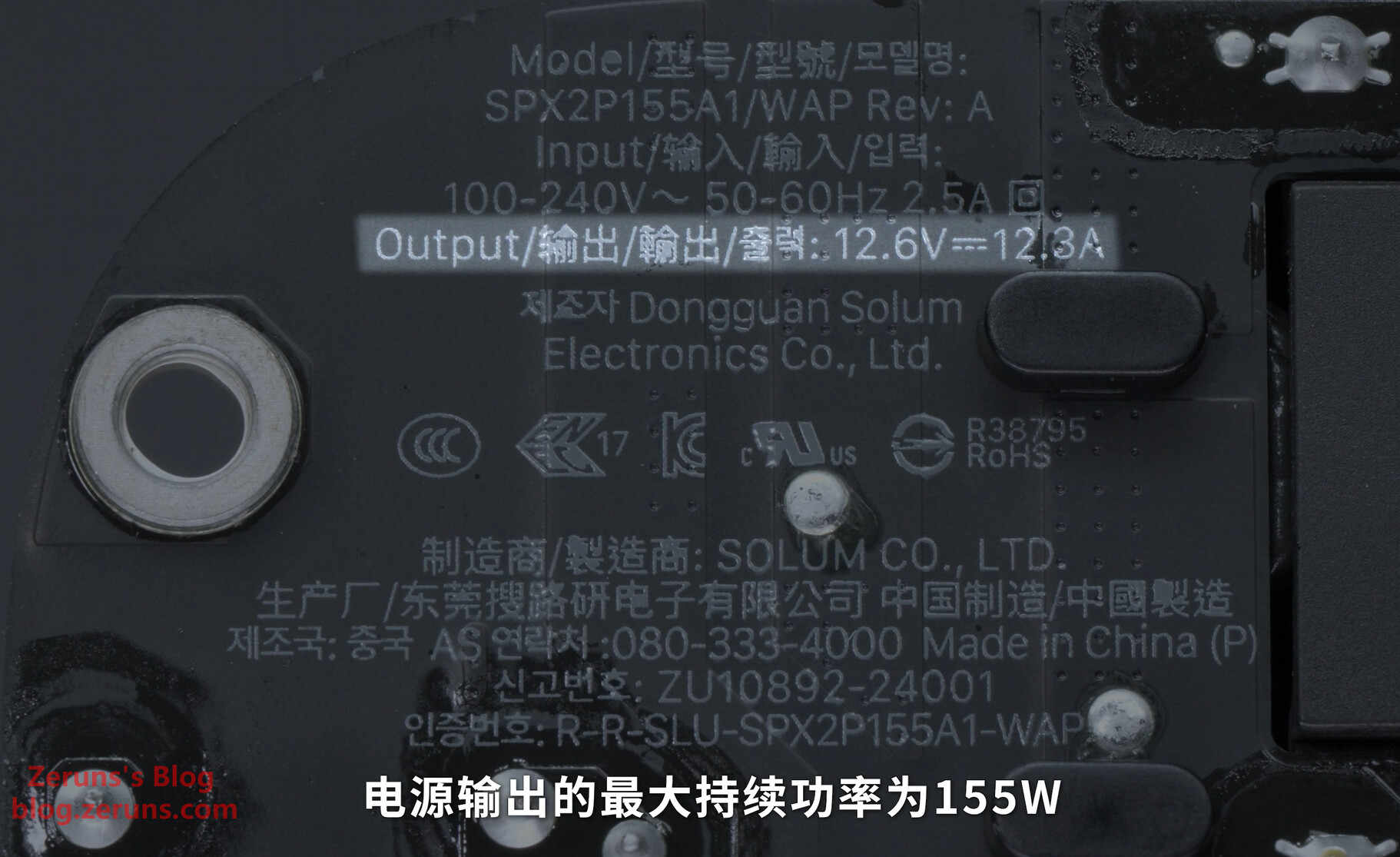
- 最大持続消費電力:155W
- OS:macOS
最大3台のディスプレイを同時接続可能
-
最大3台:Thunderboltポートで最大6K(60Hz)のディスプレイ2台、さらにThunderboltポートまたはHDMIポートで最大5K(60Hz)のディスプレイ1台、または4K(60Hz)のディスプレイ1台を接続
-
最大2台:Thunderboltポートで最大5K(60Hz)のディスプレイ1台、さらにThunderboltまたはHDMIポートで最大8K(60Hz)または4K(240Hz)のディスプレイ1台を接続
-
USB-CによるネイティブDisplayPort 1.4出力に対応
ビデオ再生対応
- 対応フォーマット:HEVC、H.264、AV1、ProRes
- HDR対応:Dolby Vision、HDR10+、HDR10、HLG
Apple公式サイト Mac mini 説明・購入ページ:https://url.zeruns.com/mac-mini
Mac mini 購入リンク
- JD.com:https://u.jd.com/zDn0cyX
- Taobao:https://s.click.taobao.com/Wy2vXts
- Pinduoduo:https://p.pinduoduo.com/SX5VWglK
- 国家補助キャンペーンページ:https://u.jd.com/zrG94rU
- Mac mini M4用拡張SSDボード(サブボード):https://s.click.taobao.com/TUMZKss
開封
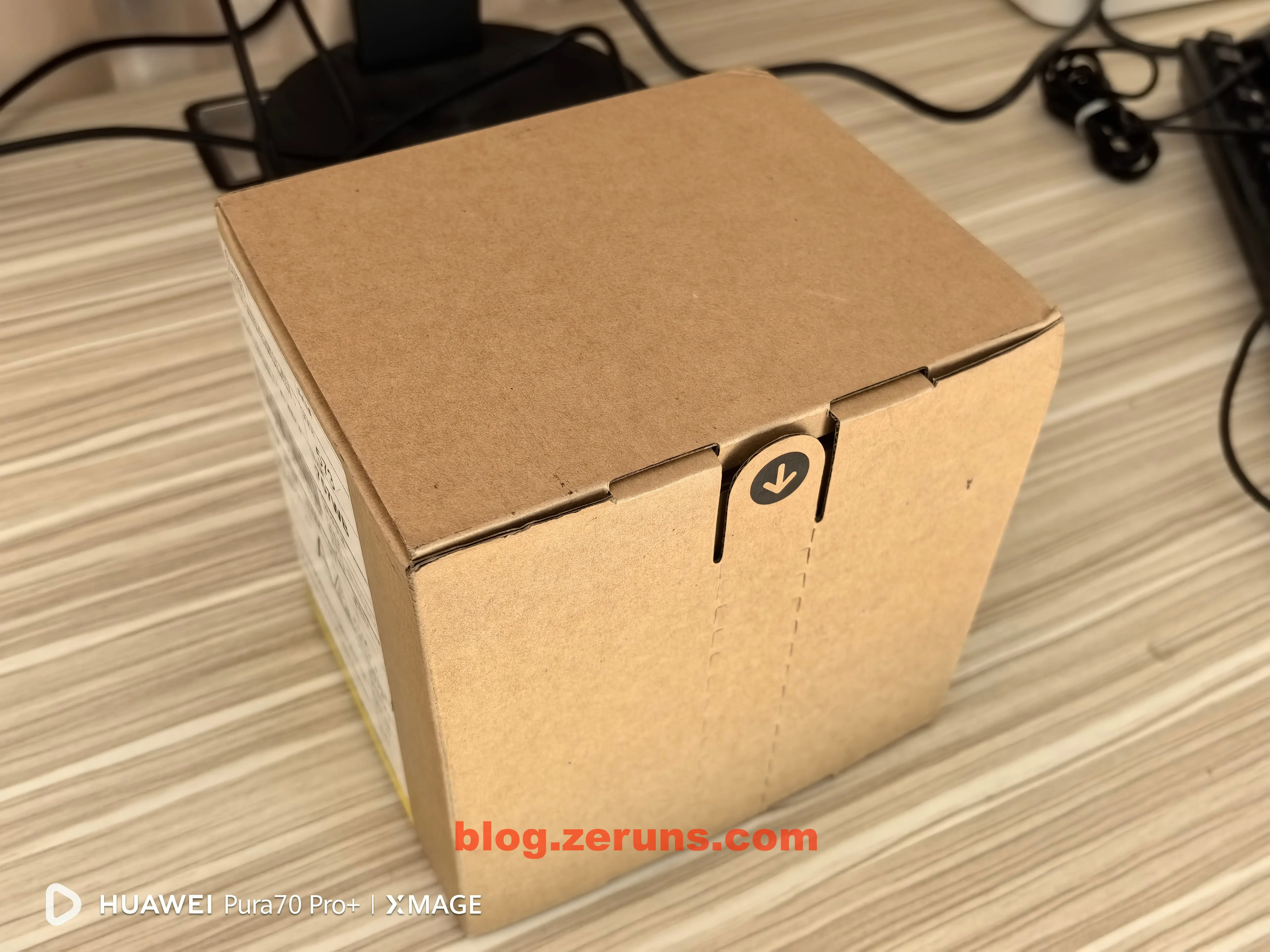
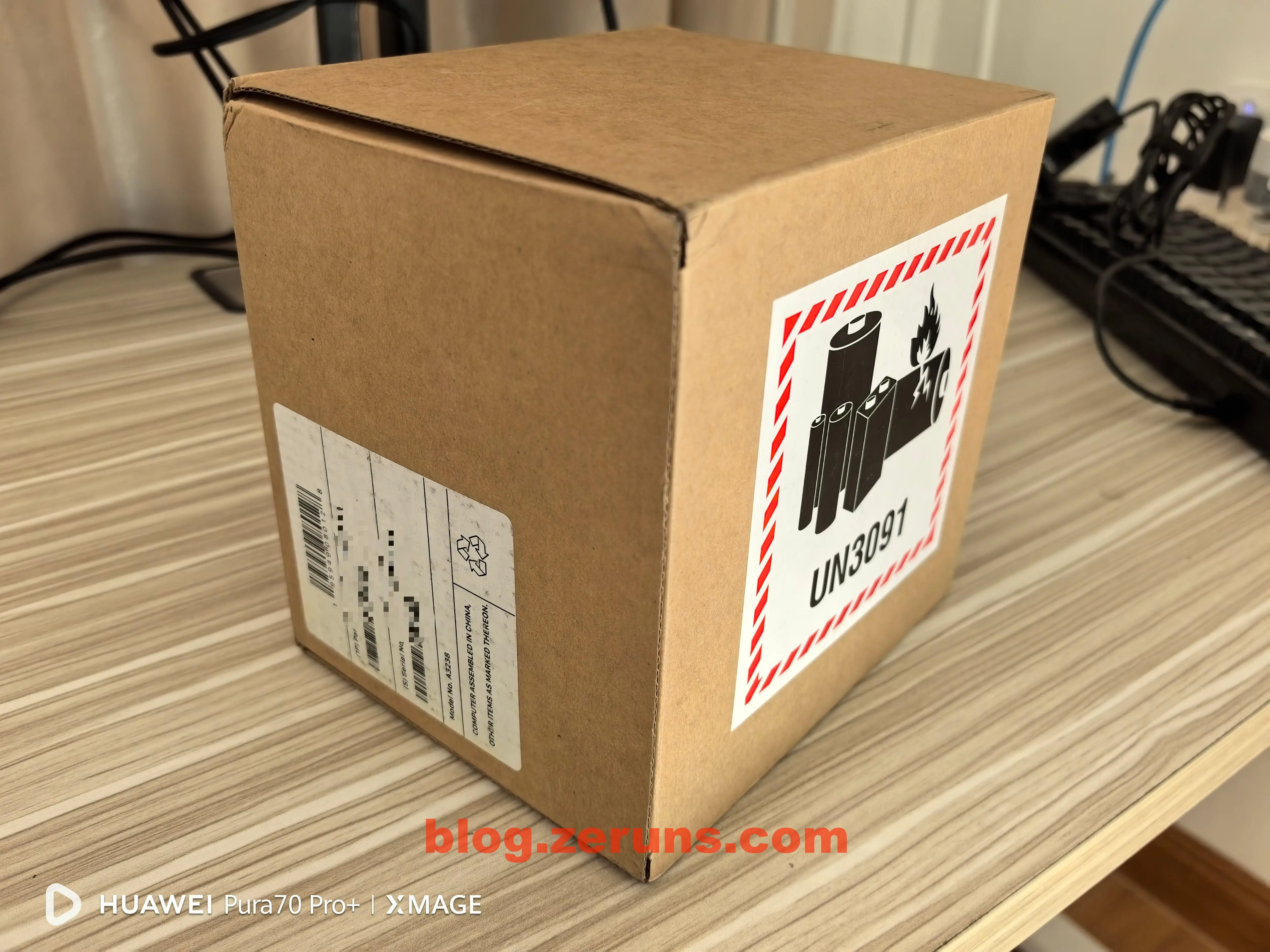
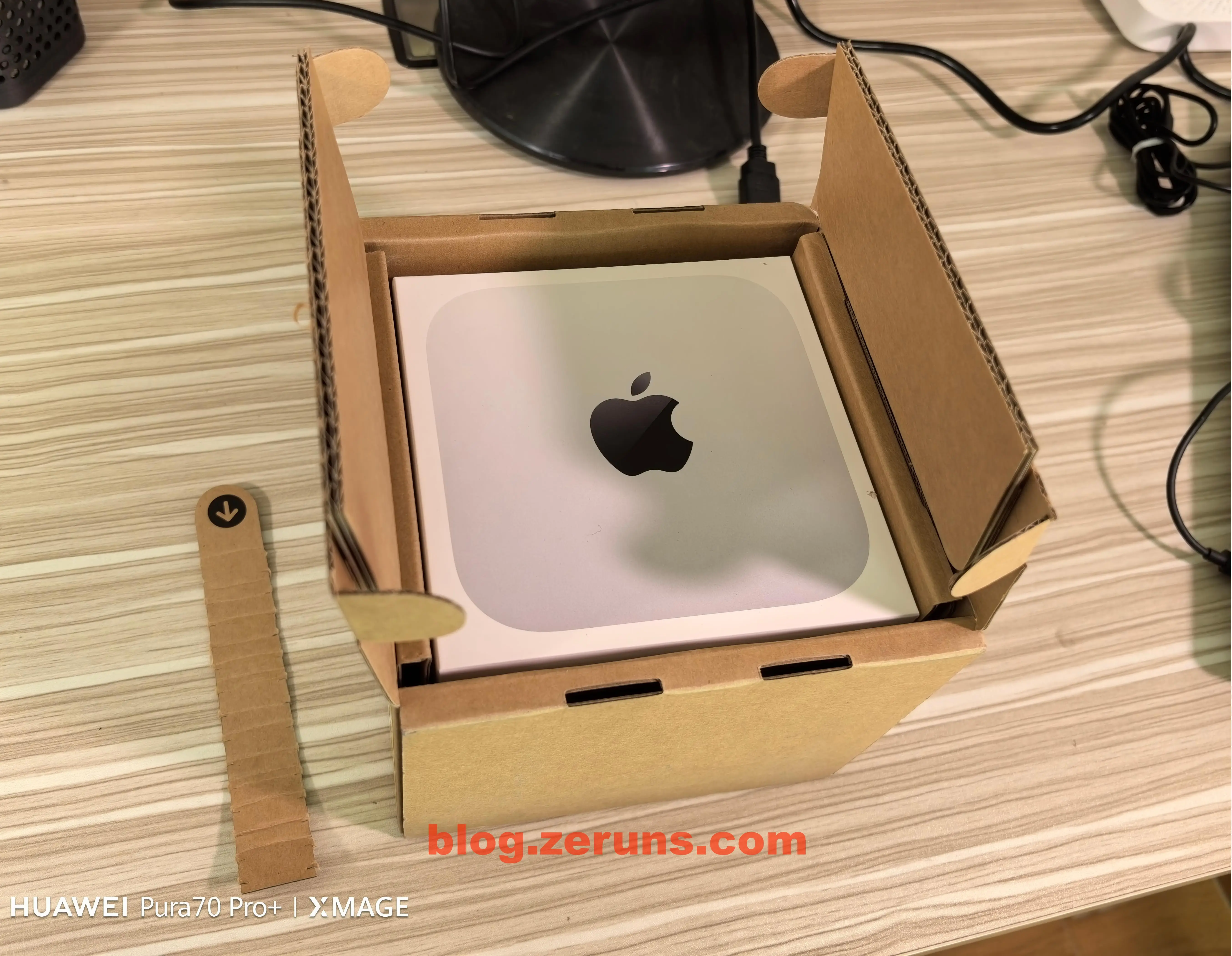
外箱は段ボール製。宅配で届いたそのままのパッケージで、矢印付きの引き紐を引くだけで簡単に開封できる工夫がされています。
開封後、内側にはカラフルな化粧箱が入っています。
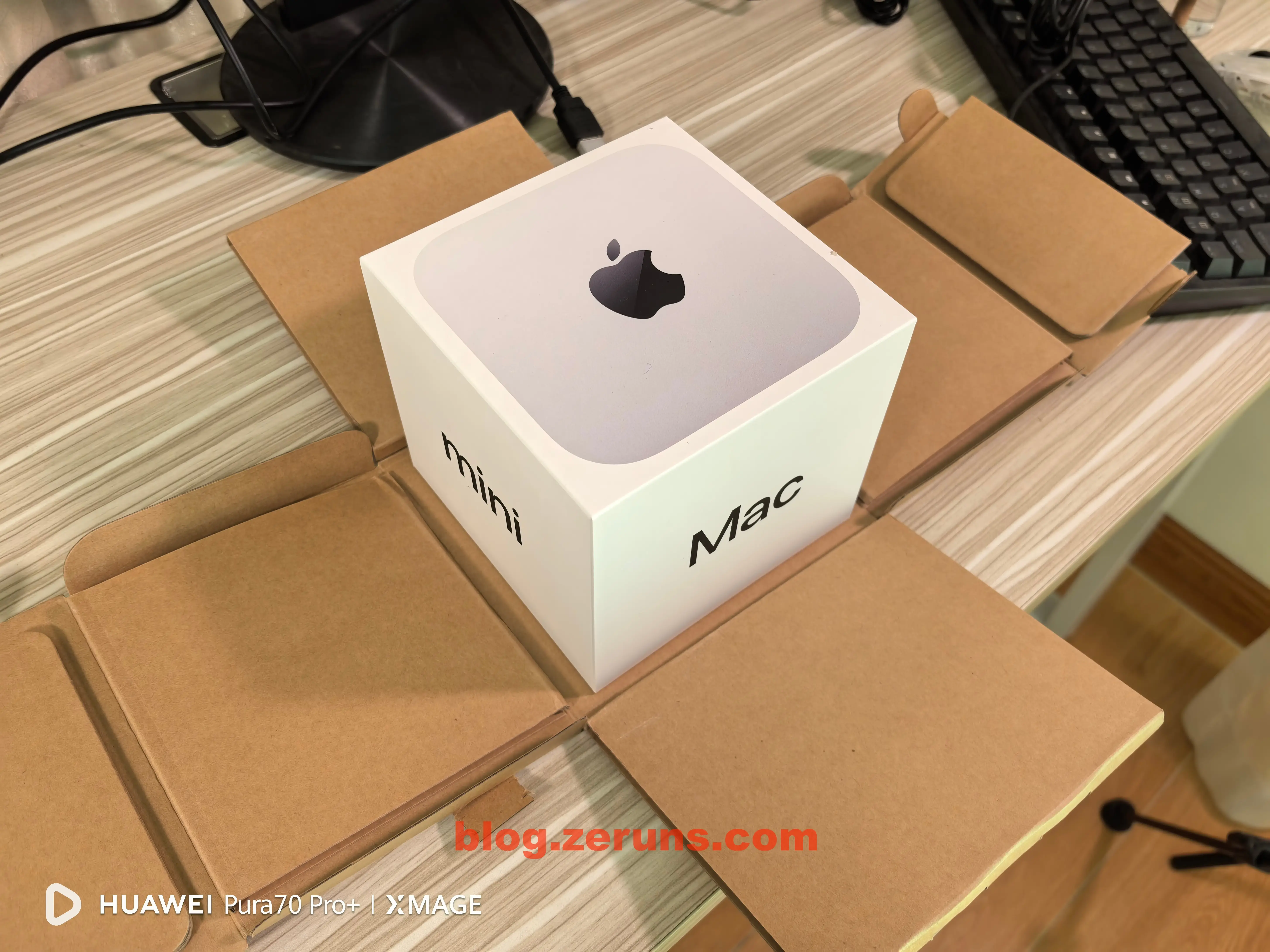
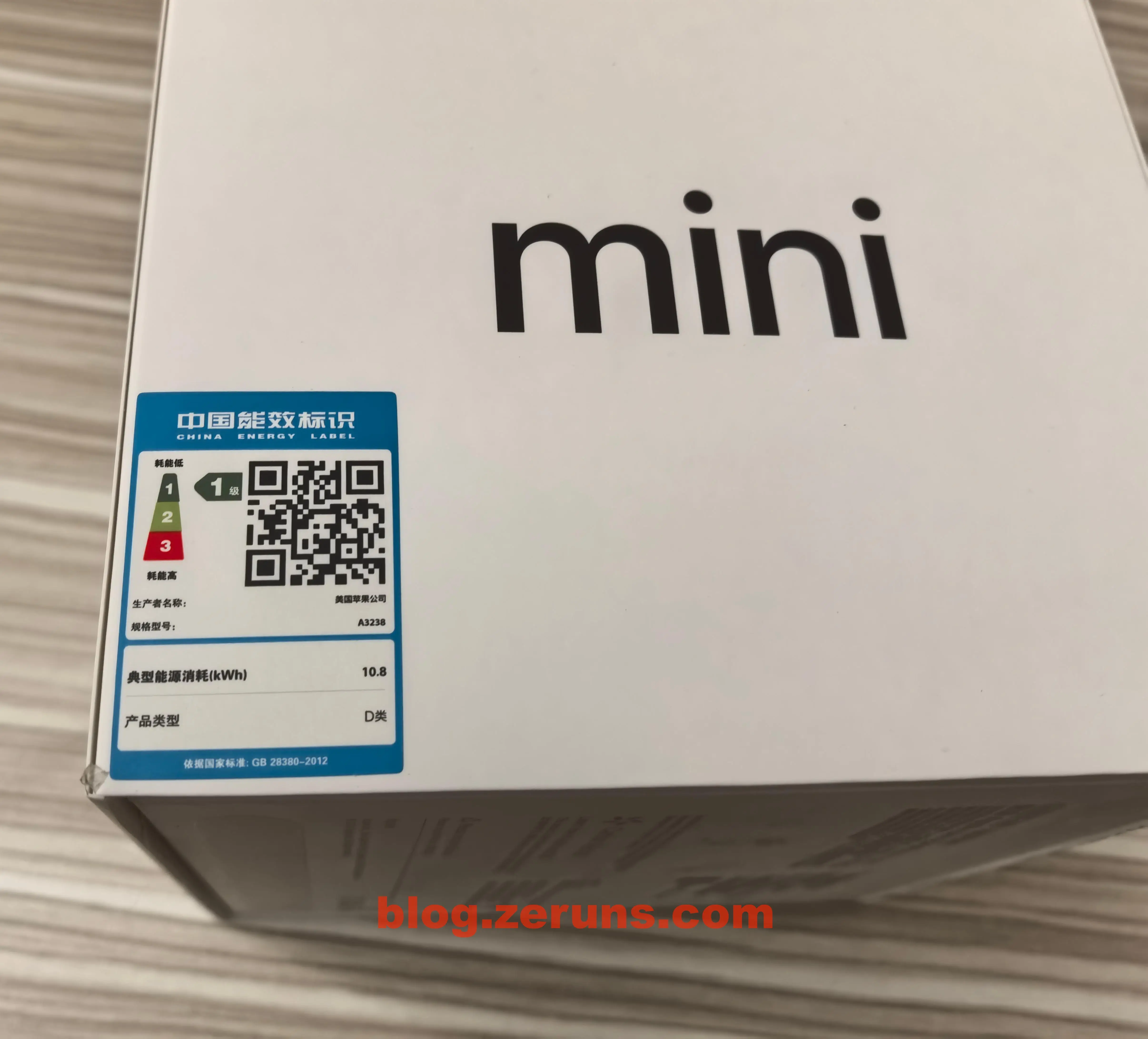
化粧箱の側面にはエネルギー効率ラベルがあり、「1級エネルギー効率」、年間消費電力10.8kWh、製品タイプDクラスと記載されています。
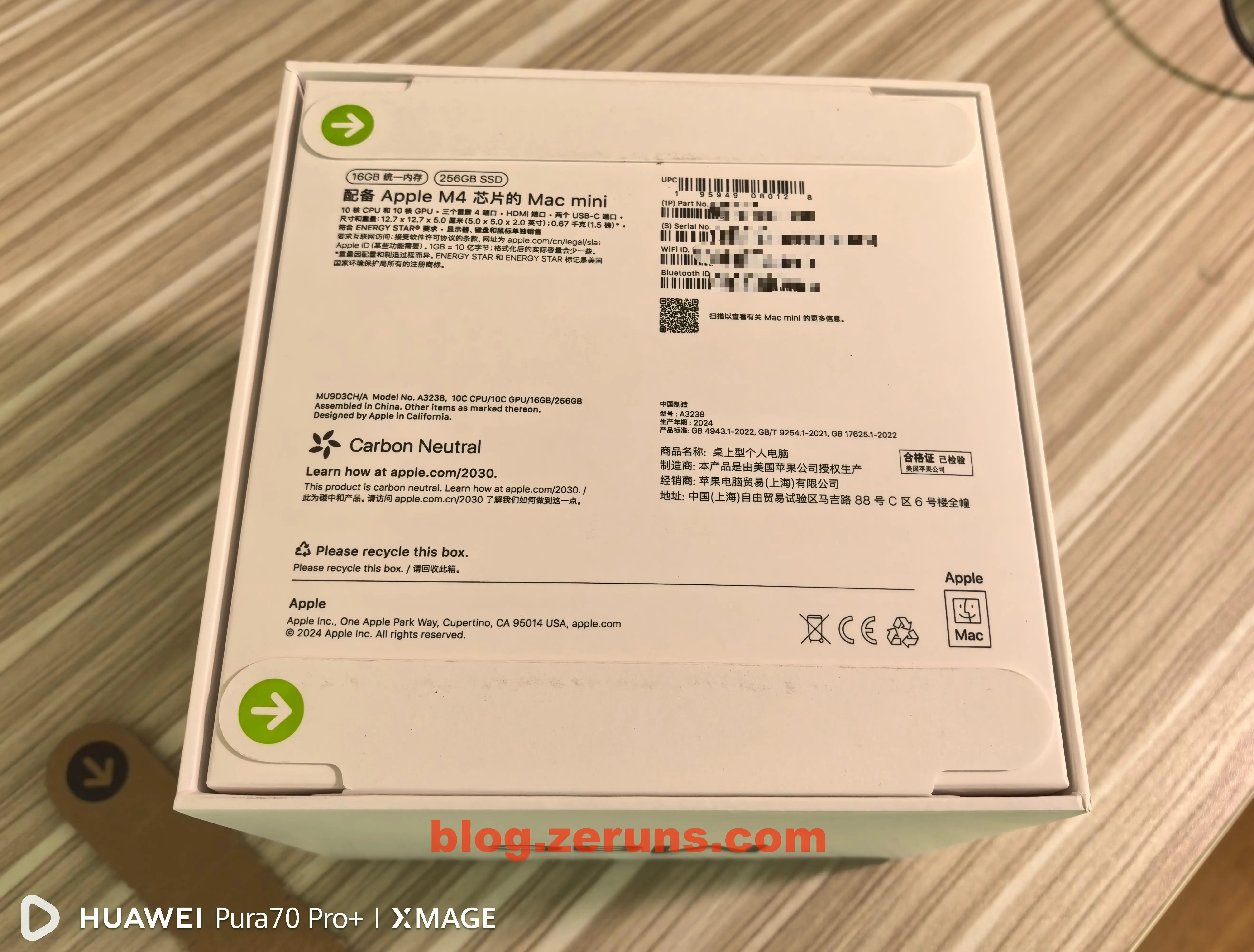
化粧箱の底面も、矢印付きの引き紐で開ける構造。iPhoneのパッケージと似たデザインです。
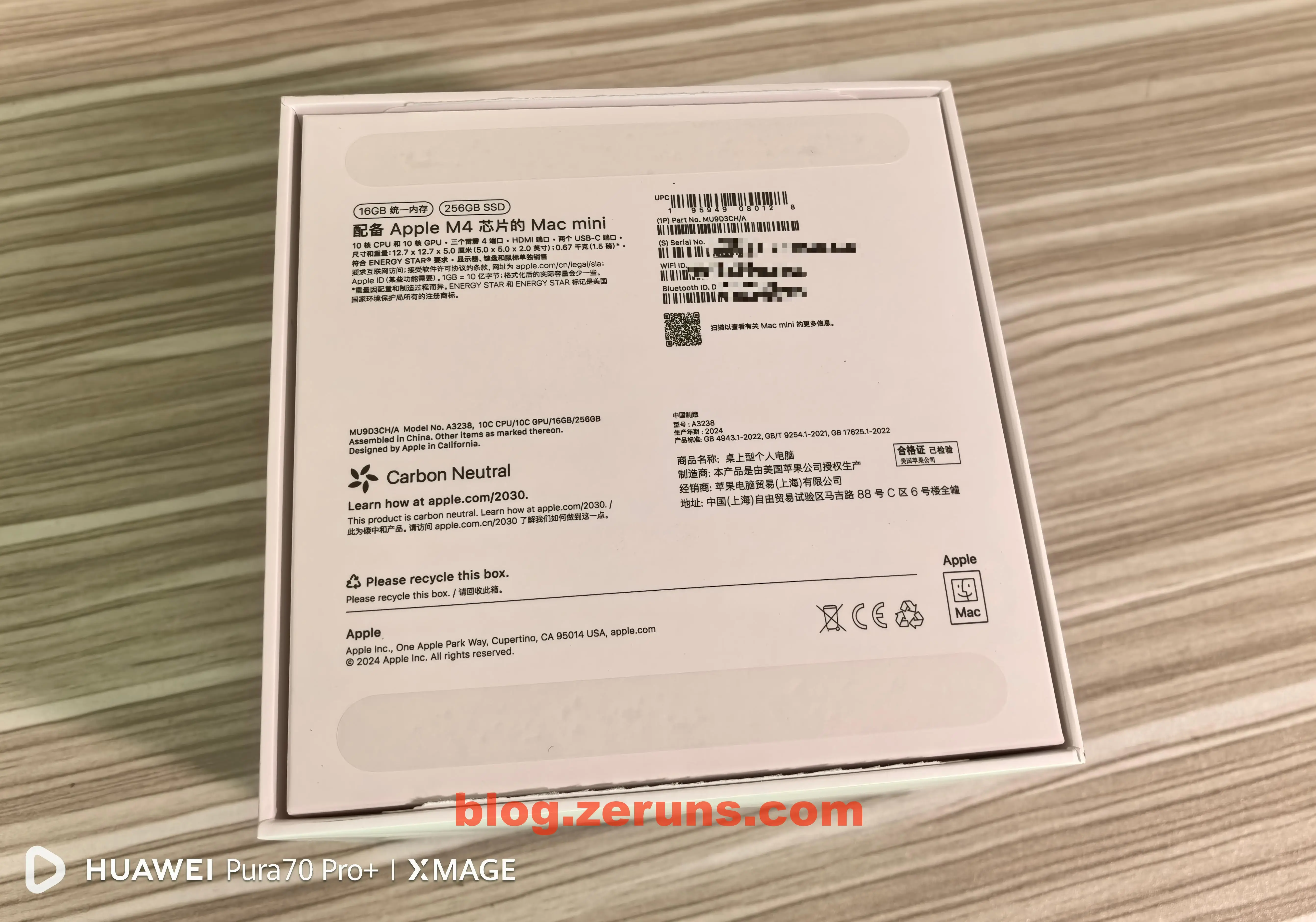
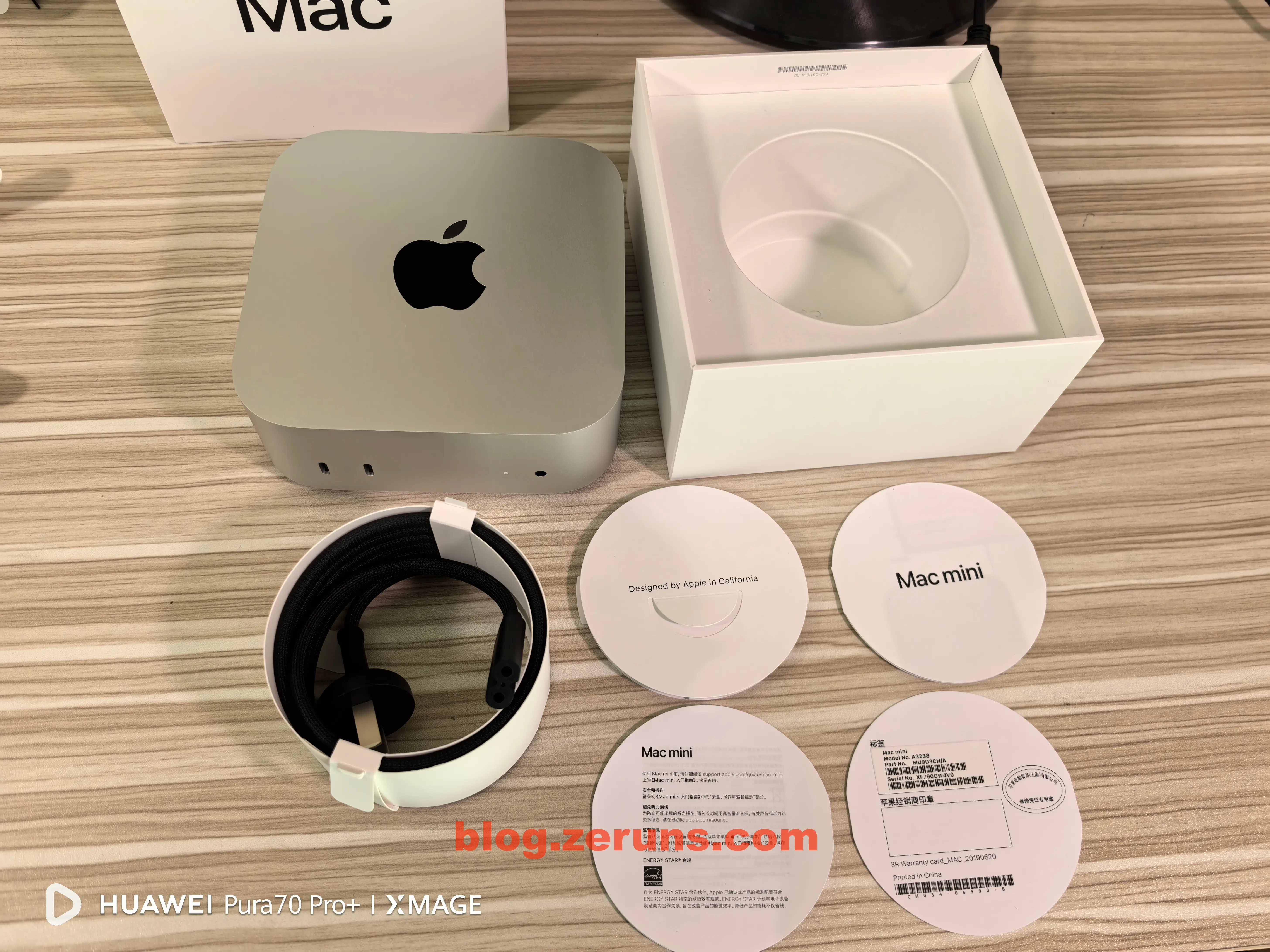
箱を開けると、Mac mini本体が見えます。
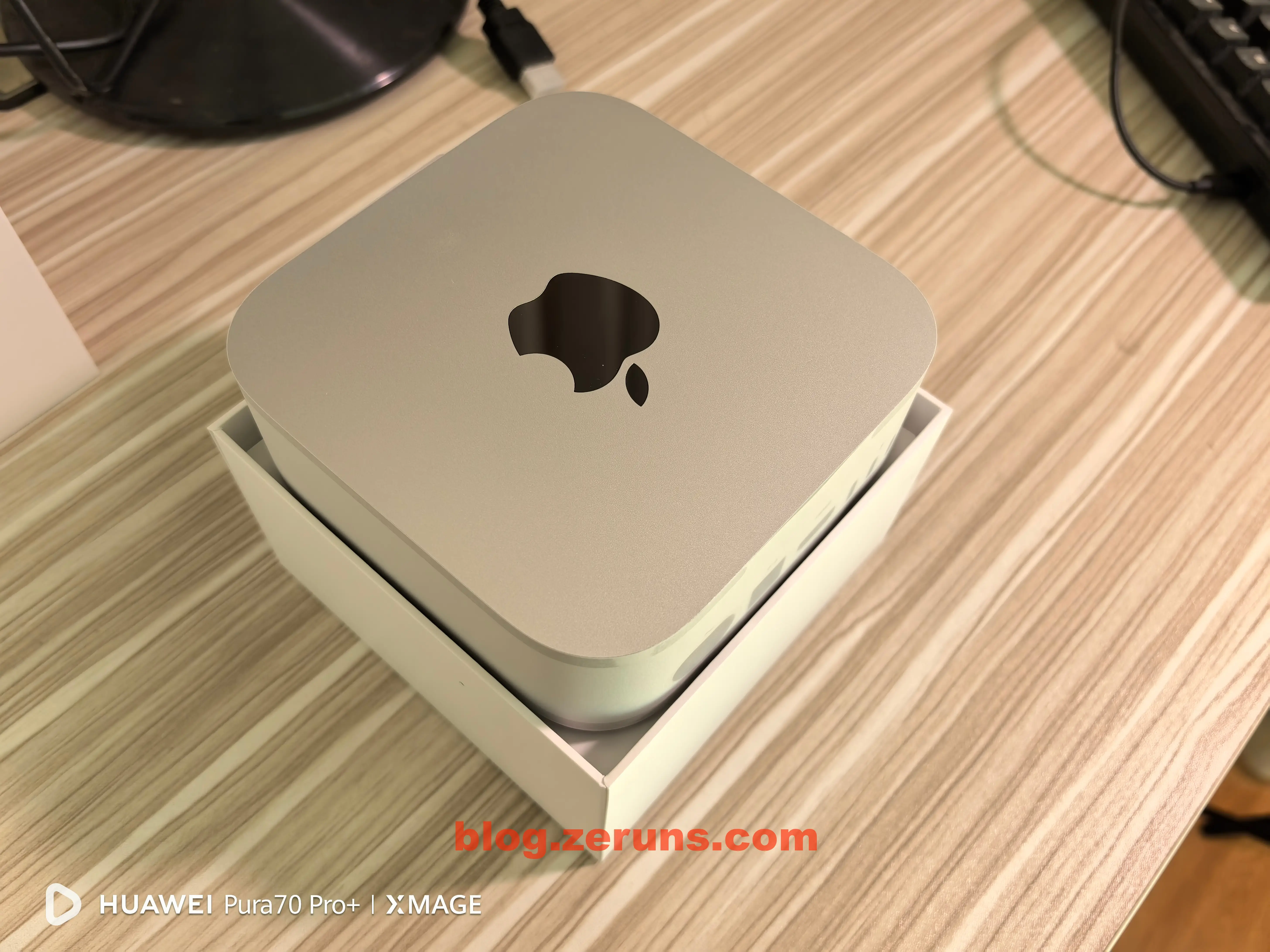
Mac mini本体を取り出すと、箱の底には付属品が入っています。
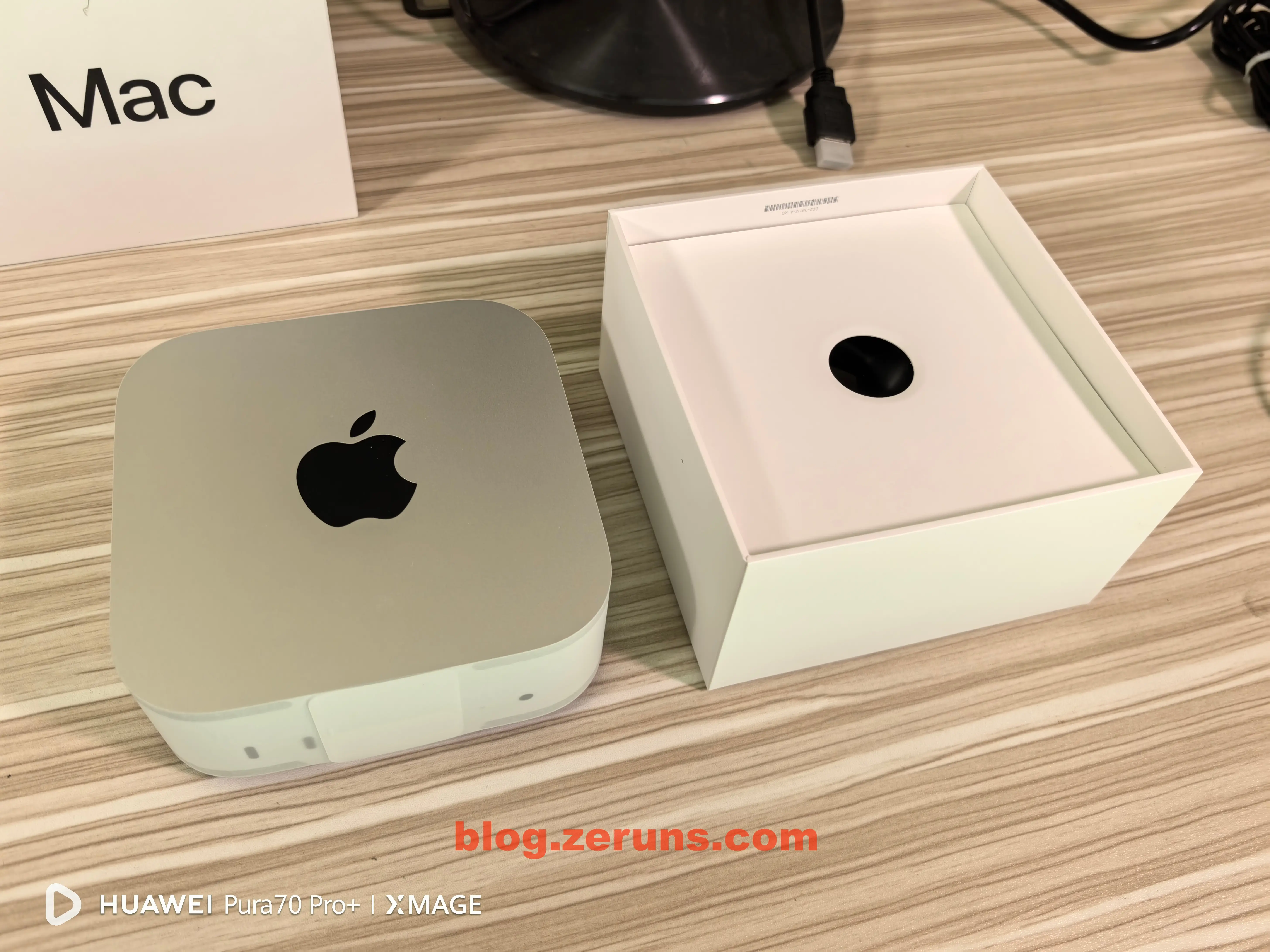
Mac mini本体は紙で包まれており、剥がすだけです。
付属品は電源ケーブル1本と、いくつかの取扱説明書のみ。
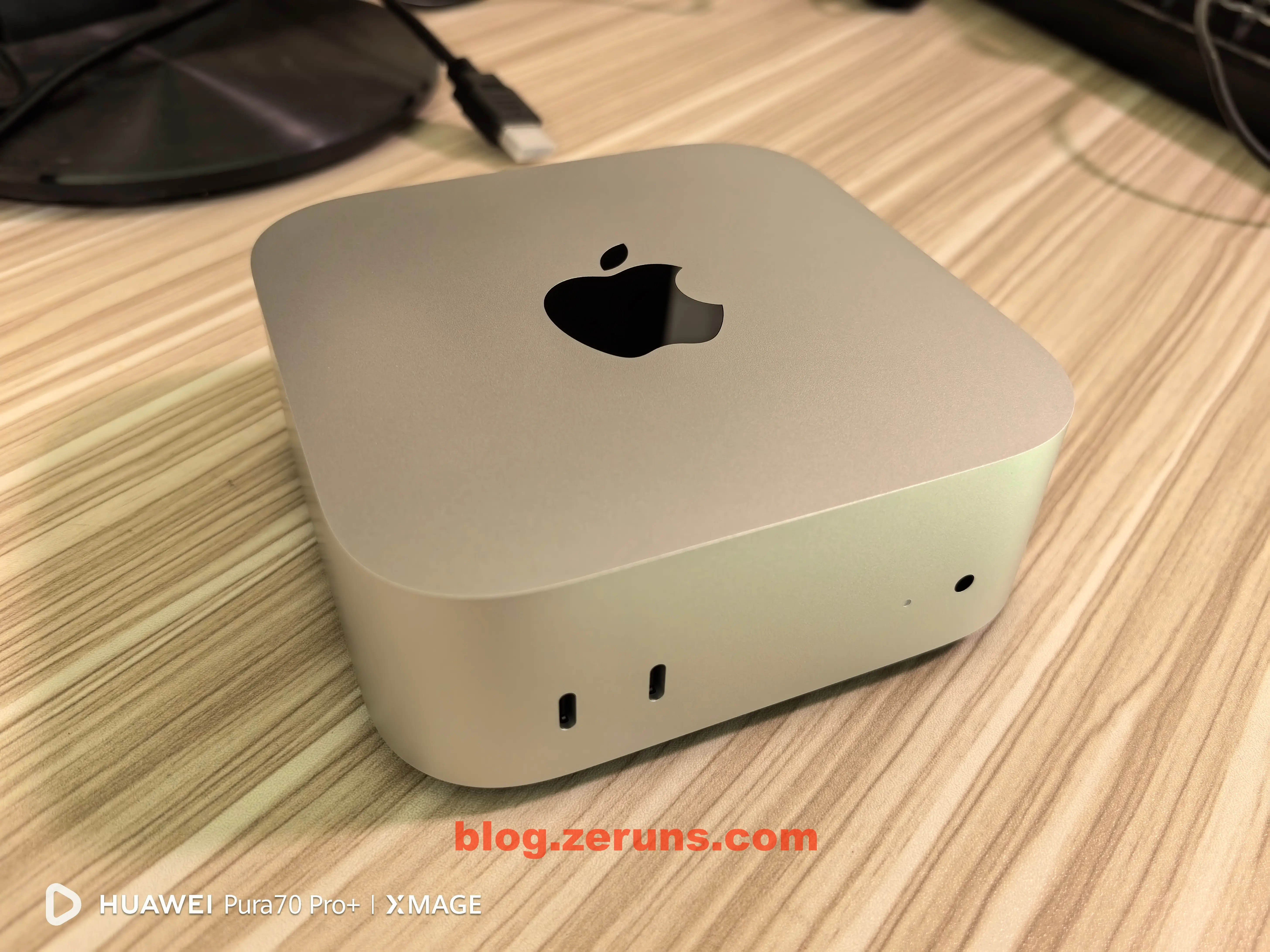
Mac mini本体の正面。左側に10GbpsのType-Cポート2つ、右側に電源インジケーターと3.5mmヘッドホンジャック、上部にAppleロゴ。
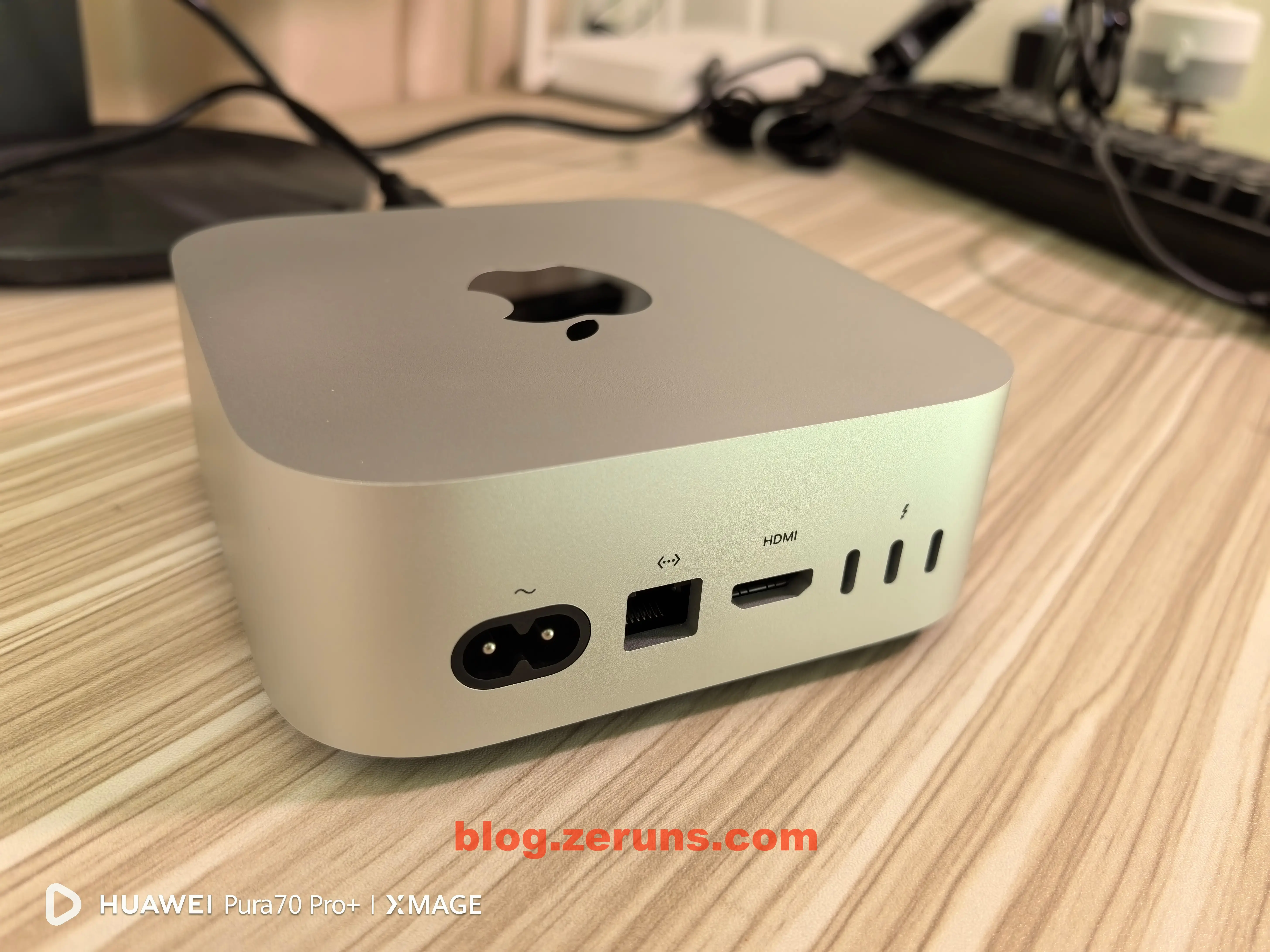
Mac mini本体の背面。左から順に、8の字型AC電源ソケット、ギガビットLANポート、HDMI、40GbpsのType-Cポート3つ。
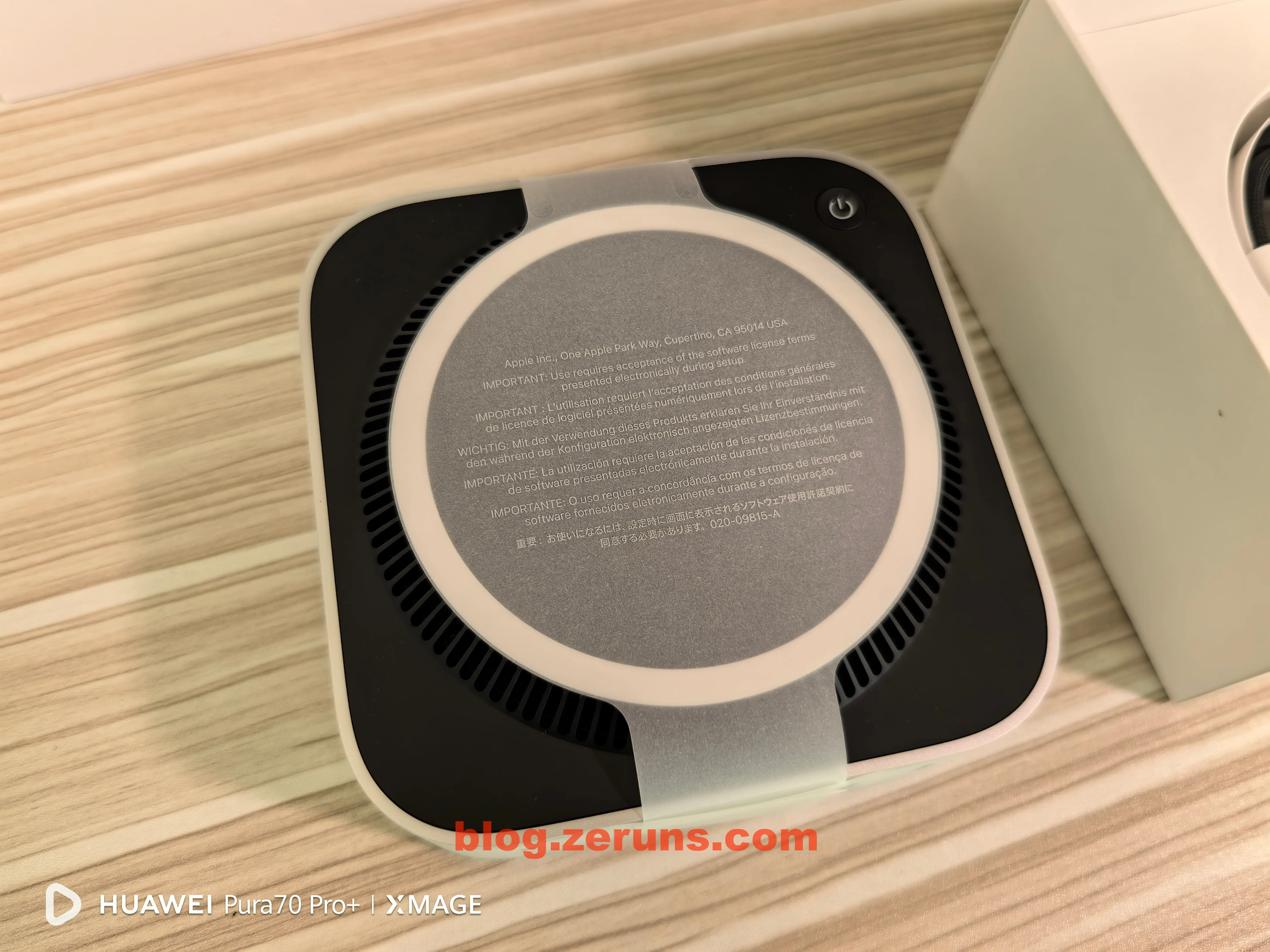
Mac mini本体の底面。放熱用の通気孔が一周しており、吸気と排気の両方を担っています。また、電源ボタンも底面にありますが(実際の電源ON/OFFはあまりしないが)、この位置はちょっと使いにくい…。

レビュー
電源投入・起動
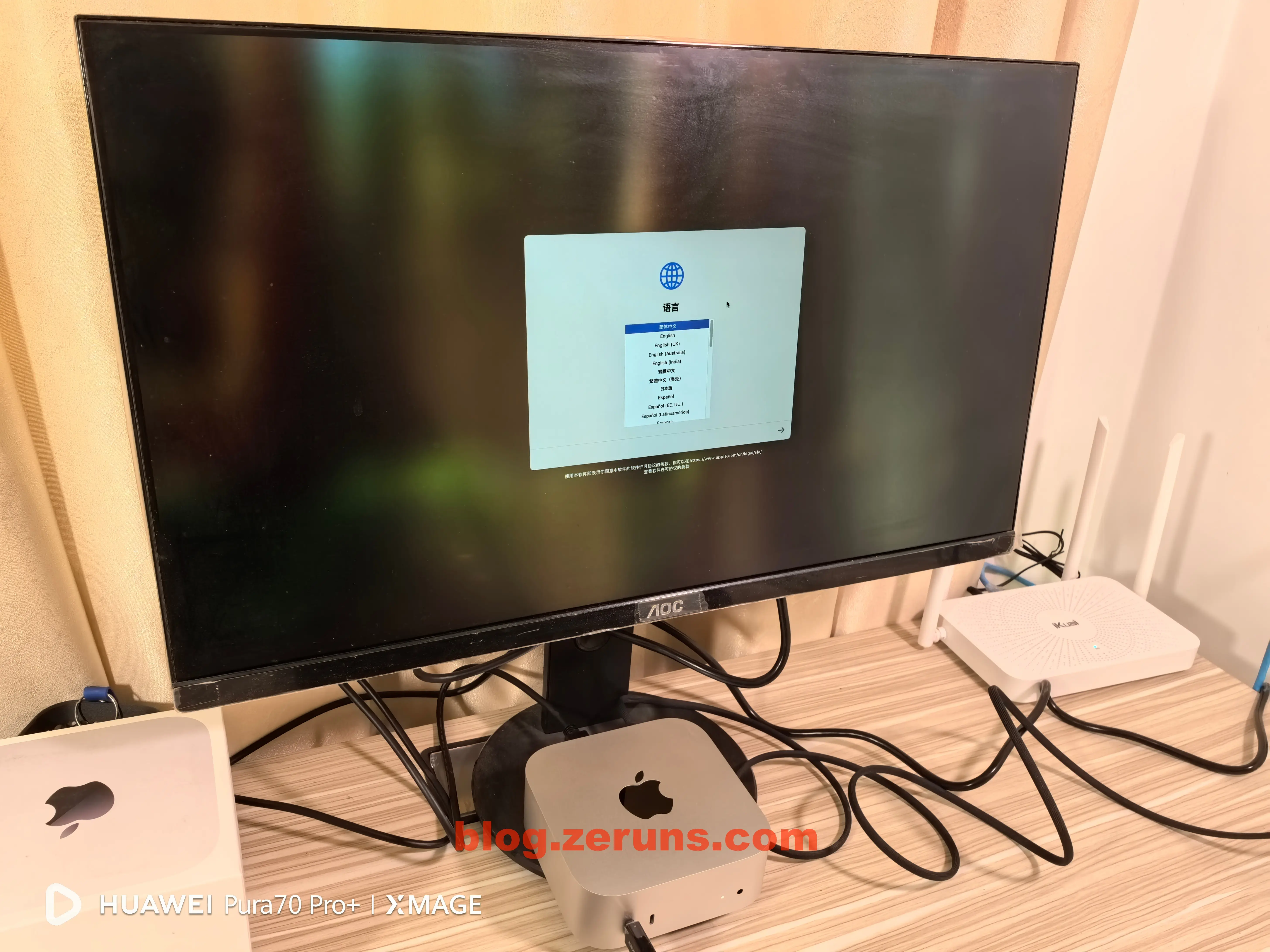
電源ケーブル、ディスプレイ、マウス・キーボードを接続し、電源ボタンを押して、指示に従って設定を進めます。
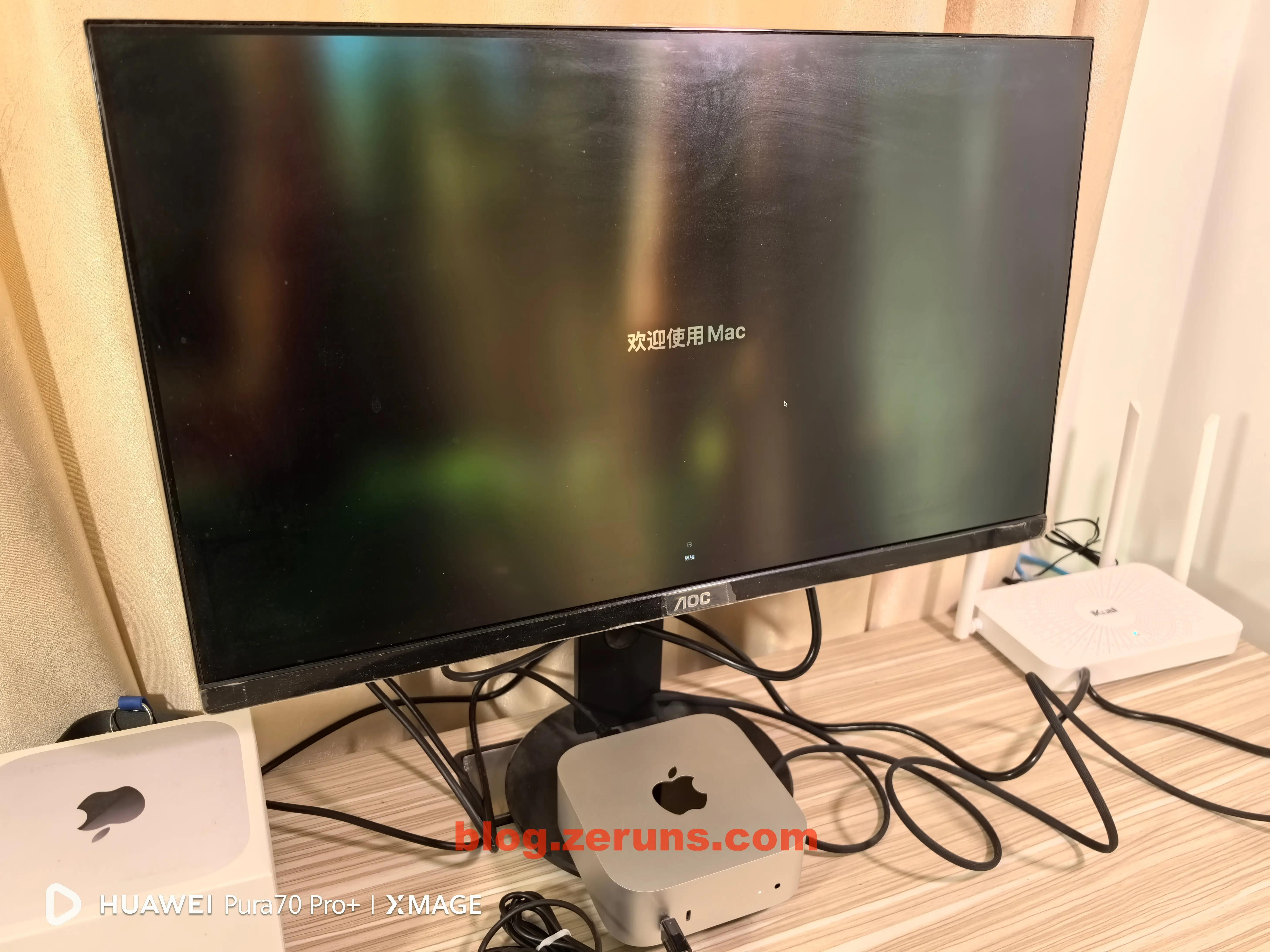
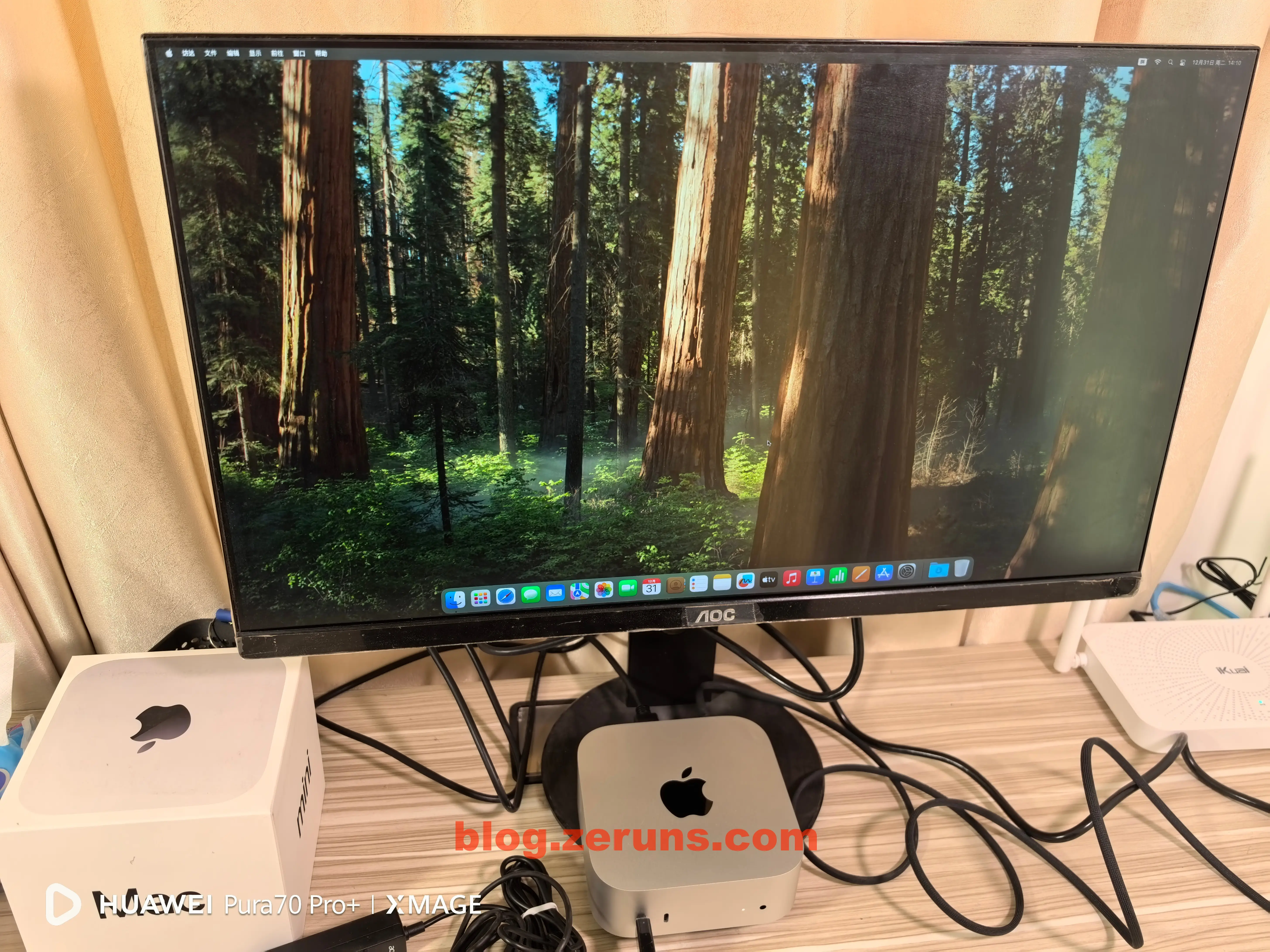
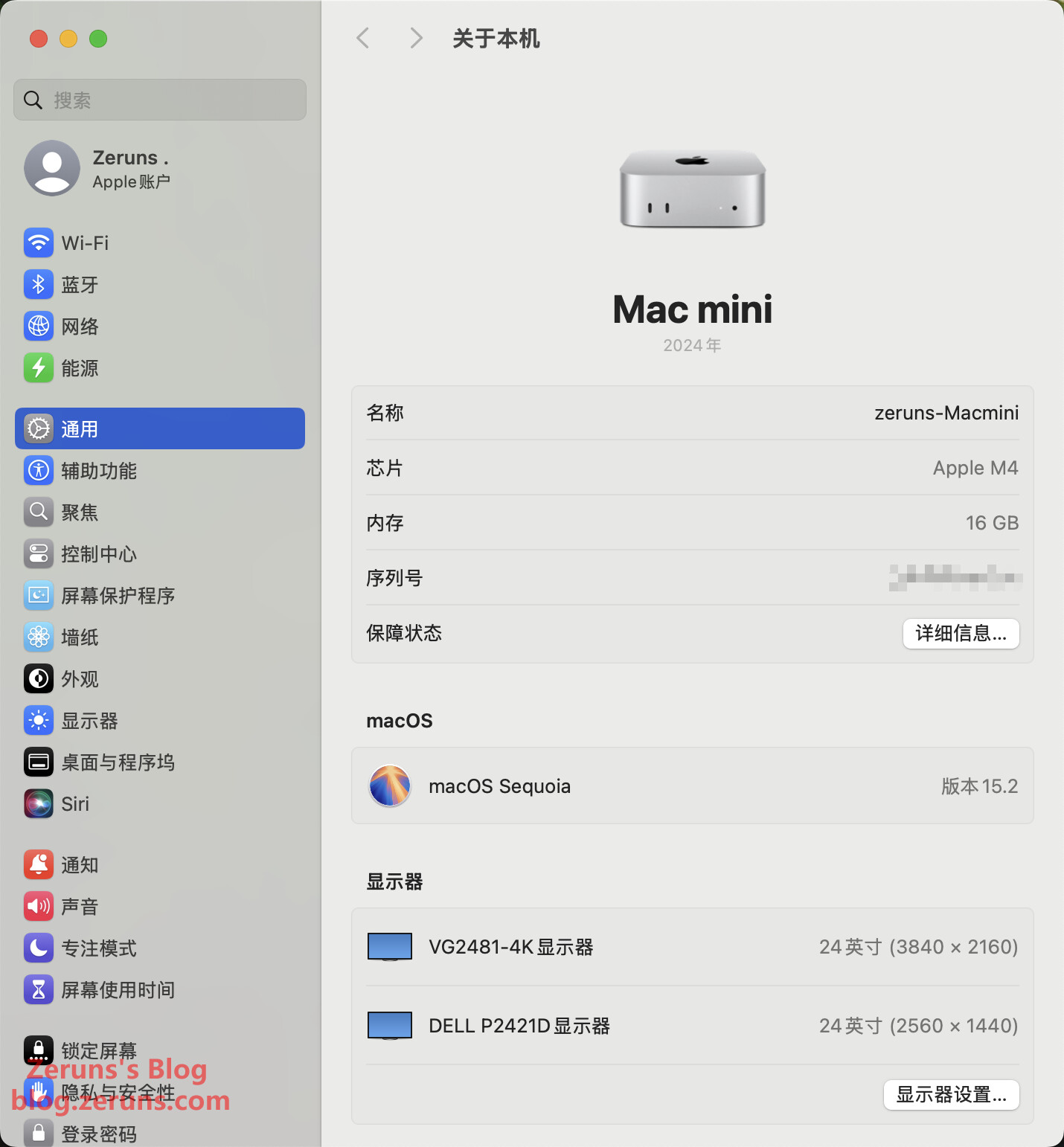
Finderを開くと、インストールされたソフトウェアはすべて「アプリケーション」フォルダにあります。ここにあるのはアイコンだけでなく、アプリの全データが含まれています。
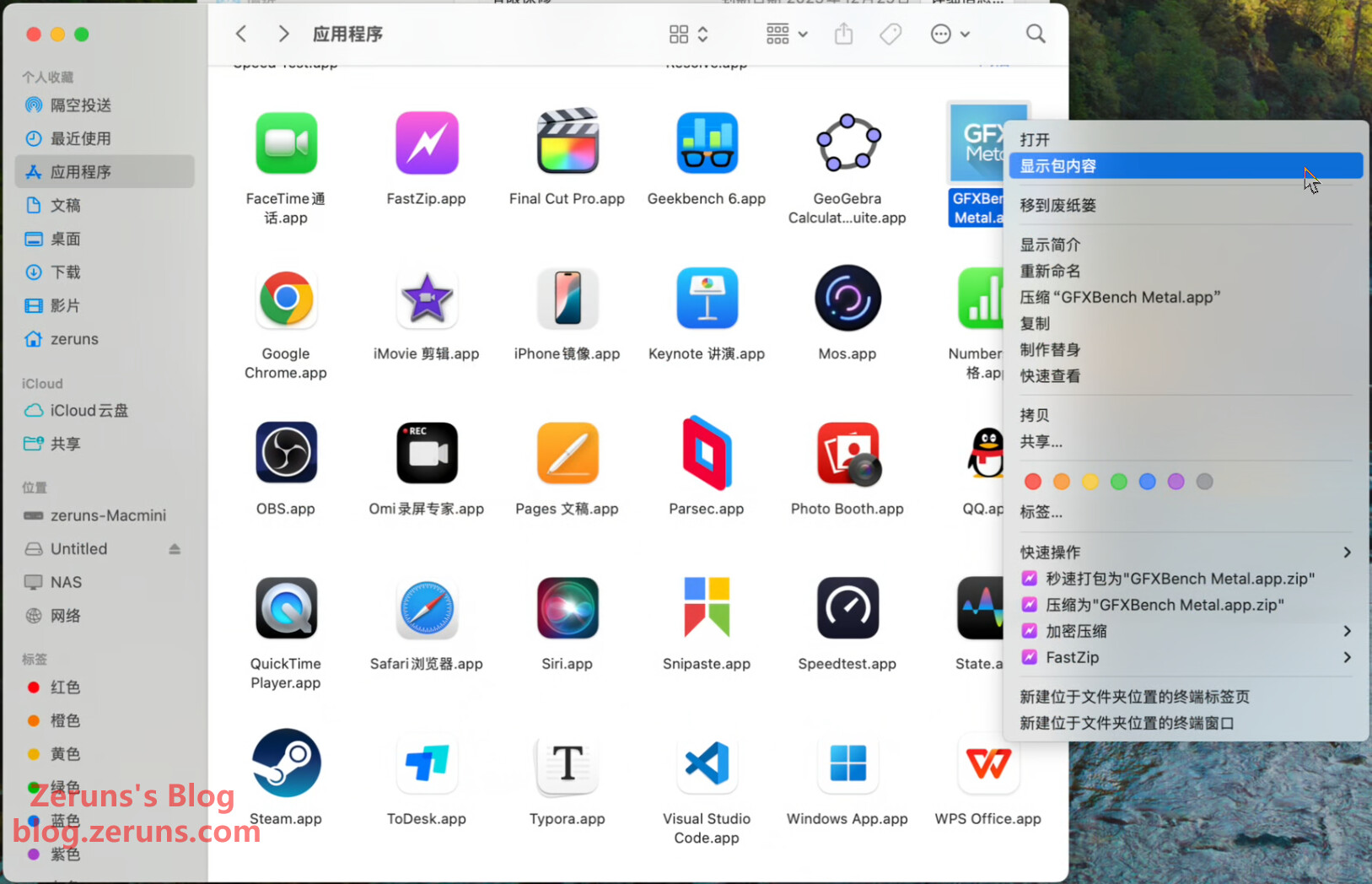
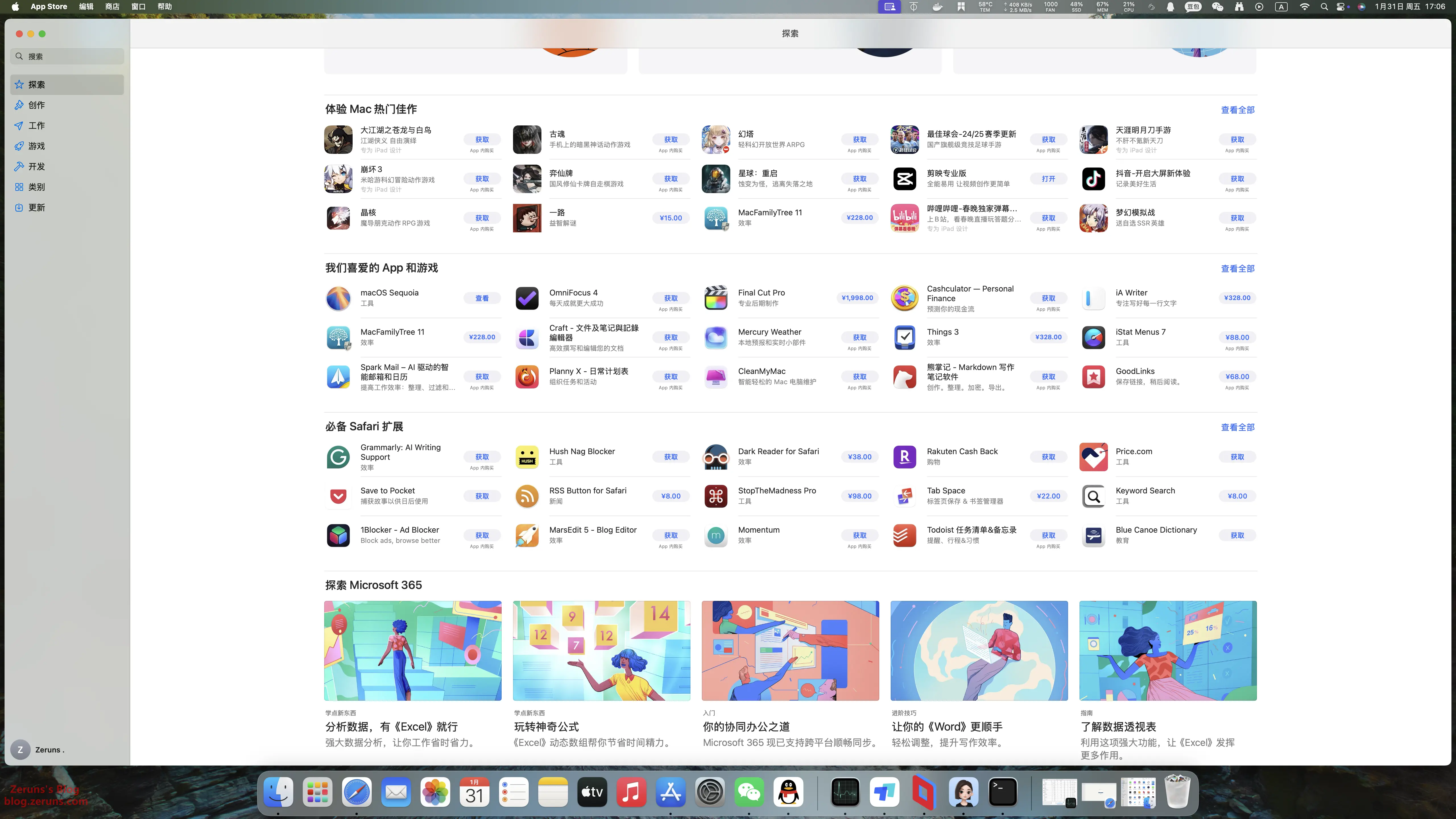
App StoreにはMac用アプリだけでなく、iPadやiPhone用のアプリの多くもMac miniで動作可能です。
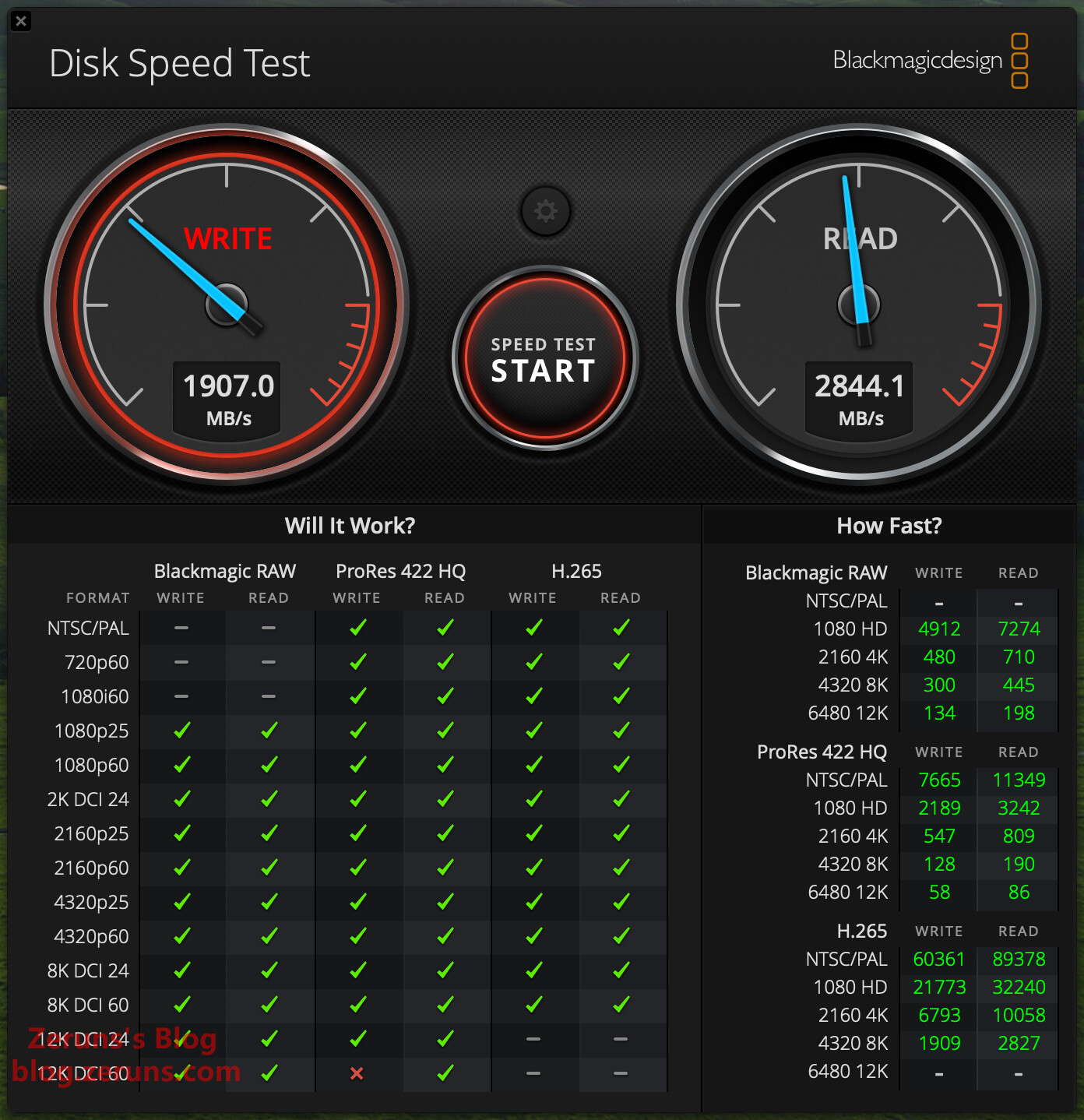
内蔵ストレージ速度テスト
内蔵SSDの速度テスト(使用容量50%以上で実施)
Disk Speed Test Blackmagicdesignで測定。書き込み速度1907MB/s、読み取り速度2844.1MB/s。
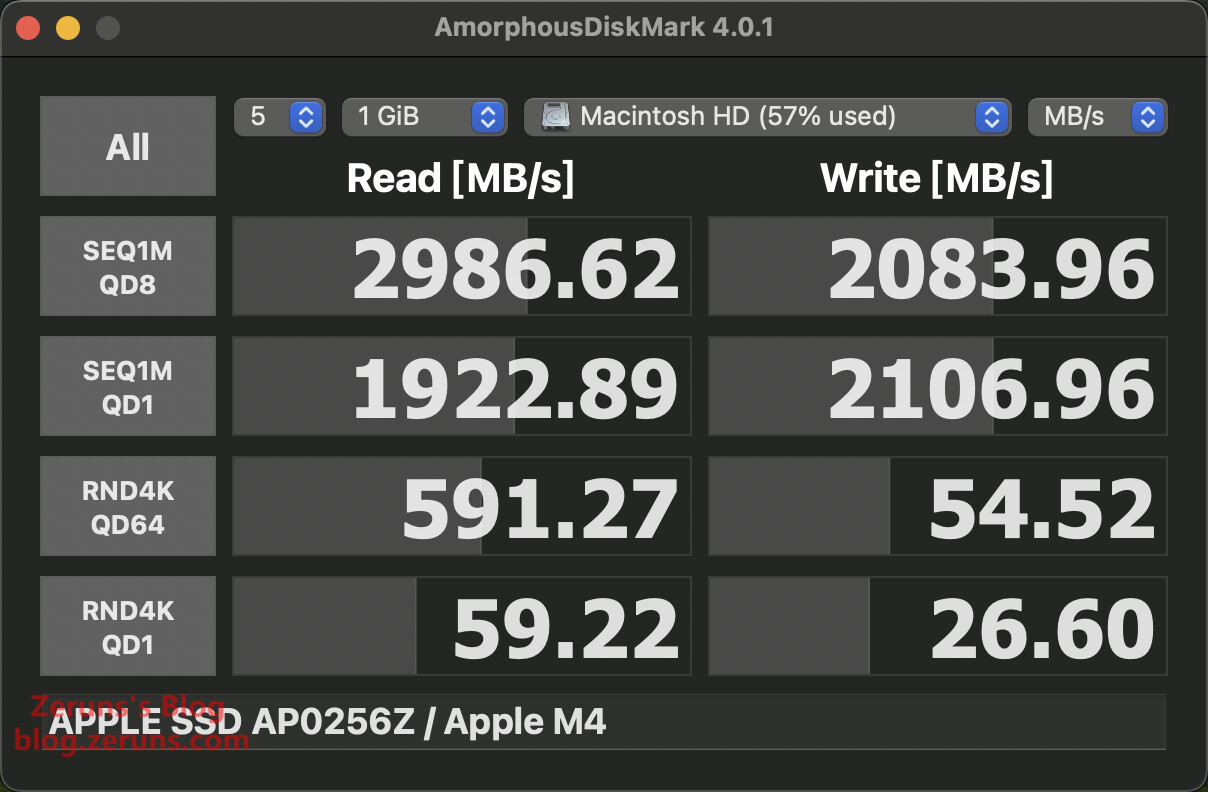
AmorphousDiskMarkで測定。シーケンシャル書き込み2083.96MB/s、シーケンシャル読み取り2986.62MB/s、シングルスレッド4Kランダム読み取り59.22MB/s、シングルスレッド4Kランダム書き込み26.6MB/s。
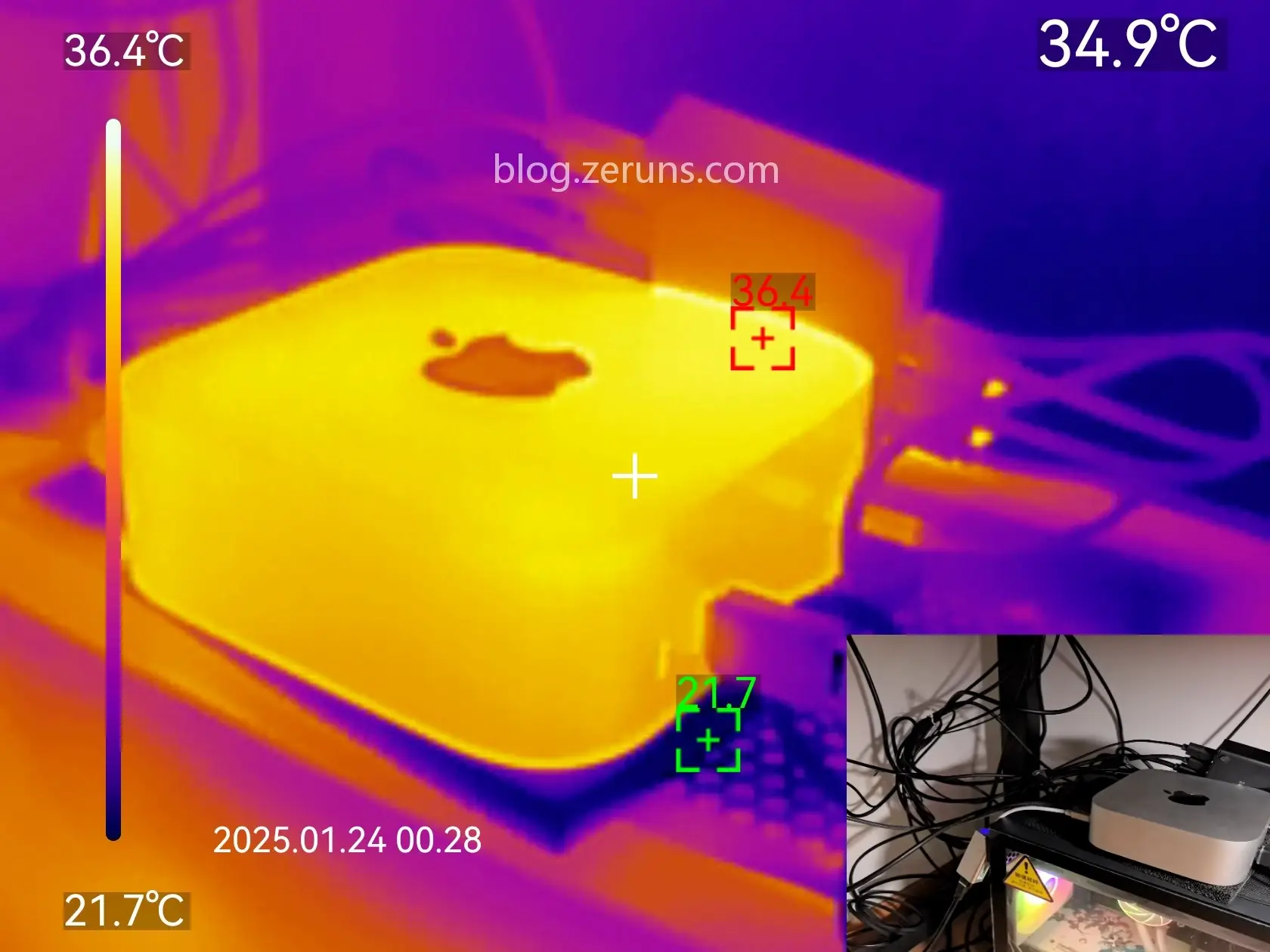
発熱状況(サーモグラフィー)
CPUフル負荷(XMRマイニング)30分後の正面サーモグラフィ。最高温度36.4℃(環境温度21℃)。筐体は温かいが、熱くなく、放熱性能は非常に良好。
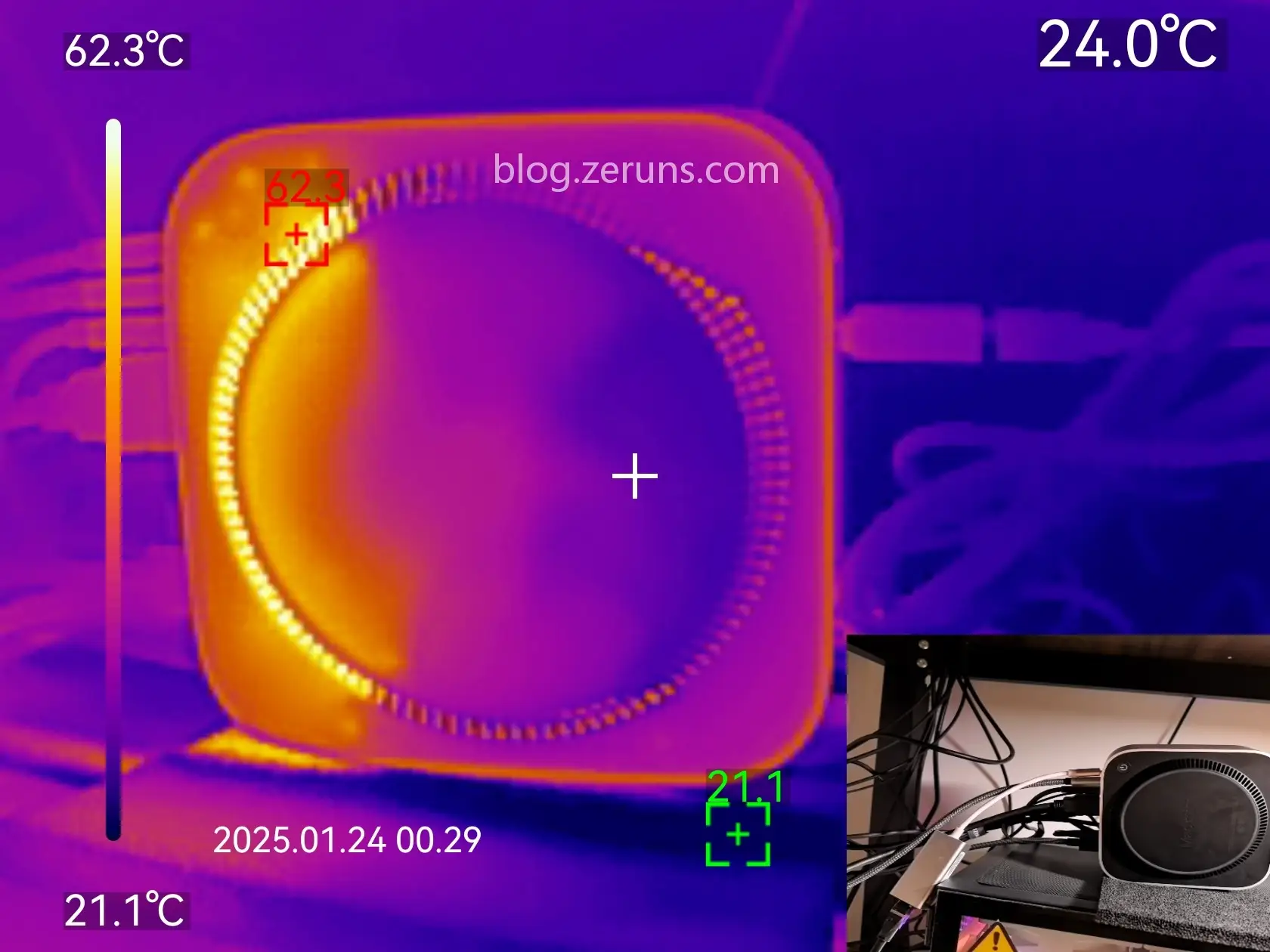
CPUフル負荷(XMRマイニング)30分後の底面サーモグラフィ。排気口の最高温度62.3℃(環境温度21℃)。サーモグラフィから、3面吸気・1面排気の構造が確認できます。
消費電力テスト
使用機器:炬為(Jiwei)電力計:https://s.click.taobao.com/4gHJGts
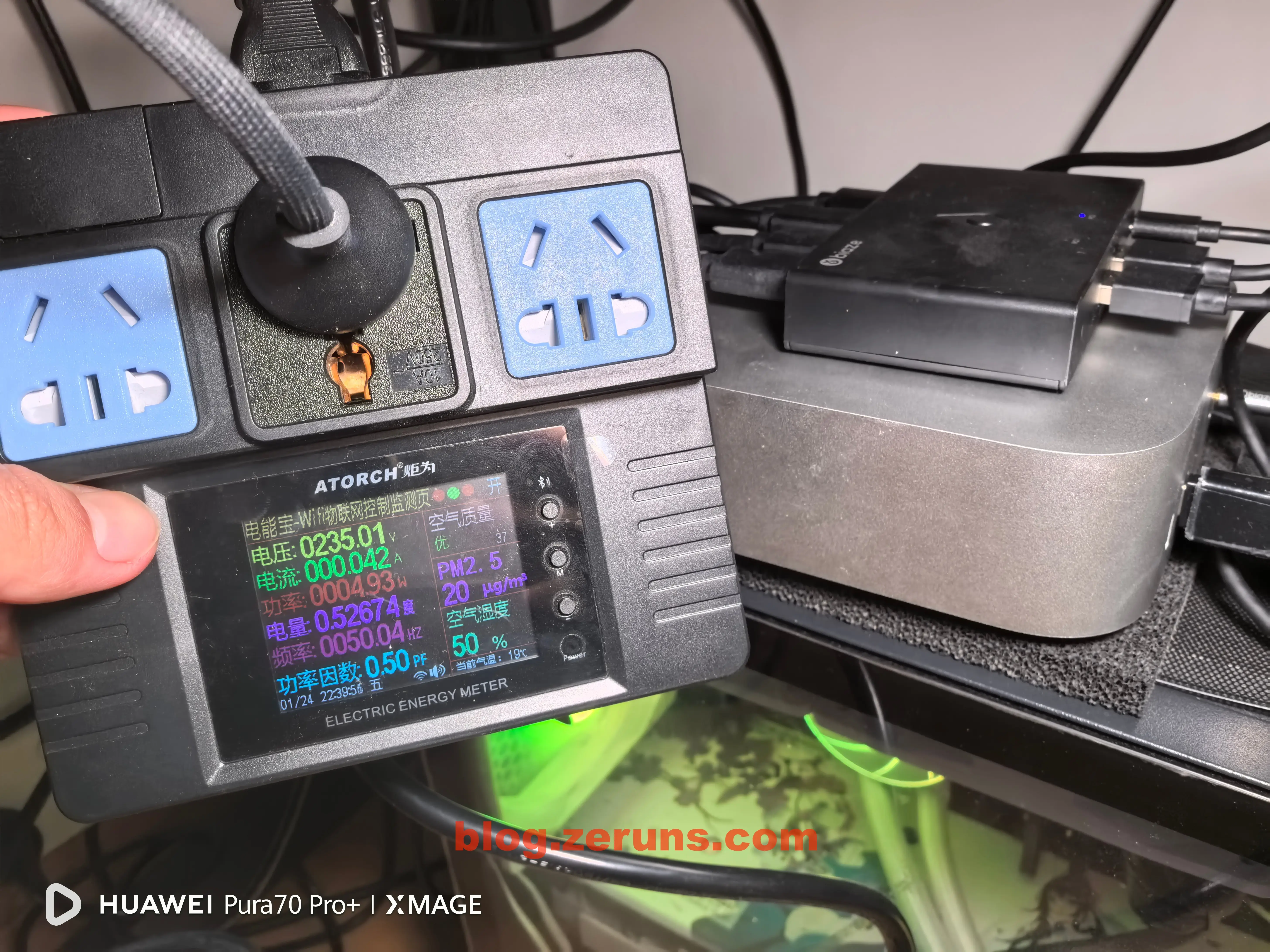
Mac mini起動後、アイドル状態(デスクトップ表示後、他のソフトを起動せず、CPU使用率5%以下、2.5G USBネットワークアダプタ接続済み)での消費電力は5W未満。待機電力性能は非常に優秀。
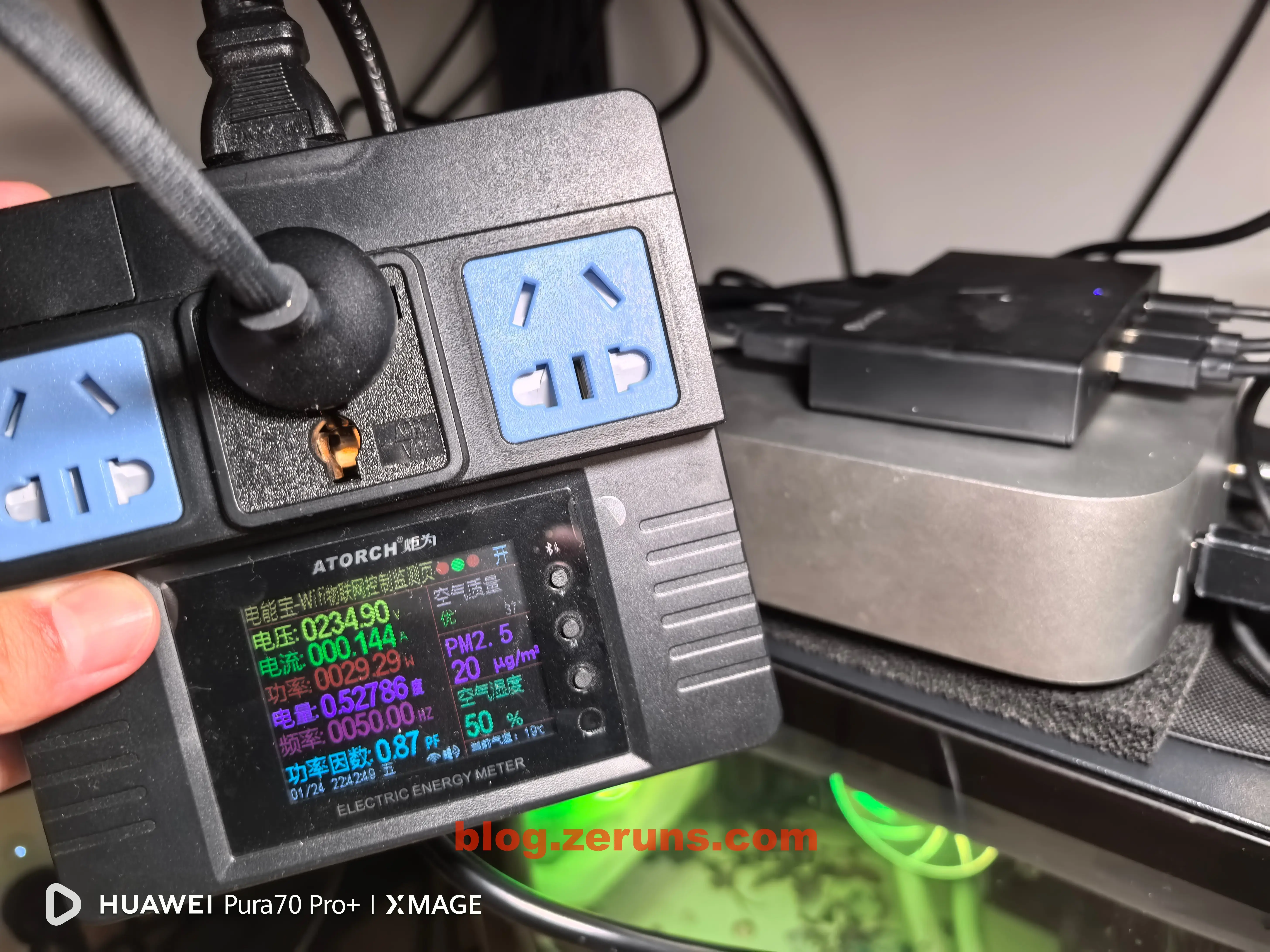
CPUフル負荷(XMRマイニング)時の消費電力は約30W。エネルギー効率が良い。
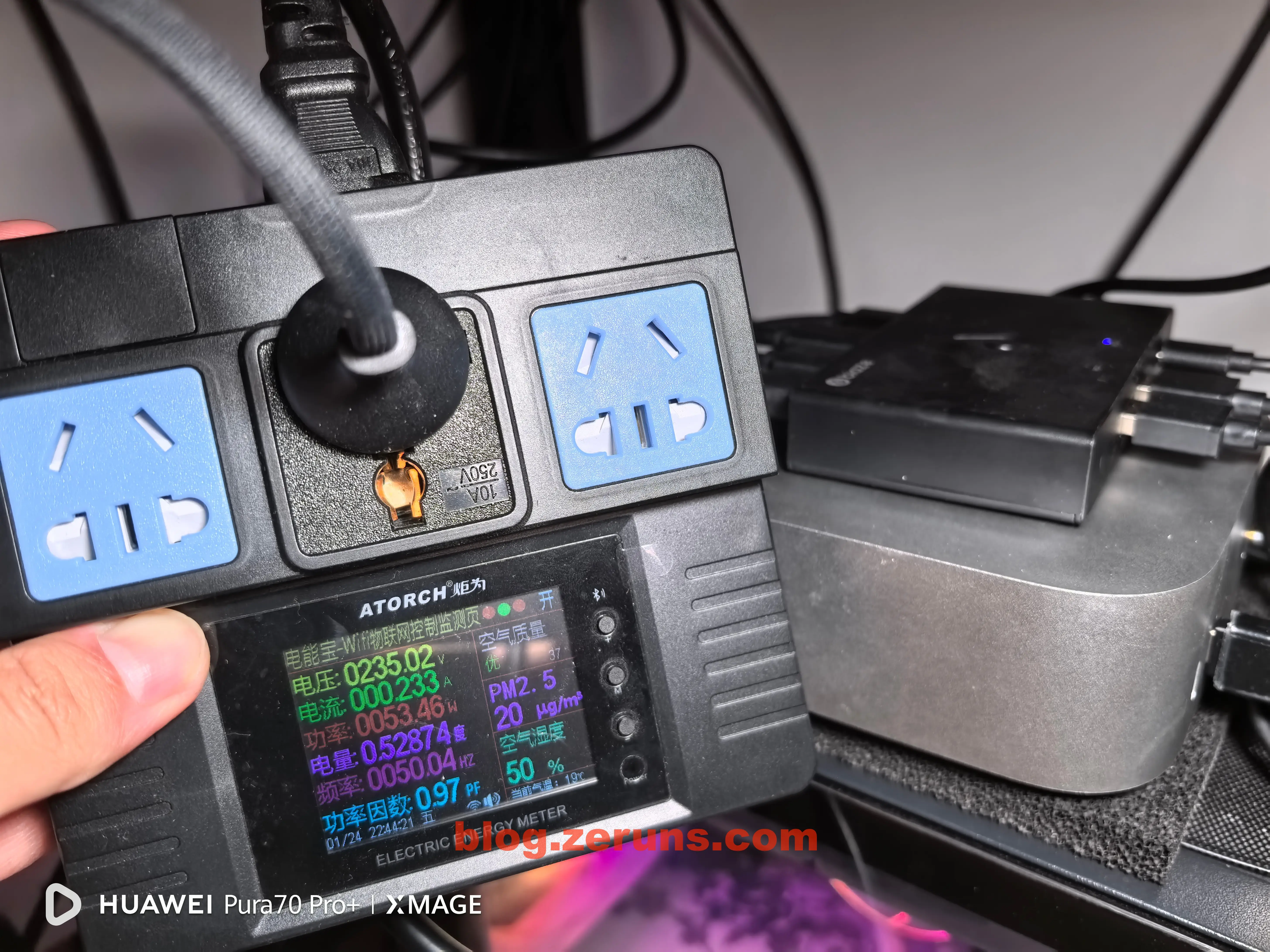
CPU+GPUフル負荷(XMRマイニング+GFXBenchスコア測定)時の消費電力は約53W。
パフォーマンステスト
CINEBENCH R23 CPUスコア:シングルコア2247点、マルチコア13177点(筆者のデスクトップI5-14600Kはシングル1896点、マルチ21480点)
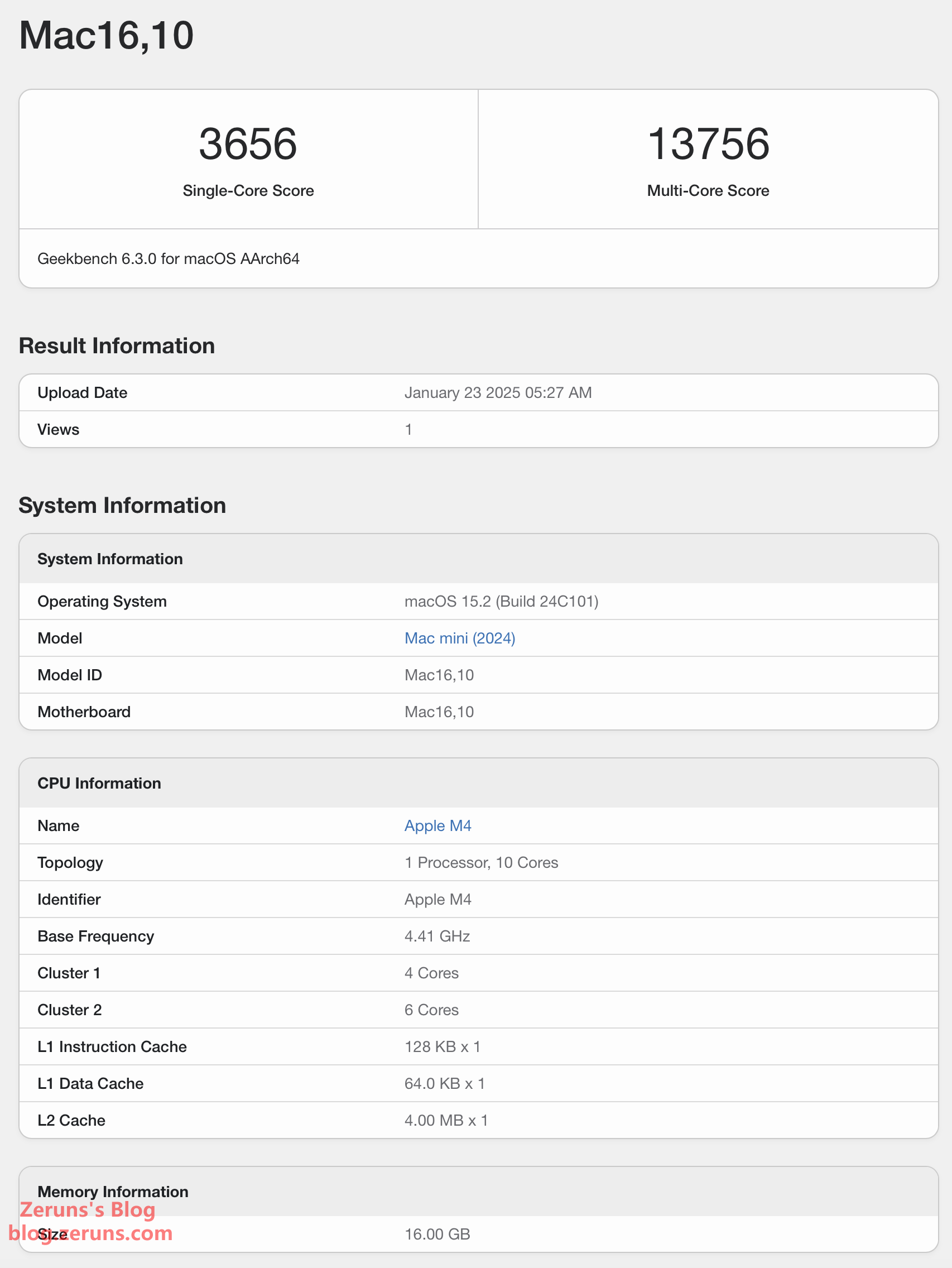
Geekbench6 CPUスコア、シングルコア3656点、マルチコア13756点(私のデスクトップi5-14600Kはシングルコア2674点、マルチコア13302点)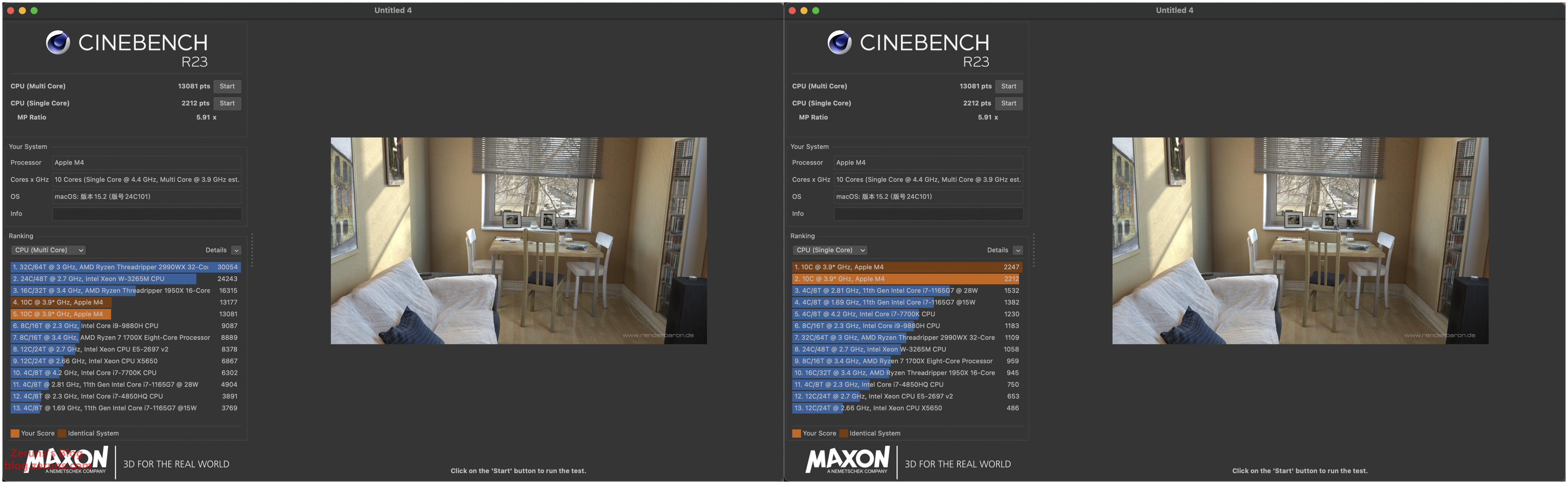
完全なテストレポート:https://url.zeruns.com/M4_Geekbench6
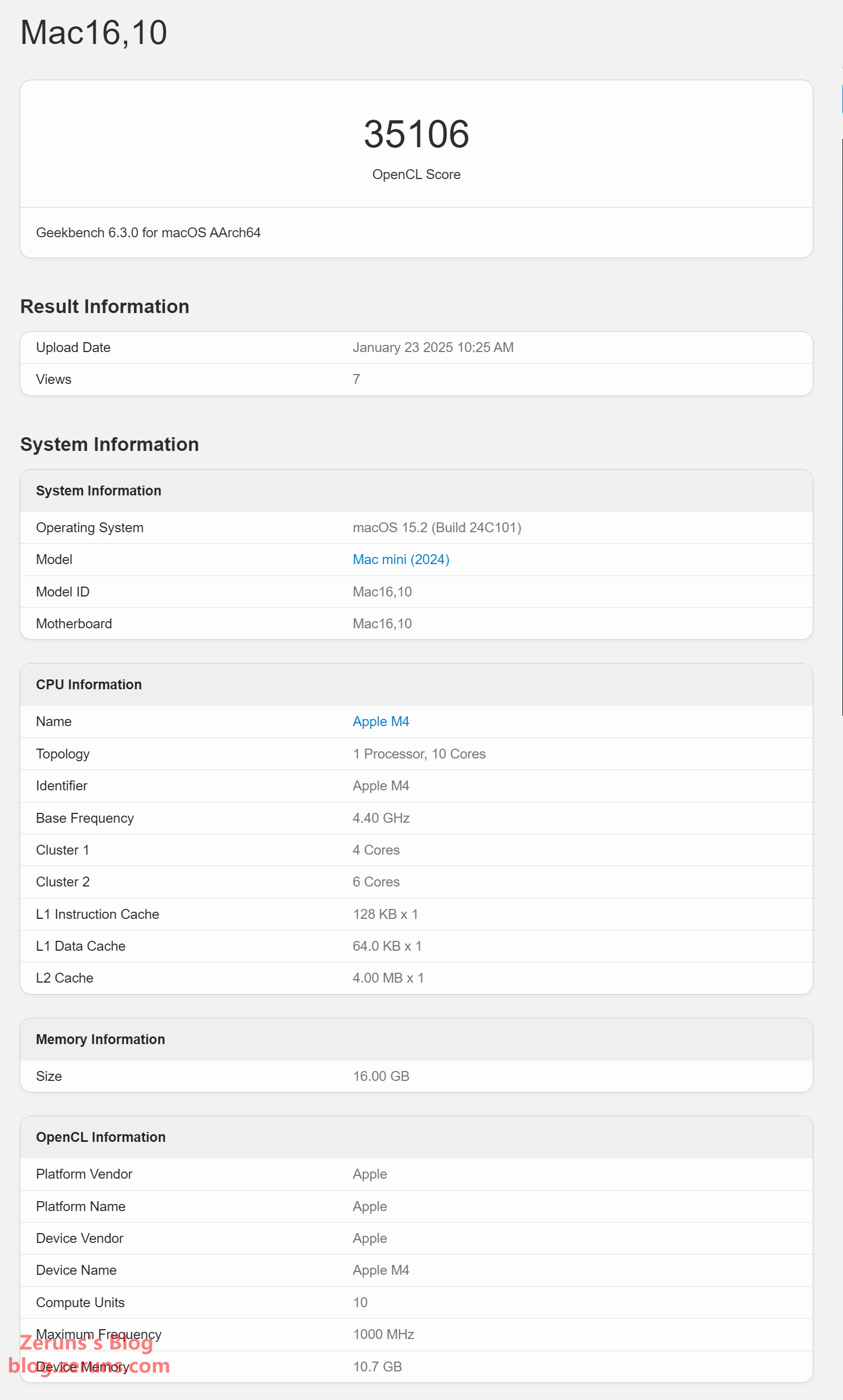
Geekbench6 GPUスコア、35106点(私のデスクトップRTX3070は94068点)
完全なテストレポート:https://url.zeruns.com/M4_Geekbench6GPU
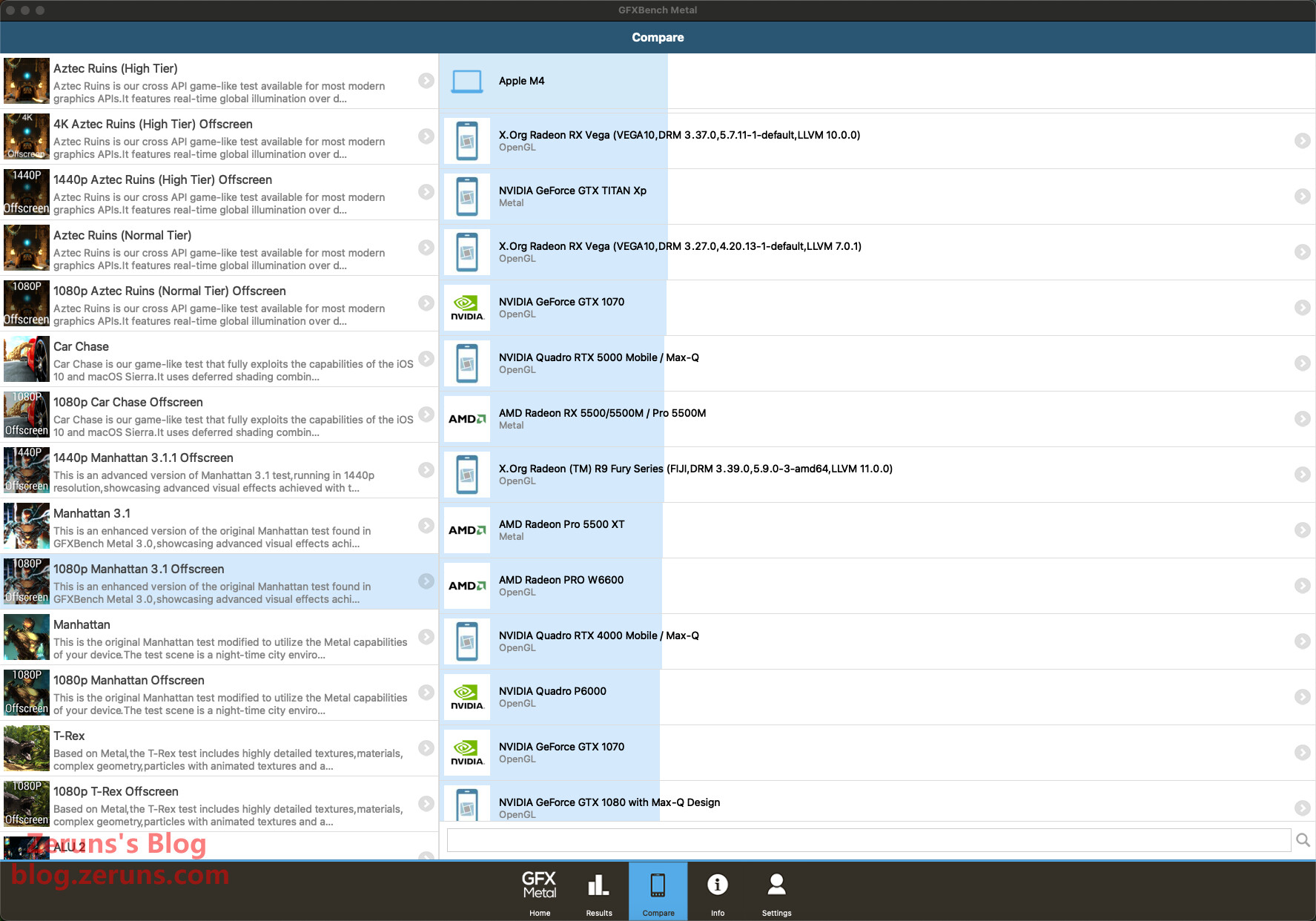
GFXBench GPUスコア、1440Pマンハッタン3.1オフスクリーンテストで17291.8フレーム / 221.043FPS(私のデスクトップRTX3070は30784.6フレーム / 496.525FPS)
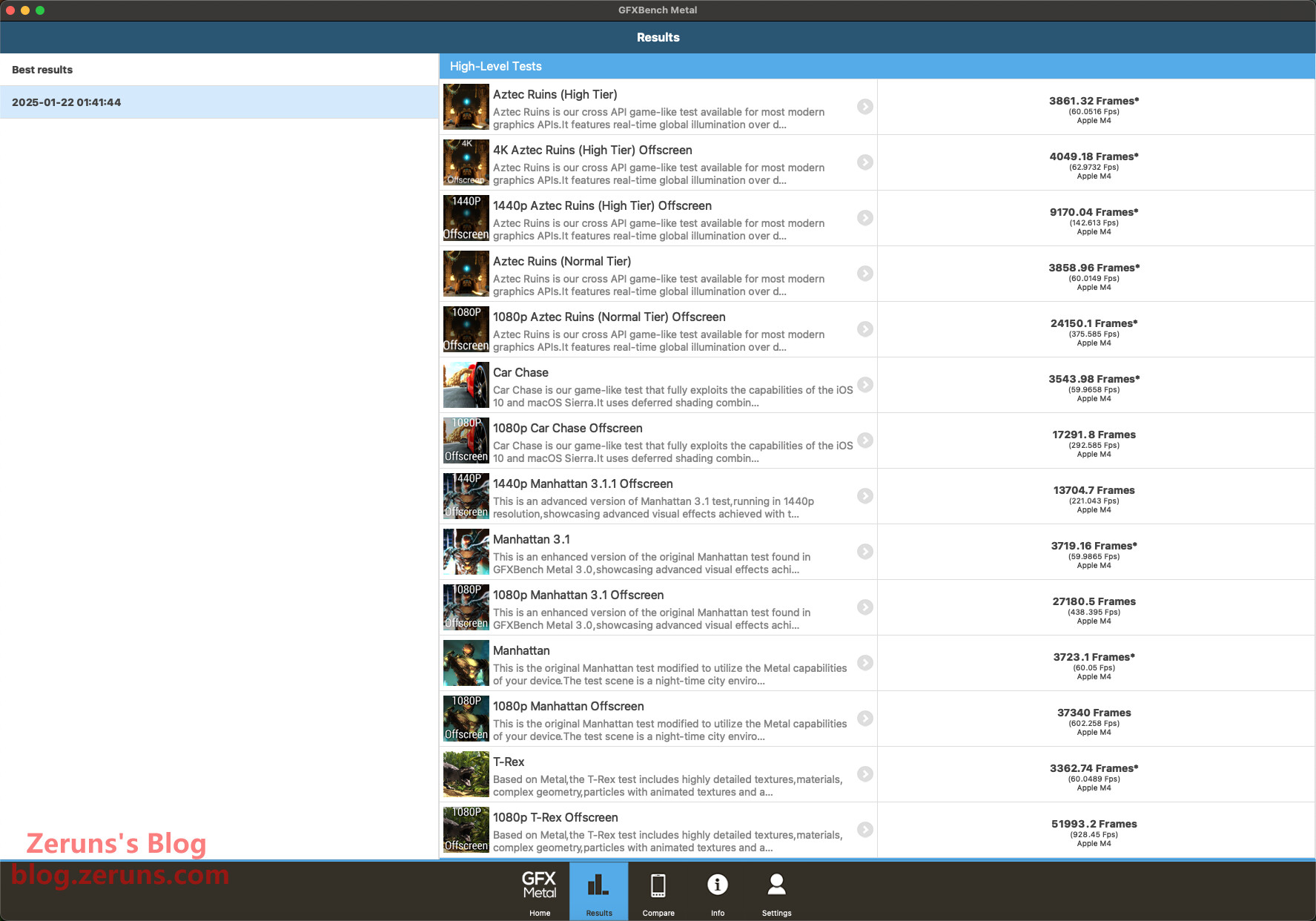
Apple M4 SoCのGPUパフォーマンスは、GTX1070程度に相当し、まずまずの性能です。
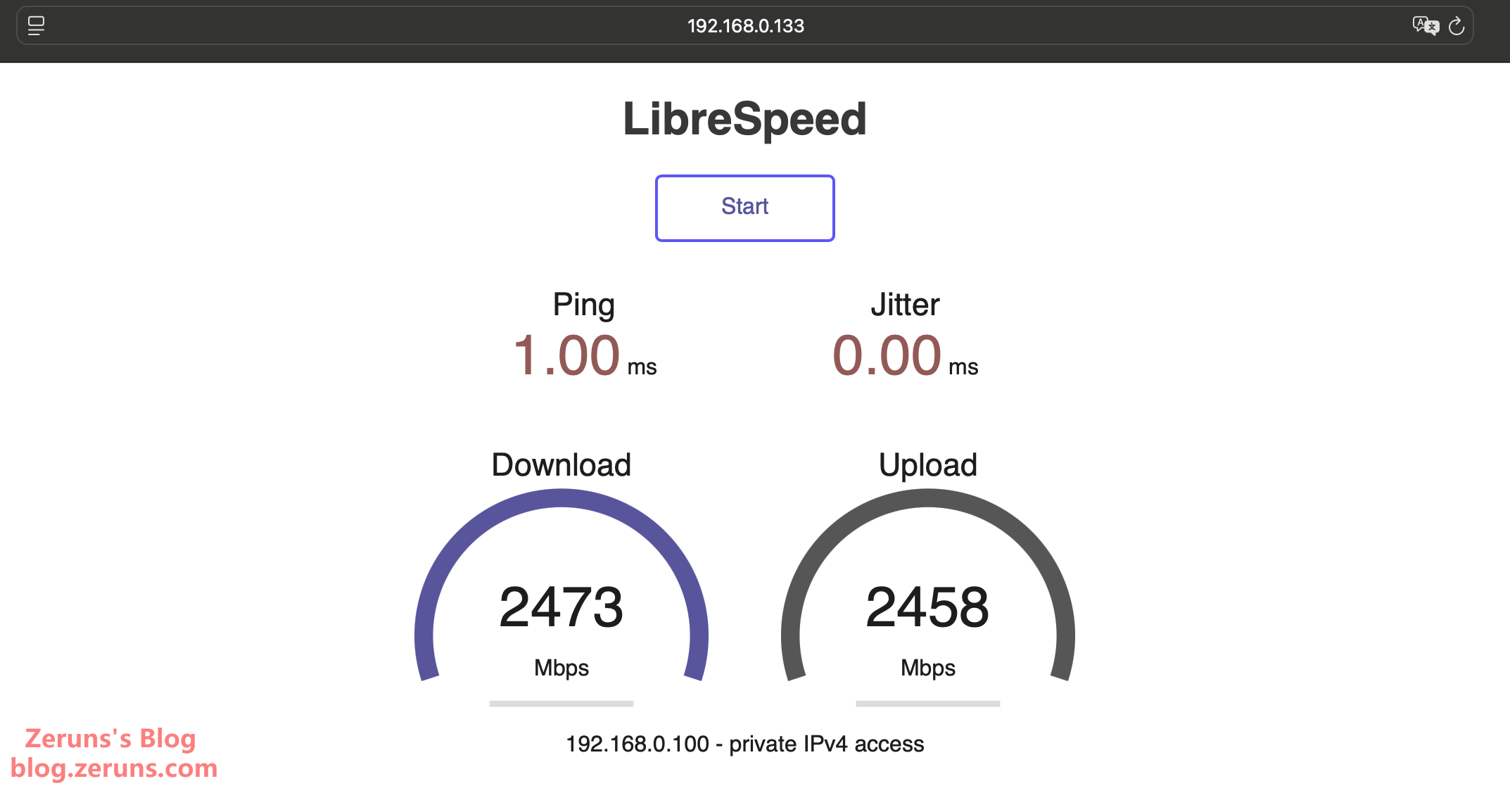
ネットワーク速度テスト
2.5GのUSBネットワークカード(RTL8156)を接続し、内網で速度テストを実施。ダウンロード2473Mbps、アップロード2458Mbps。
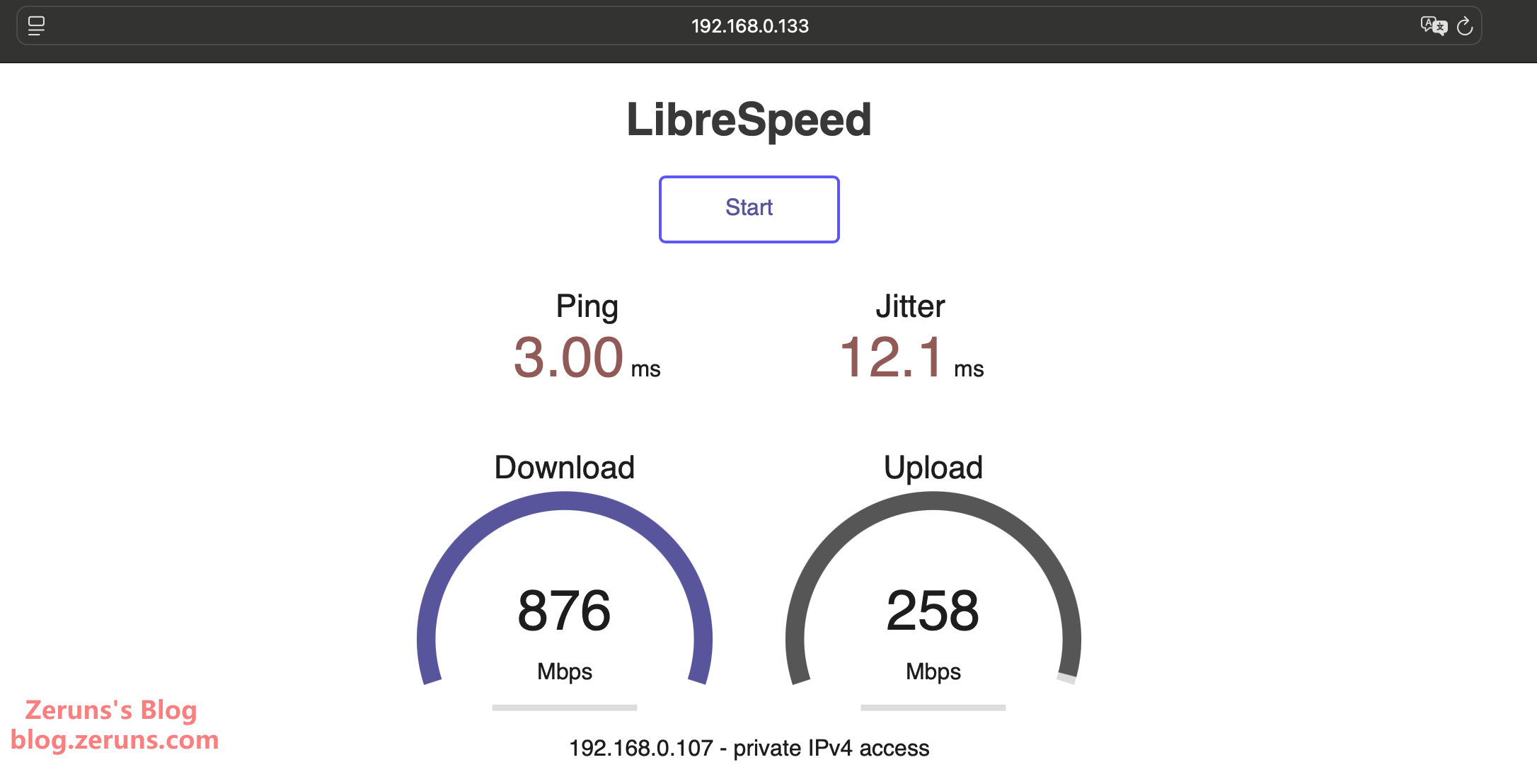
Wi-Fi速度テスト。APは愛快のIK-X9:https://blog.zeruns.com/archives/846.html
MacMiniはAPから3メートル離れており、間にテーブルといくつかの機器がある(MacMiniは机の下に設置)。内網で速度テストを実施。ダウンロード876Mbps、アップロード258Mbps。
分解
吸盤を使って底蓋を持ち上げます(私は吸盤を持っていなかったため、ドライバーを放熱穴に差し込んで底蓋を持ち上げました)。その後、隙間に沿ってゆっくりと留め具をこじ開けます(電源ボタンを避けてください)。これで底蓋を外すことができます。
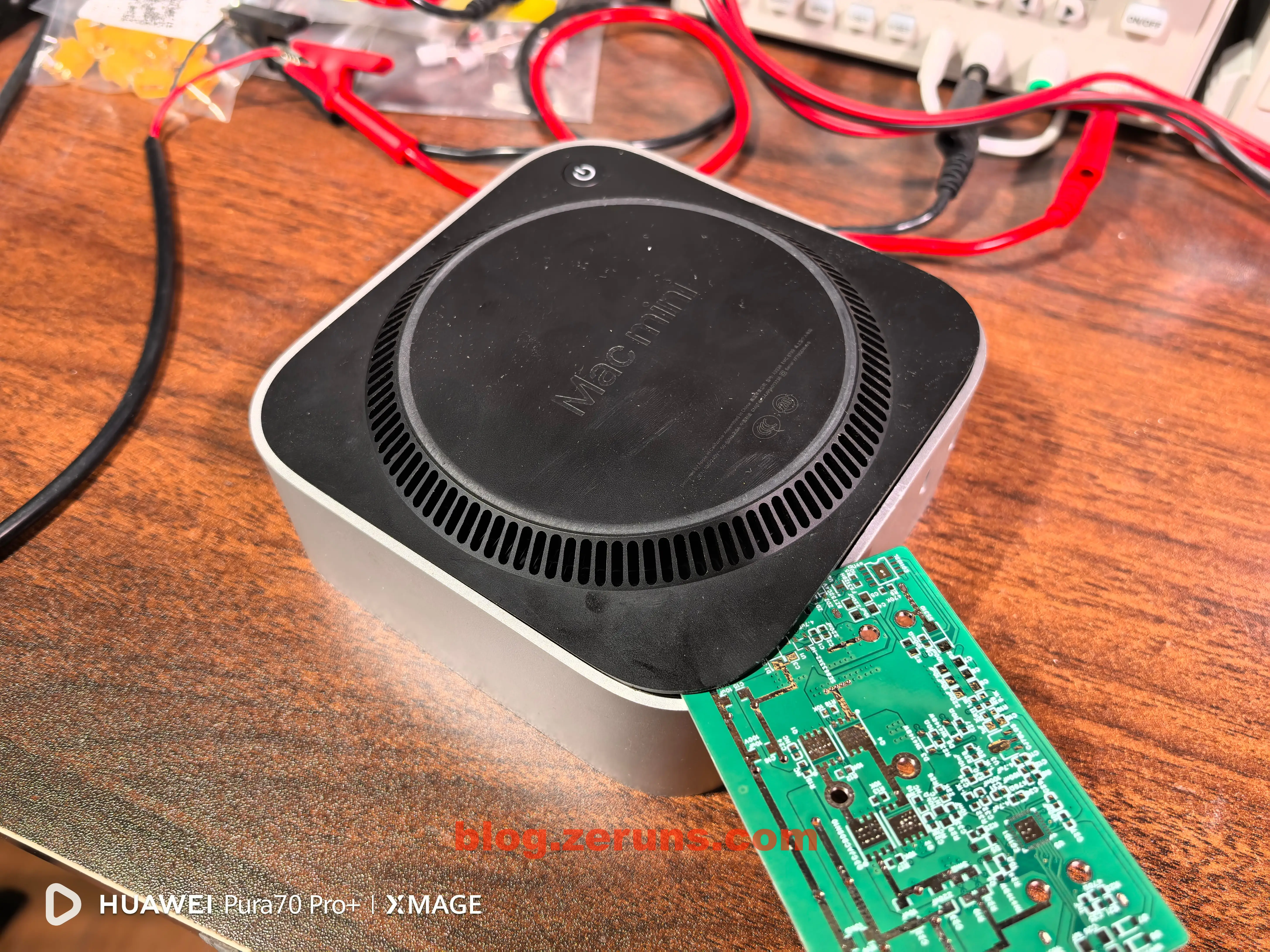
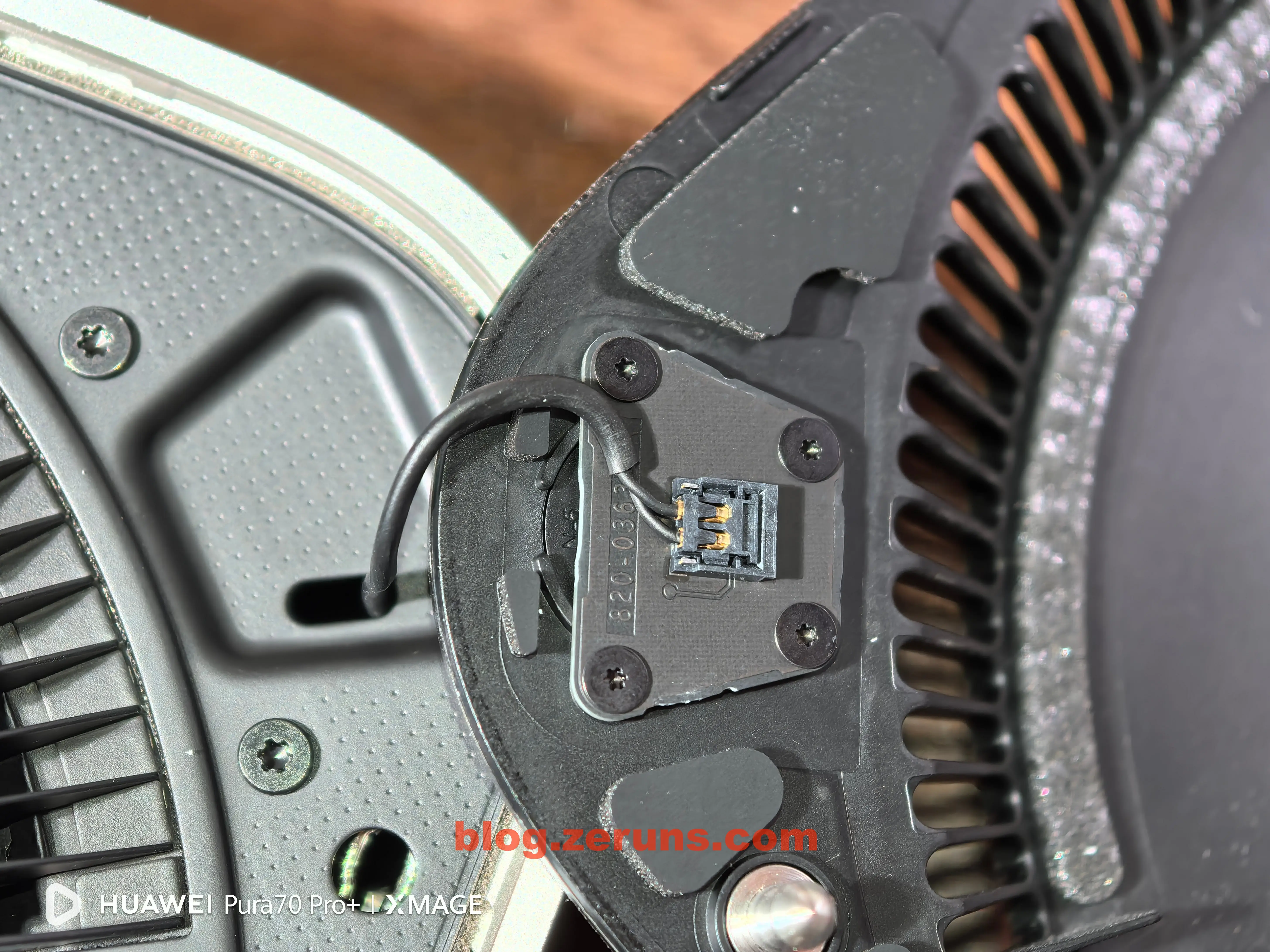
底蓋を外した後、慎重に電源ボタンのコネクタを外します。
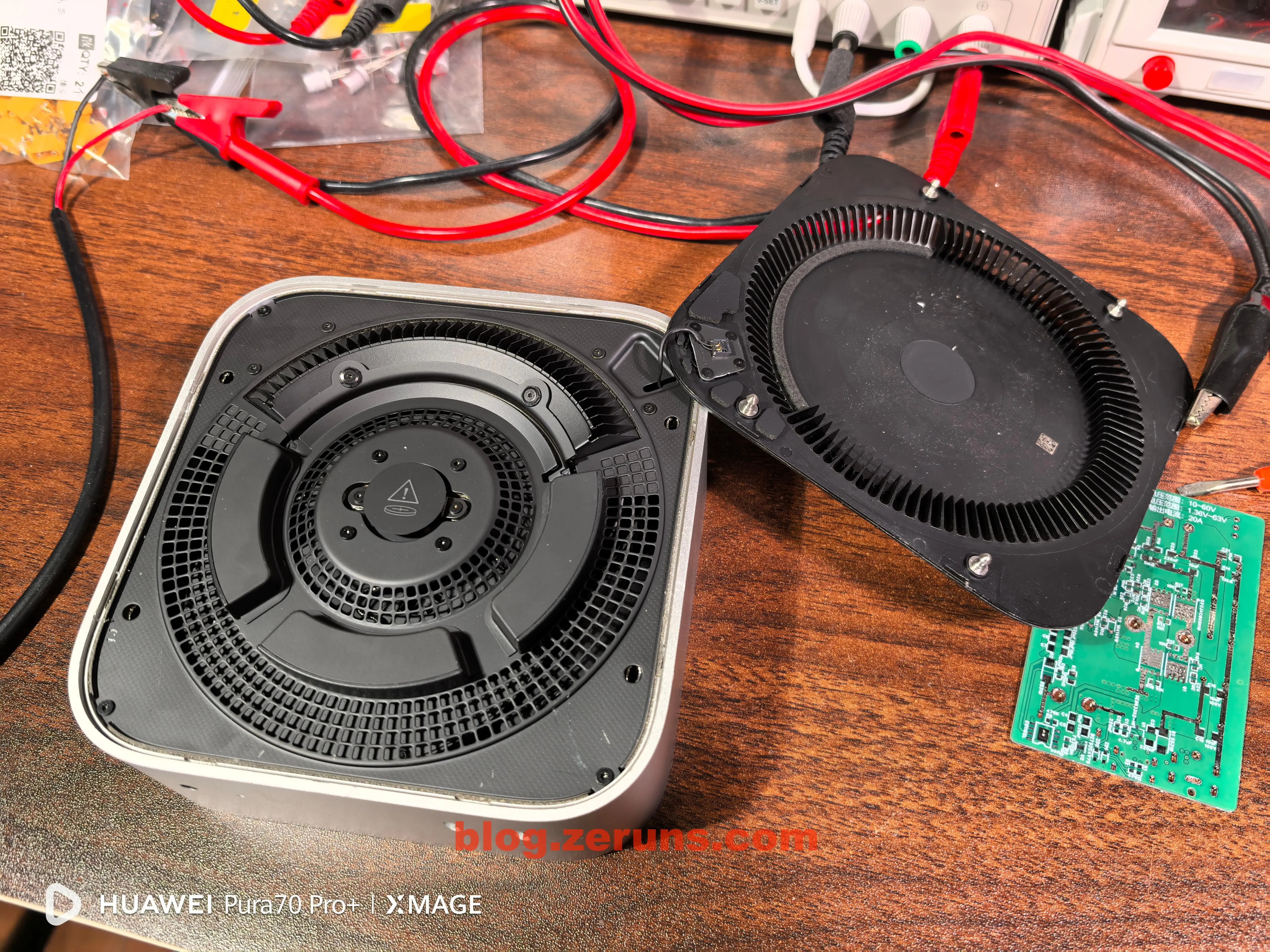
電源ボタン
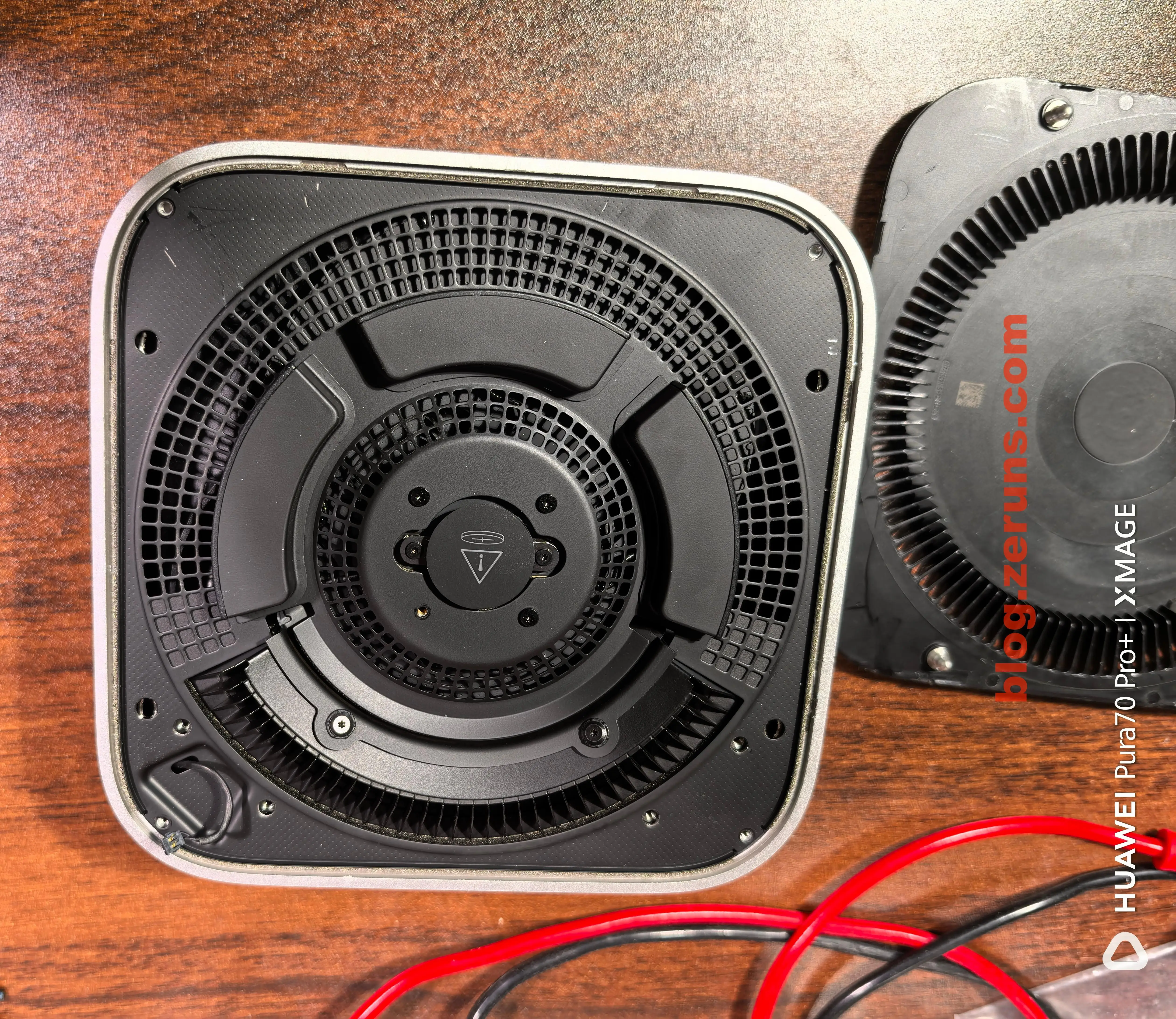
底蓋を外すと、さらに1枚のカバーがあります。真ん中にあるのはBIOS用の電池で、周囲の3つの突起はWi-FiおよびBluetoothアンテナです。
カバーを固定しているネジを外し、慎重にカバーを取り出します。カバーにはマザーボードに接続されたフラットケーブルがあり、無線LANカードはこのカバーに統合されています。中央に位置しており、さらに中央の4つのネジを外してフラットケーブルを外します。
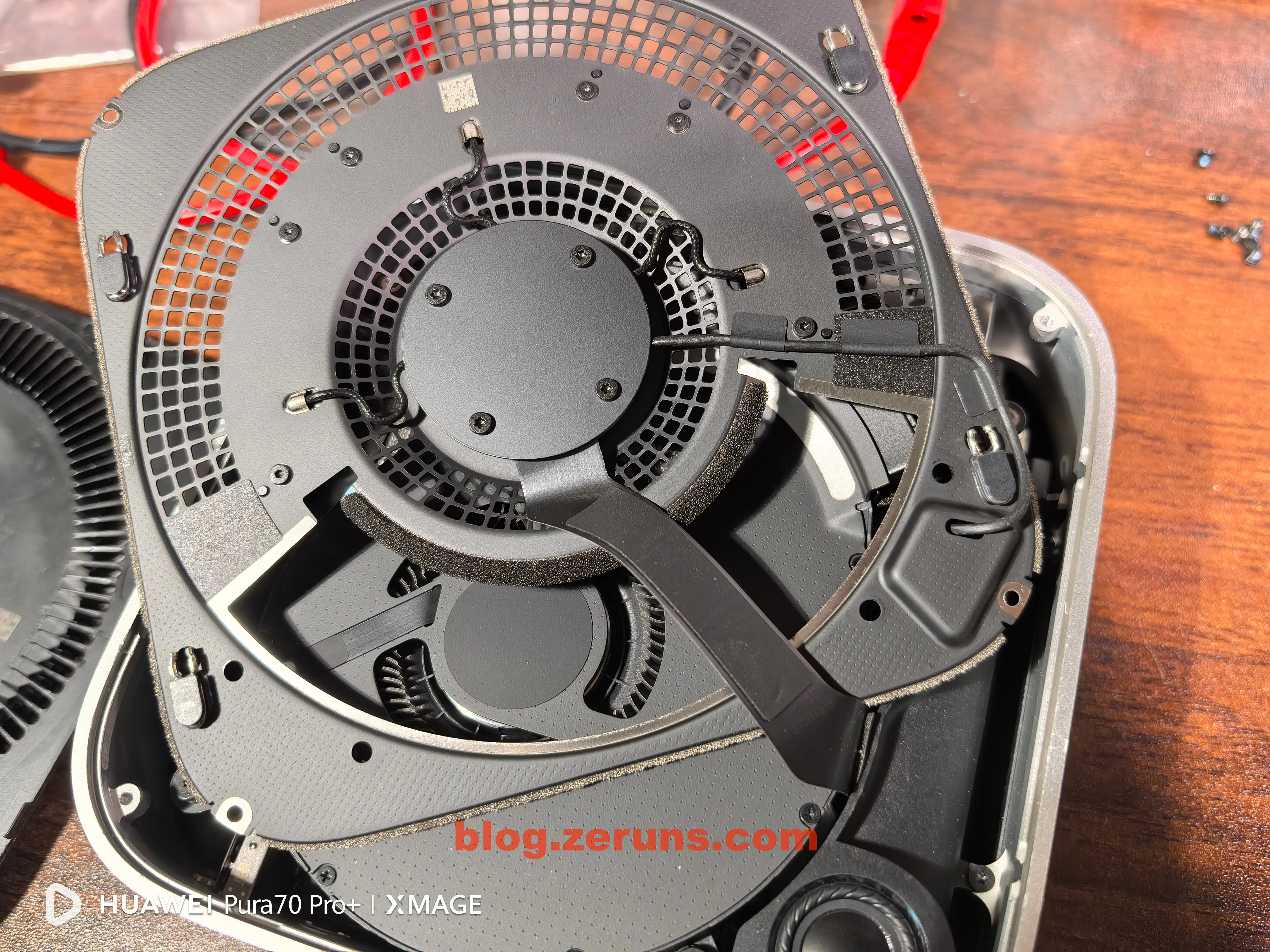
MacMiniの無線LANカード基板

次に放熱ファンを取り外します。
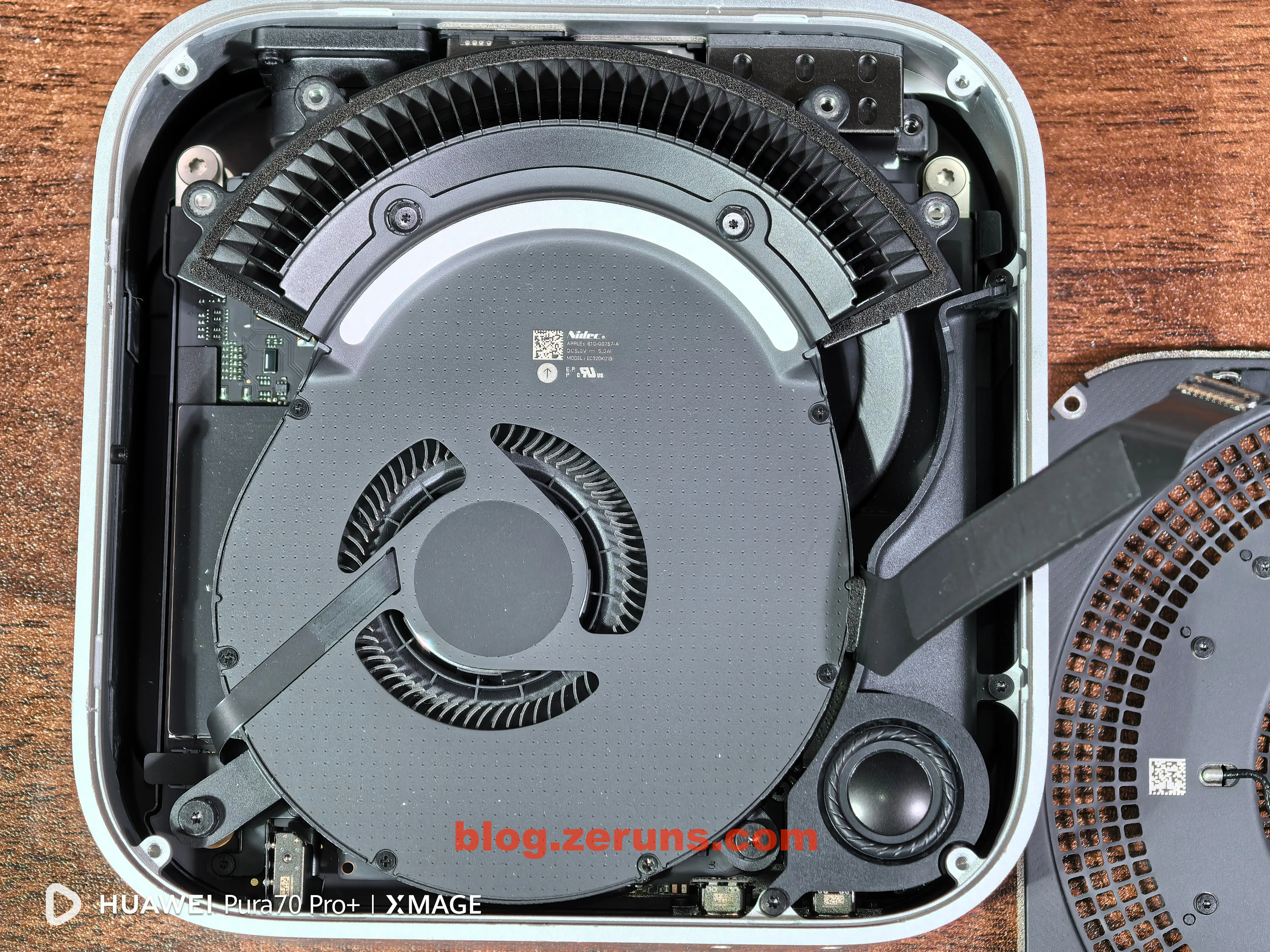
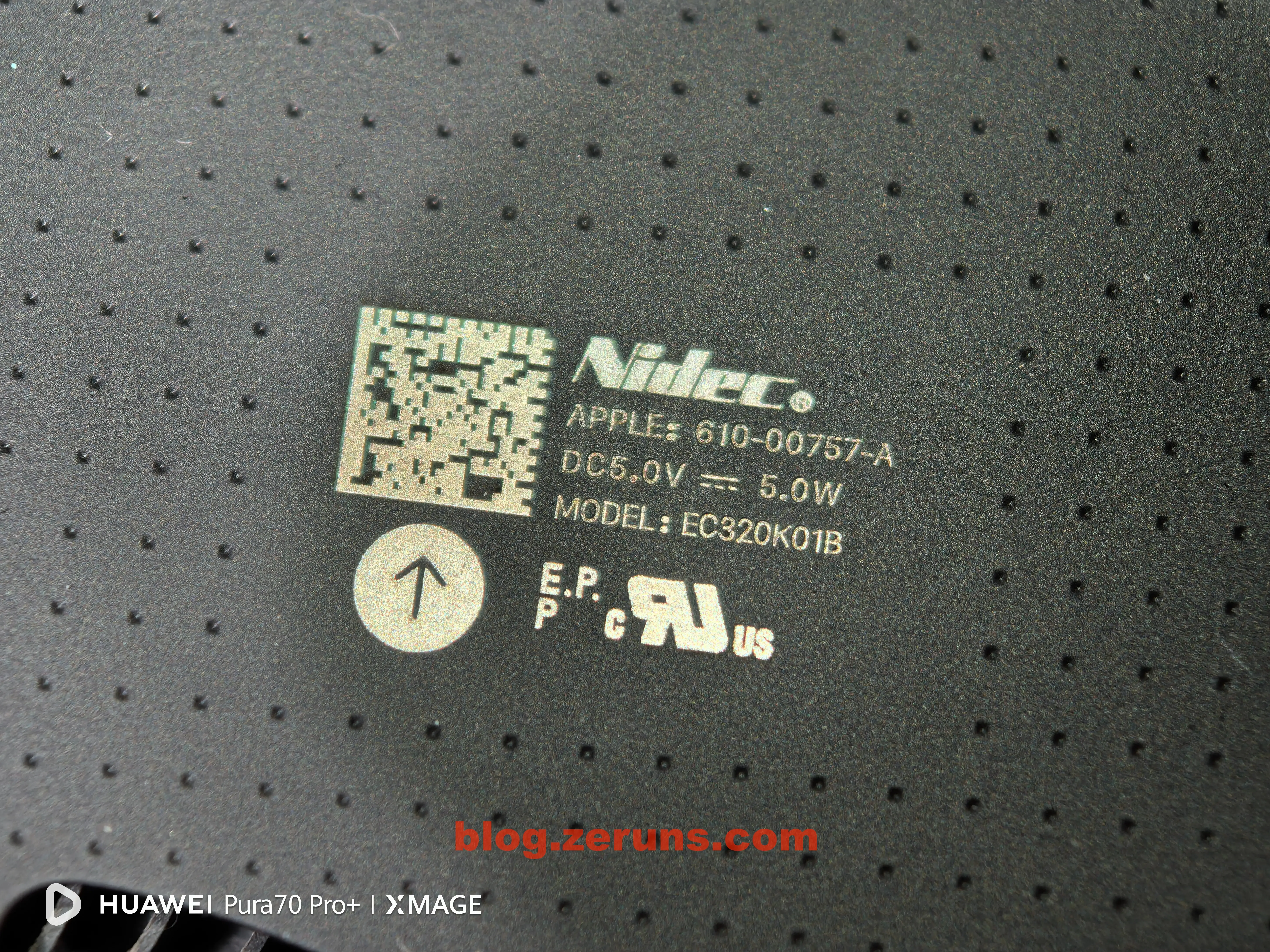
放熱ファンはニデック(Nidec)製で、型番はEC320K01B、定格電圧5V、定格消費電力5Wです。
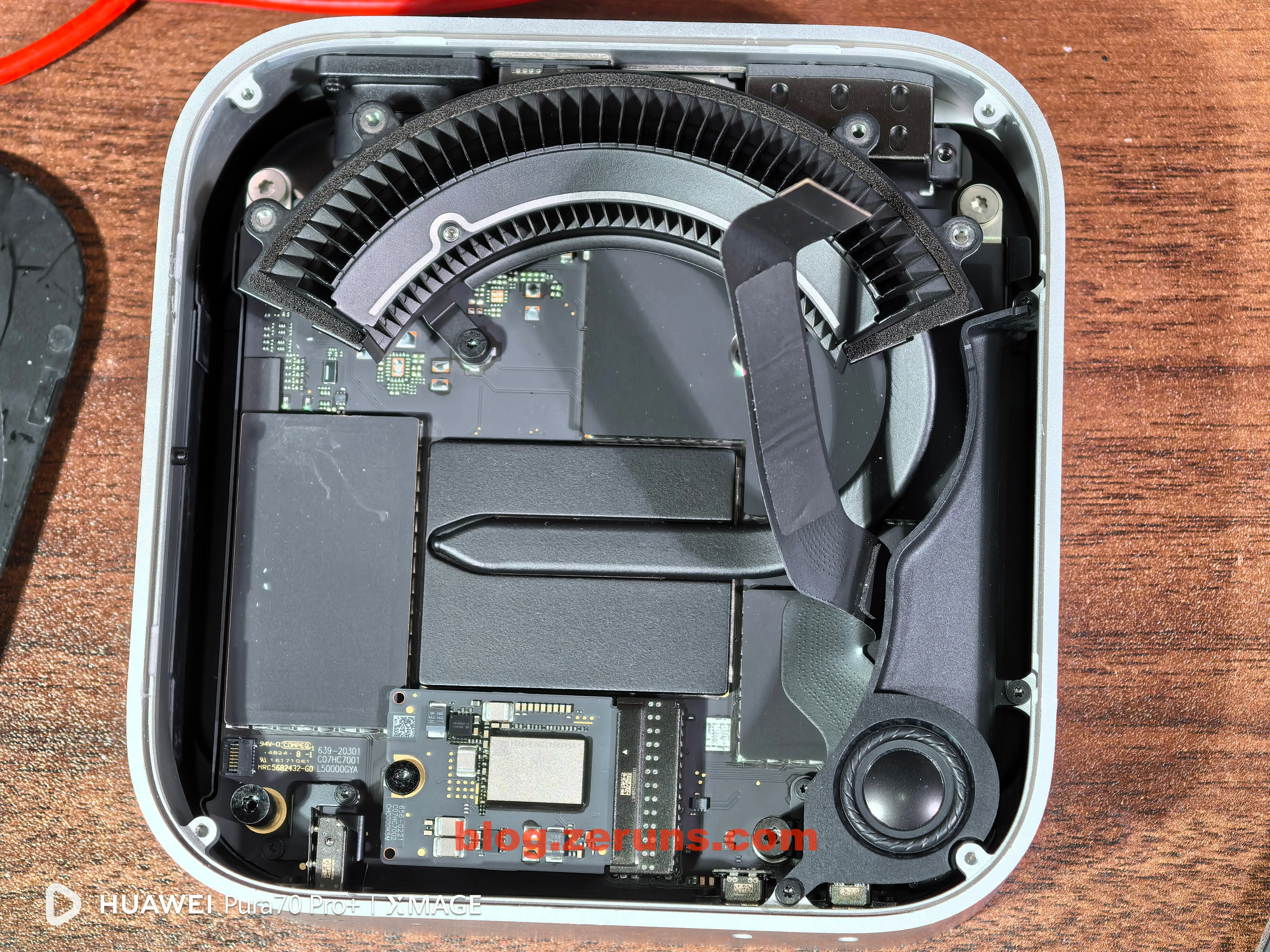
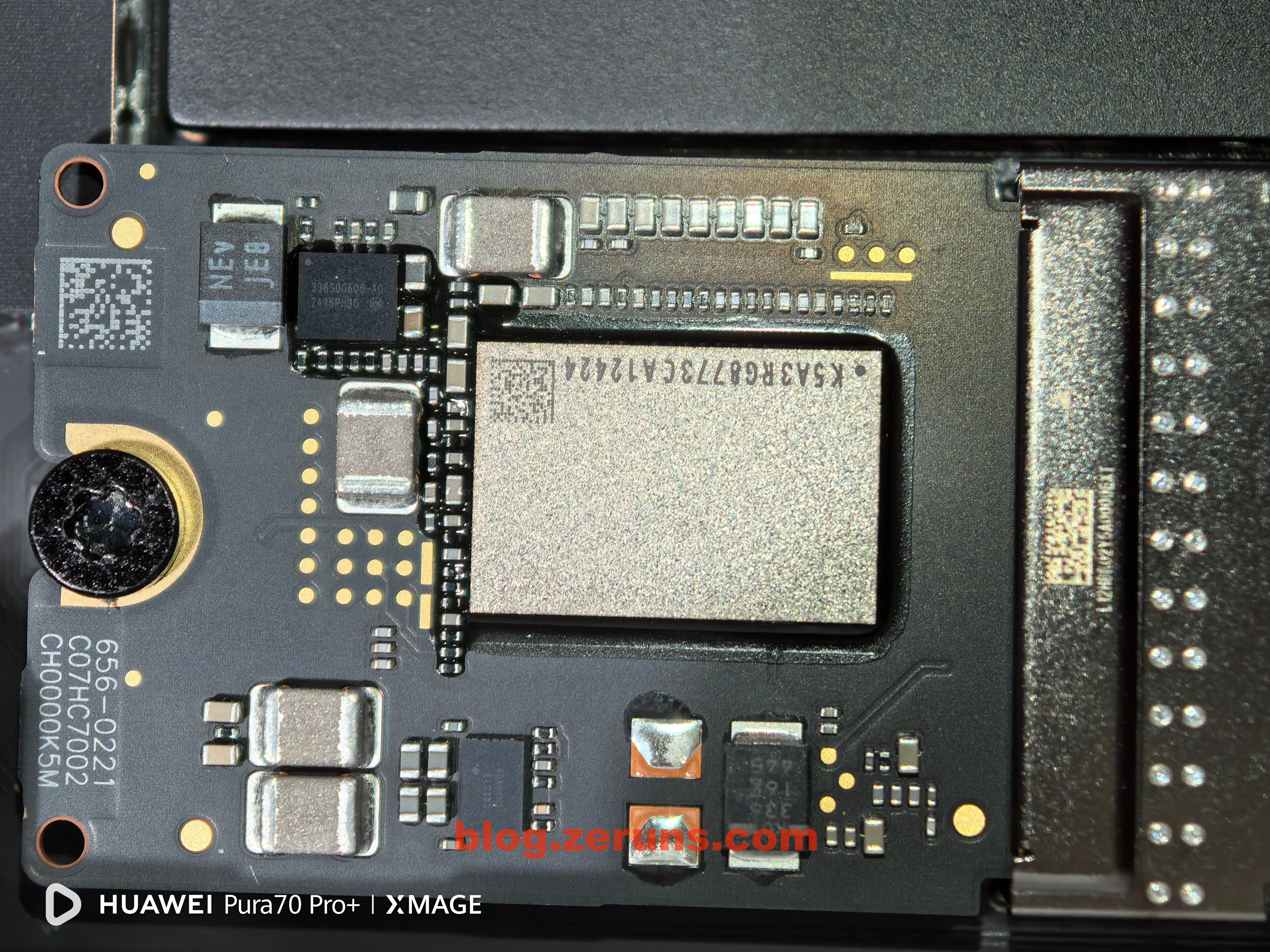
放熱ファンを取り外すとマザーボードが見えます。SSDは別個のSSD基板(一般的なM.2などのインターフェースではなく、Apple独自のカスタム仕様)です。基板上にはコントローラーが搭載されておらず、NANDフラッシュチップのみが実装されています。単体のSSD基板を購入して交換・拡張が可能で、基板を取り外してチップをはんだ付けし、大容量のチップに交換することもできます。現在では単体の基板が販売されており、チップ交換による容量拡張サービスも存在します。そのため、大容量モデルを購入する必要はなく、最も安いモデルを購入する方がコストパフォーマンスに優れています。
SSD基板の表裏。フラッシュチップの型番はK5A3RG8773CA12424。
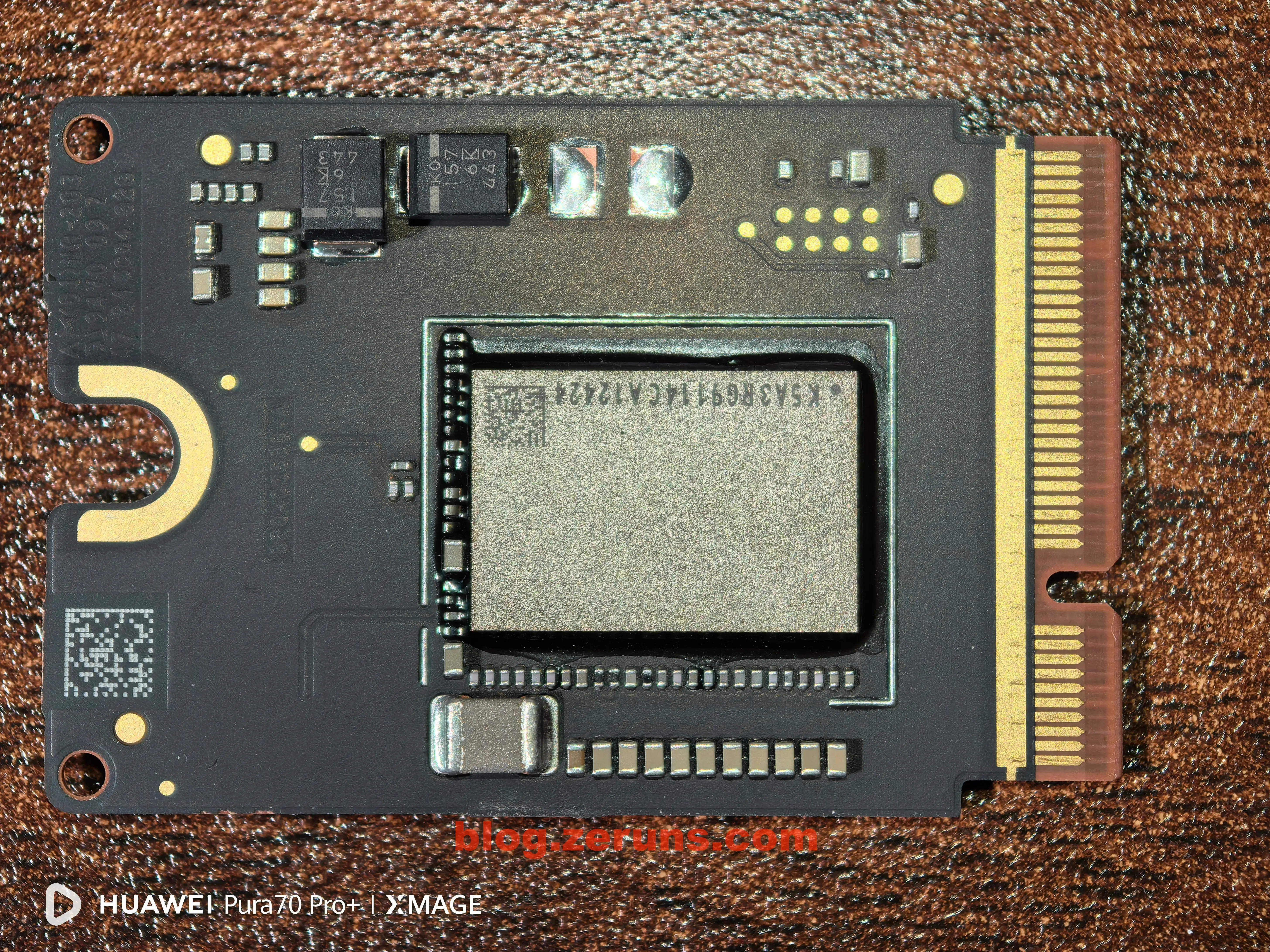
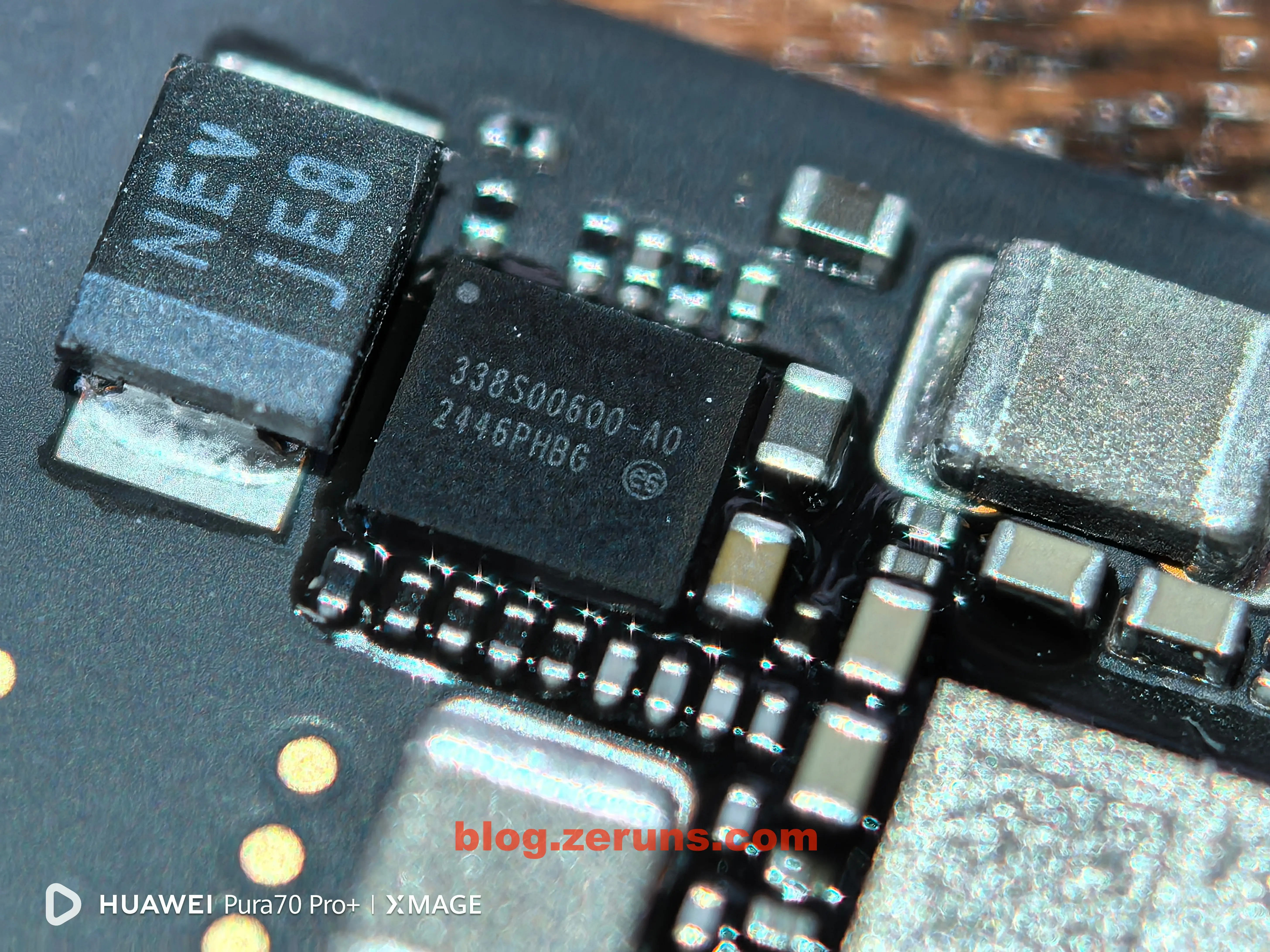
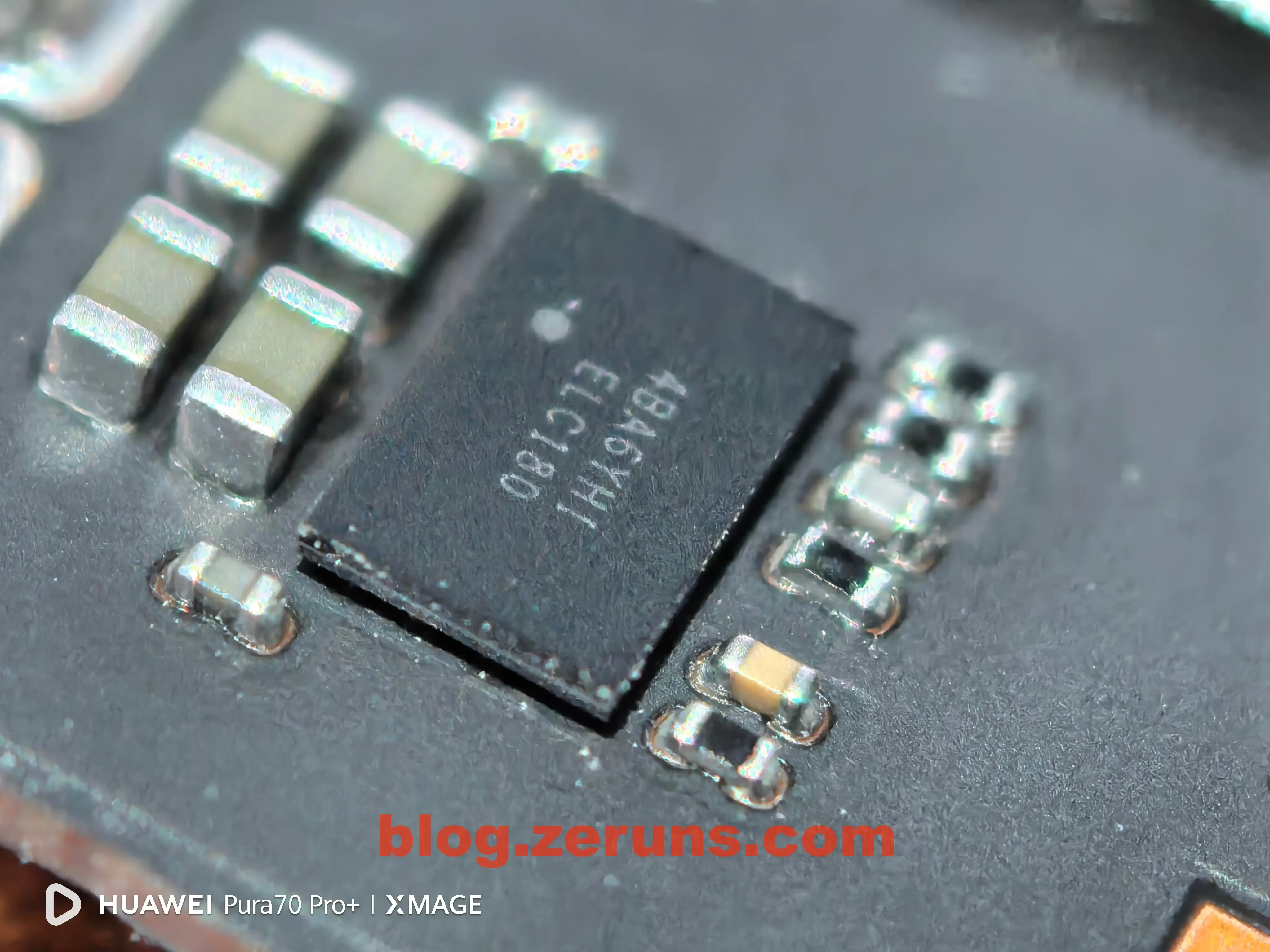
以下の画像はBilibiliのUP主「微机分WekiHome」より提供。
マザーボード裏面
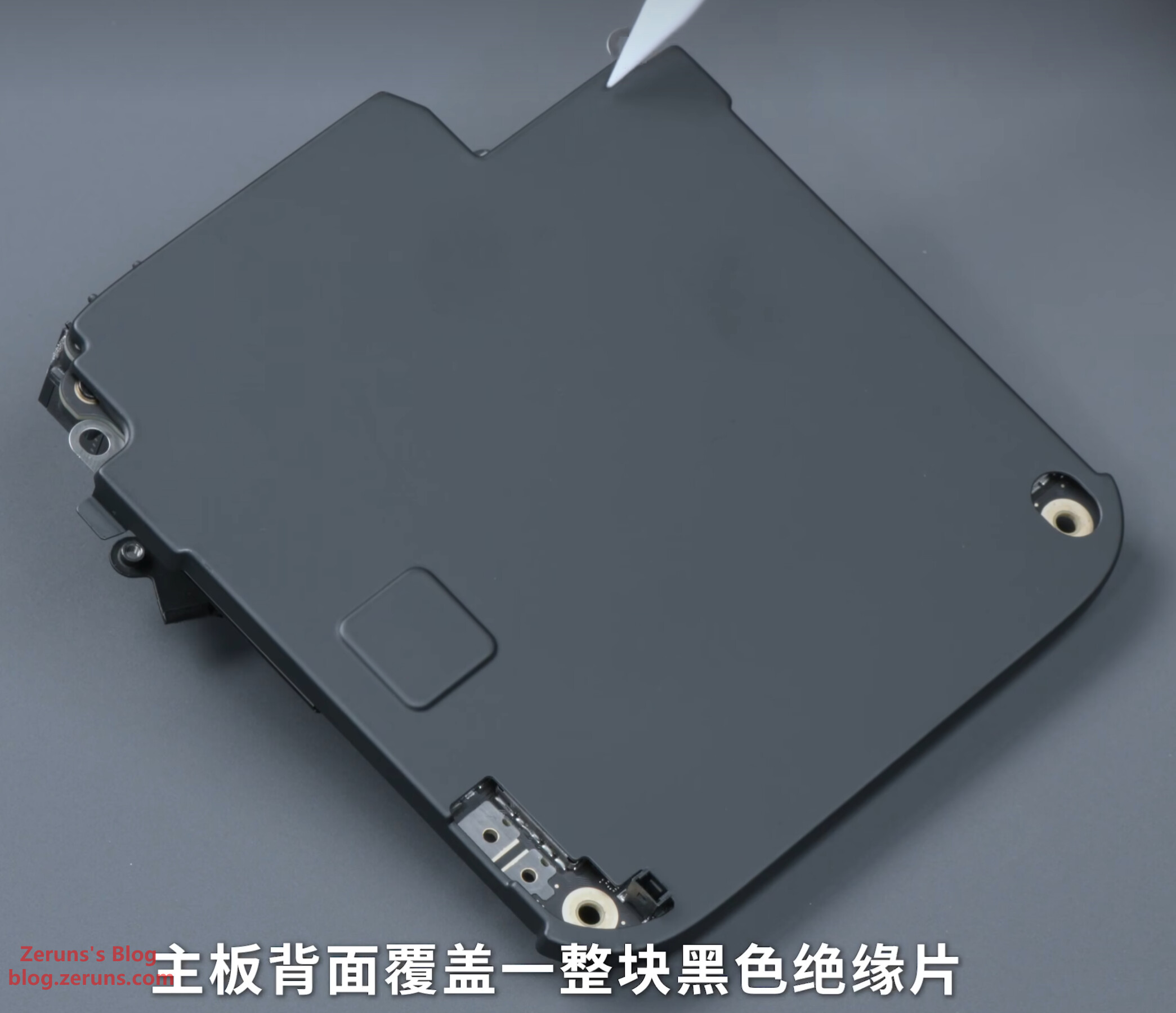
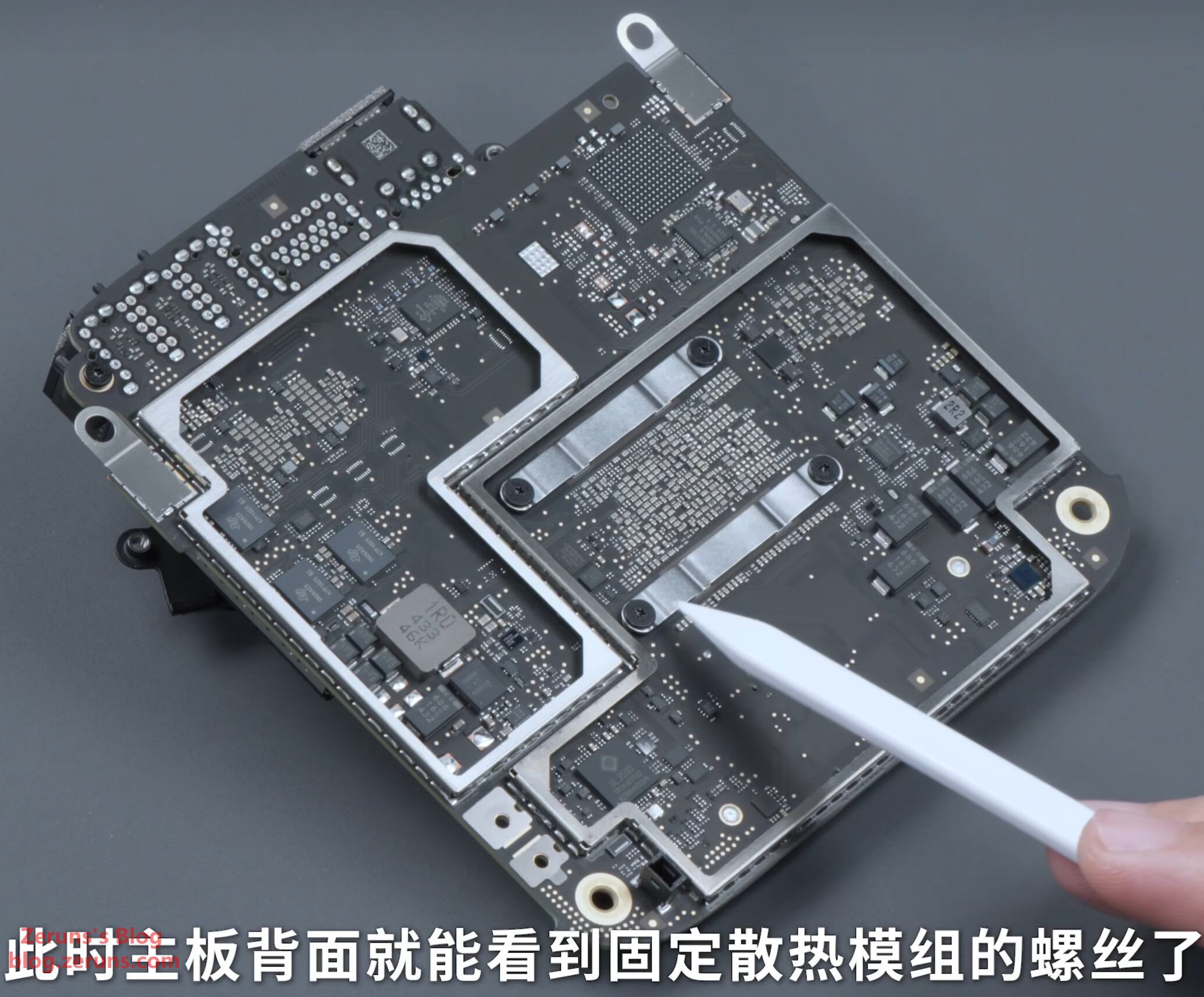
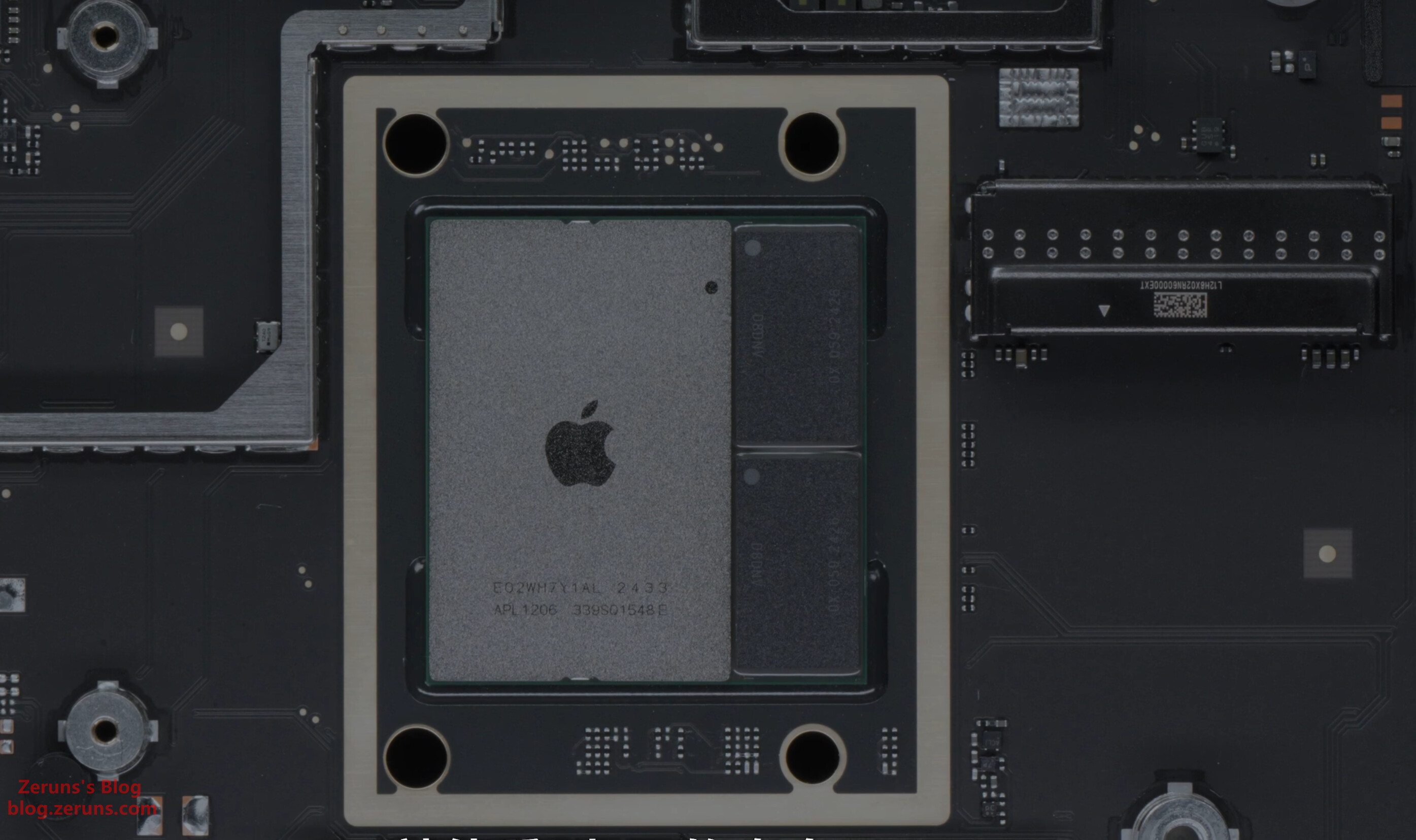
M4チップとメモリチップ。メモリはマイクロン製LPDDR5X。メモリとプロセッサコアは同じ基板にパッケージされています。
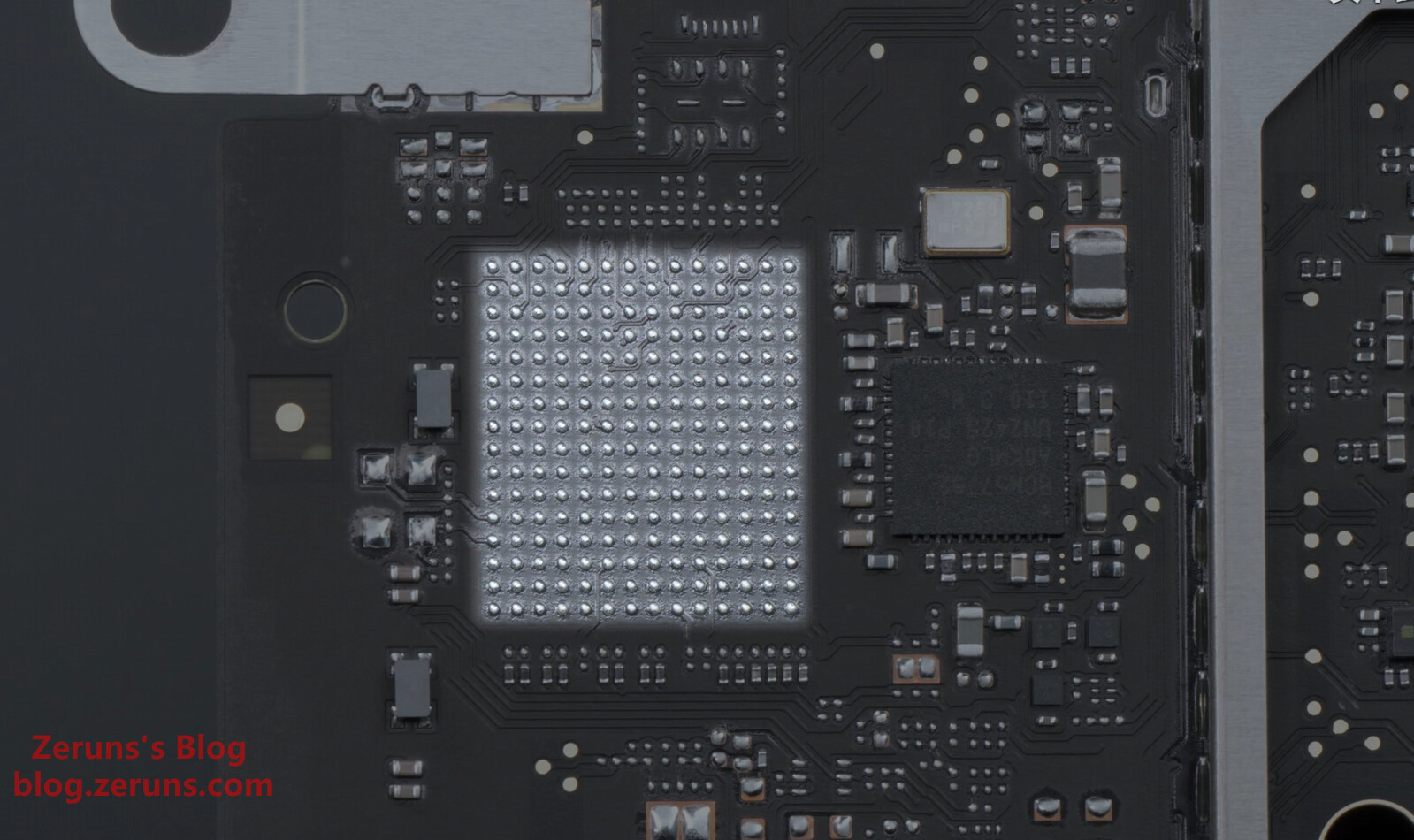
マザーボード裏面には10ギガビットネットワークカード用の実装パッドが残されており、750元追加で10ギガビットをオプション選択可能。
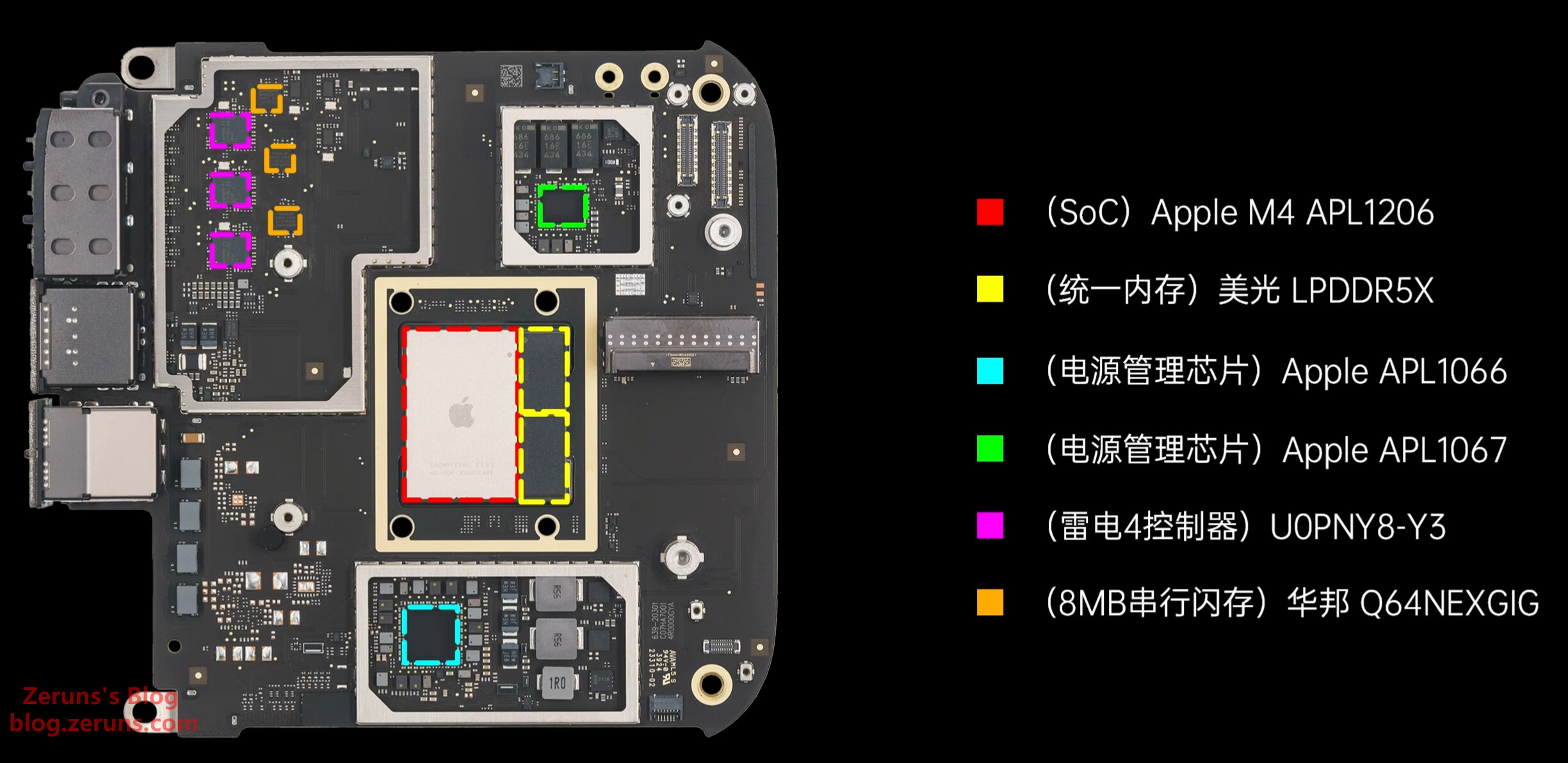
マザーボード表面の主なチップ:
- SoC:Apple M4 APL1206
- ユニファイドメモリ:マイクロン LPDDR5X
- 電源管理IC:Apple APL1066 および APL1067
- Thunderbolt 4コントローラ:U0PNY8-Y3
- 8MBフラッシュメモリ:ワーボン Q64NEXGIG(Thunderbolt 4コントローラのファームウェア保存用?)
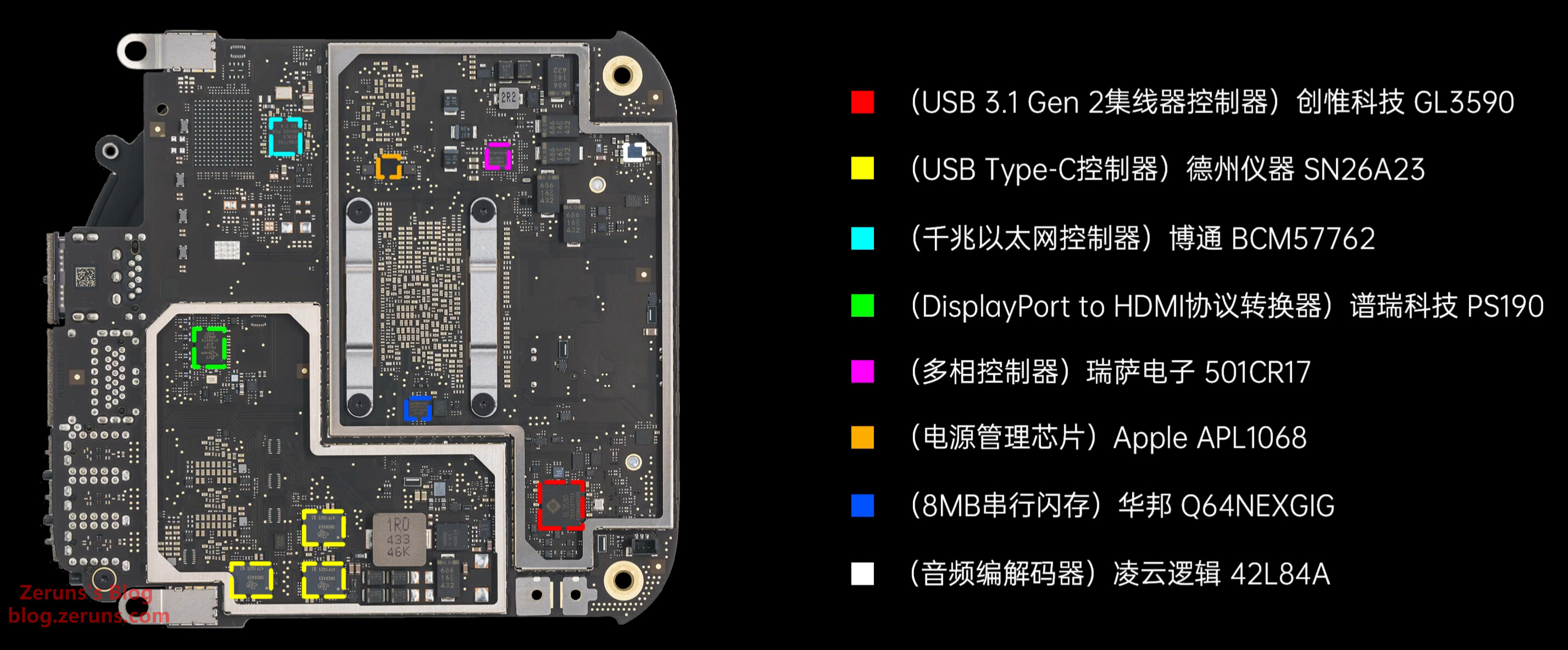
マザーボード裏面の主なチップ:
- USB3.1 Gen2ハブコントローラ:Genesys Logic GL3590
- USB Type-Cコントローラ:テキサスインスツルメンツ SN26A23
- ギガビットイーサネットコントローラ:Broadcom BCM57762
- DisplayPort to HDMIプロトコル変換チップ:Parade Technologies PS190
- マルチフェーズコントローラ:ルネサスエレクトロニクス 501CR17
- 電源管理IC:Apple APL1068
- 8MBフラッシュメモリ:ワーボン Q64NEXGIG(BIOSファームウェア保存用?)
- オーディオコーデック:Cirrus Logic 42L84A
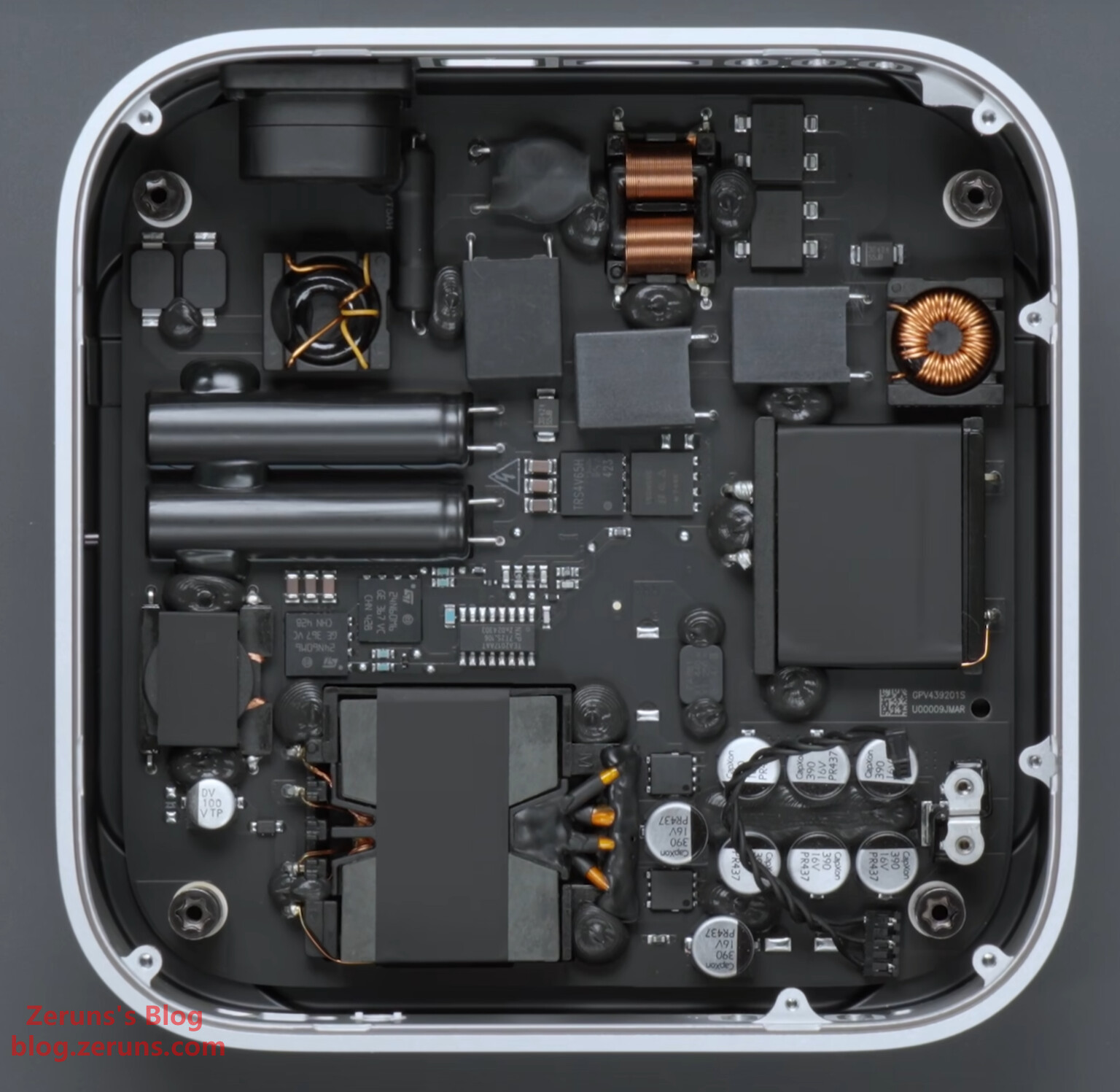
マザーボード下部には電源基板があり、トランスは平面型トランスを採用。他のコイルやコンデンサはすべて平置きで実装されており、空間効率が非常に高い。
電源の最大出力は155W、出力電圧・電流は12.6V / 12.3A。
おすすめ記事
- 高コスパで安いVPS/クラウドサーバーのおすすめ: https://blog.zeruns.com/archives/383.html
- マインクラフトサーバーの構築方法:https://blog.zeruns.com/tag/mc/
- コード不要!超詳細な個人ブログ構築ガイド:https://blog.zeruns.com/archives/783.html
- 海口-北京-マカオ 旅行記と写真共有:https://blog.zeruns.com/archives/849.html
- 愛快 IK-Q6000 WiFi6ワイヤレスルーター 開封レビューと分解:https://blog.zeruns.com/archives/835.html
- 4種類のおすすめパネル型サーバーソフト。MC統合パック、幻獣パル、7日間の死闘、CSGOなど各種サーバーをワンクリックで起動可能:https://blog.zeruns.com/archives/808.html