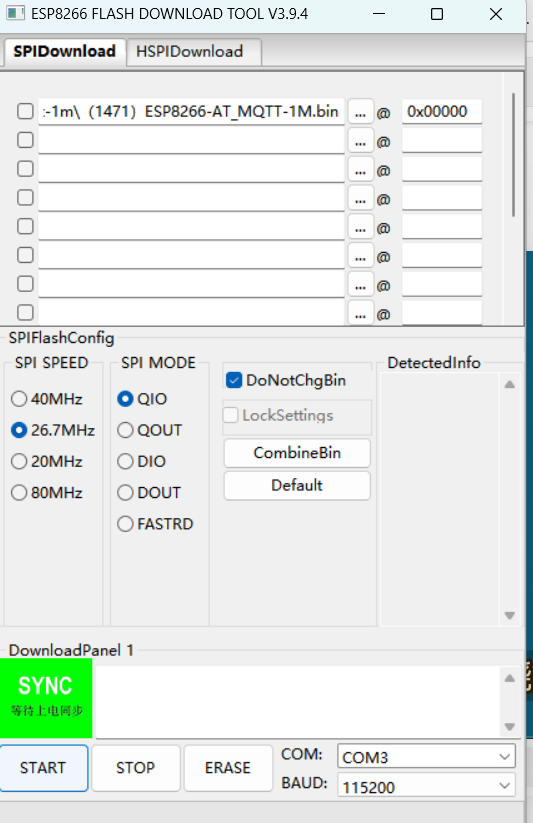
IO0를 저전압으로 설정한 후 모듈을 재부팅하여 플래싱 모드로 진입합니다.
ESP8266 FLASH DOWNLOAD TOOL을 사용하여 AT 펌웨어를 플래시할 때 “상전원 동기화 대기” 메시지가 나타나는 경우, 일반적으로 ESP8266 모듈이 플래시 모드에 진입하지 못했거나, 시리얼 통신에 문제가 있을 때 발생합니다. 아래는 구체적인 원인과 해결 방법입니다.
 주요 원인
주요 원인
-
플래시 모드 진입 실패
- ESP8266이 플래시 모드에 들어가려면 특정 하드웨어 조건이 필요합니다.
- 전원 인가 또는 리셋 시, GPIO0 핀이 반드시 GND(접지) 상태여야 합니다.
- GPIO0이 낮은 상태로 유지되지 않으면 모듈은 정상 부팅되며, 플래시 모드로 진입하지 않아 도구는 계속해서 동기화를 기다리게 됩니다.
- ESP8266이 플래시 모드에 들어가려면 특정 하드웨어 조건이 필요합니다.
-
시리얼 연결 문제
- TX/RX 핀 반대로 연결: PC의 시리얼 TX는 ESP8266의 RX에, PC의 시리얼 RX는 ESP8266의 TX에 연결되어야 합니다.
- 공통 접지 미연결: PC의 시리얼 GND와 ESP8266의 GND는 반드시 연결되어야 하며, 그렇지 않으면 신호 전송이 불안정해집니다.
- 시리얼 드라이버 미설치: CH340/CP2102 등의 USB-to-Serial 변환 모듈을 사용하는 경우, 해당 드라이버가 먼저 설치되어야 합니다.
-
도구 설정 또는 하드웨어 문제
- 보드레이트 또는 COM 포트 오류: 사용 중인 COM 포트와 보드레이트(보통 115200)가 실제 환경과 일치하는지 확인해야 합니다.
- 전원 공급 부족: ESP8266은 플래시 과정에서 안정적인 3.3V 전원이 필요하며, 전류가 부족하면 동기화에 실패할 수 있습니다.
- SPI 설정 불일치: SPI SPEED, SPI MODE 등의 파라미터는 모듈의 Flash 유형과 일치해야 합니다(예: QIO/DIO 모드).
 해결 절차
해결 절차
-
강제로 플래시 모드 진입
- 먼저 ESP8266의 GPIO0 핀을 GND에 연결하세요 (점퍼 와이어로 연결).
- 도구에서
START버튼을 클릭한 후, ESP8266의 RST 핀을 순간적으로 GND에 접촉(리셋)하거나 전원을 다시 인가하세요. - 도구가 감지를 시작하면 GPIO0 연결을 해제하거나(또는 플래싱이 시작될 때까지 그대로 유지).
-
시리얼 연결 상태 점검
- TX ↔ RX, RX ↔ TX가 올바르게 연결되었는지 확인하고, GND 간 공통 접지가 되었는지 확인하세요.
- 장치 관리자에서 COM 포트 번호를 확인하고, 도구에서 선택한 COM 포트와 일치하는지 검토하세요.
-
도구 설정 조정
- 기본값인 SPI SPEED(26.7MHz) 및 SPI MODE(QIO/DIO, 모듈 사양에 맞게 조정)를 유지하세요.
- 펌웨어 주소가
0x00000인지 확인하세요(AT 펌웨어는 일반적으로 이 주소에 기록됨).
-
하드웨어 문제 점검
- ESP8266에 3.3V 전원이 안정적으로 공급되고 충분한 전류가 흐르는지 확인하세요 (USB 포트 직접供电보다는 외부 정전압 전원 사용 권장).
- 다른 USB-to-Serial 모듈이나 데이터 케이블로 교체하여 하드웨어 고장을 배제하세요.
위 단계를 모두 수행해도 여전히 동기화가 안 되는 경우, 보드레이트를 낮춰서(예: 9600) 시도하거나, 다른 플래시 도구(예: esptool.py 명령줄 도구)를 사용하여 추가로 문제를 진단할 수 있습니다.
“SYNC” 메시지와 중국어 텍스트 “等待上电同步” 는 소프트웨어가 ESP8266이 UART 다운로드 모드(UART Download Mode)로 재부팅되기를 기다리고 있다는 의미입니다.
해당 도구는 칩으로부터 "나는 플래싱할 준비가 되었다"는 특정 신호를 수신하기 위해 실질적으로 “수신 대기” 상태에 있는 것입니다. 만약 화면이 이 상태에서 멈춰 있다면, 칩이 아직 그 신호를 보내지 않았다는 뜻입니다.
해결 방법
이 화면을 넘어서기 위해서는 수동으로 부트로더를 트리거해야 합니다. 다음 단계를 순서대로 시도해 보세요.
1. “두 버튼” 리셋 (가장 일반적임)
보드에 Flash(플래시) 및 Reset(리셋) 버튼이 있는 경우:
- Flash(또는 Boot) 버튼을 누른 채로 유지합니다.
- Reset(RST) 버튼을 한 번 눌렀다가 놓습니다.
- Flash 버튼을 놓습니다.
그러면 도구가 즉시 "SYNC"에서 “FINISH”(완료)로 전환되거나 진행률 표시줄이 나타납니다.
2. GPIO0 배선 확인
ESP-01 또는 ESP-12 칩(버튼 없음)을 사용하는 경우:
- 칩의 전원이 켜지거나 리셋될 때 GPIO0 은 반드시 GND(접지)에 연결되어야 합니다.
- GPIO0이 플로팅 상태이거나 VCC에 연결된 경우, 칩은 새 코드를 수신하는 "다운로드 모드"가 아닌, 사용자 코드를 실행하는 "플래시 모드"로 부팅됩니다.
3. 전원 공급 문제
ESP8266은 동기화 과정 중에 특히 전력 소모가 많기로 유명합니다.
- 저렴한 USB-to-TTL 어댑터만으로 전원을 공급하는 경우, 충분한 전류(최대 약 300mA 이상 필요)를 제공하지 못할 수 있습니다.
- 외부 3.3V 전원 공급 장치를 사용해 보세요. (단, USB 어댑터와 공통 접지를 공유해야 함)
4. COM 포트 확인
COM3 가 실제로 ESP8266에 할당된 포트인지 확인하세요.
- 장치를 분리했을 때 장치 관리자에서 COM3이 사라진다면, 올바른 포트입니다.
- 사라지지 않는다면 잘못된 포트를 선택한 것입니다.
간단한 설정 점검
스크린샷을 살펴보면 주소와 파일은 1MB(8Mbit) 모듈 기준으로 적절해 보이지만, 다음 사항들을 기억하세요:
- SPI MODE: "QIO"로 실패한다면, “DIO” 를 시도해 보세요. 많은 ESP8266 모듈들(특히 ESP-01)은 DIO만 지원합니다.
- 보레이트(Baud Rate): 115200은 안전한 값입니다. 고품질 케이블을 사용한다면 더 빠른 속도(예: 921600)도 가능하지만, 동기화가 성공할 때까지는 115200을 유지하세요.