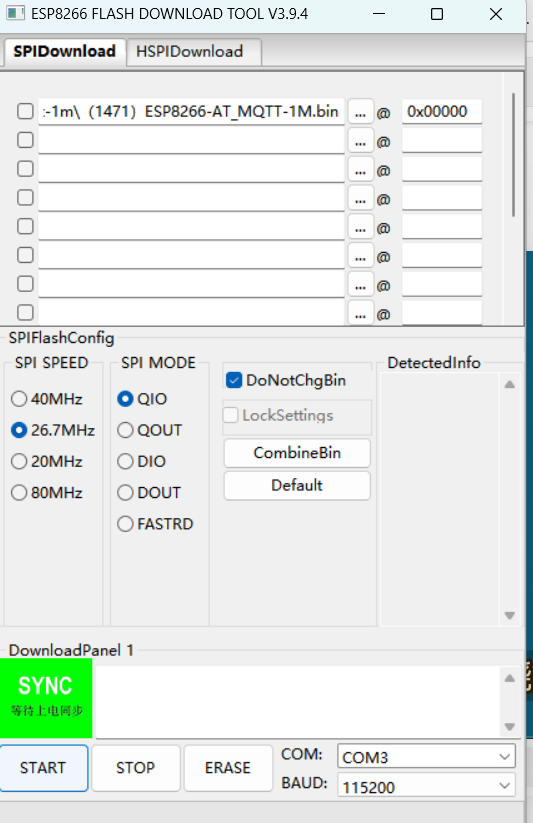
将IO0置低电平后模块重新上电进入烧录模式
在使用 ESP8266 FLASH DOWNLOAD TOOL 烧录 AT 固件时,出现“等待上电同步”提示,通常是因为 ESP8266 模块未进入烧录模式,或串口通信存在异常。以下是具体原因和解决方法:
 常见原因
常见原因
-
未进入烧录模式
ESP8266 进入烧录模式需要满足特定硬件条件:- 上电或复位时,GPIO0 引脚必须拉低(接地)。
- 若 GPIO0 未拉低,模块会正常启动,而非进入烧录模式,工具就会一直等待同步。
-
串口连接问题
- TX/RX 引脚接反:电脑串口 TX 应接 ESP8266 的 RX,电脑串口 RX 应接 ESP8266 的 TX。
- 未共地:电脑串口 GND 必须与 ESP8266 的 GND 相连,否则信号无法正常传输。
- 串口驱动未安装:如使用 CH340/CP2102 等 USB 转串口模块,需先安装对应驱动。
-
工具配置或硬件问题
- 波特率/COM 口选择错误:确认工具中 COM 口和波特率(常用 115200)与实际一致。
- 供电不足:ESP8266 烧录时需要稳定的 3.3V 供电,若电流不足会导致无法同步。
- SPI 配置不匹配:SPI SPEED、SPI MODE 等参数需与模块 Flash 类型匹配(如 QIO/DIO 模式)。
 解决步骤
解决步骤
-
强制进入烧录模式
- 先将 ESP8266 的 GPIO0 引脚接地(用杜邦线连接到 GND)。
- 点击工具中的
START按钮,然后对 ESP8266 执行 复位(RST 引脚短暂接地) 或重新上电。 - 待工具开始检测后,再松开 GPIO0(或保持到烧录开始)。
-
检查串口连接
- 确认 TX ↔ RX、RX ↔ TX 连接正确,且 GND 共地。
- 在设备管理器中确认 COM 口编号,与工具中选择的 COM 口一致。
-
调整工具配置
- 保持默认 SPI SPEED(26.7MHz)和 SPI MODE(QIO/DIO,根据模块调整)。
- 确认固件地址为
0x00000(AT 固件通常烧录到该地址)。
-
排查硬件问题
- 确保 ESP8266 供电为 3.3V,且电流充足(避免使用 USB 口直接供电,可外接稳压电源)。
- 更换 USB 转串口模块或数据线,排除硬件故障。
如果按以上步骤操作后仍无法同步,可以尝试降低波特率(如 9600),或更换烧录工具(如 esptool.py 命令行工具)进一步排查。
那個「SYNC」訊息以及中文文字 「等待上電同步」,字面上的意思是軟體正在等待 ESP8266 重新啟動進入 UART 下載模式(UART Download Mode)。
這個工具基本上是在「聆聽」晶片發出的一個特定信號,表示「我已準備好可以燒錄了」。如果畫面一直停留在這裡,代表晶片還沒有發出該信號。
如何解決
要跳過這個畫面,你需要手動觸發啟動載入程式(bootloader)。請依序嘗試以下步驟:
1. 「兩個按鈕」重設法(最常見)
如果你的開發板上有 Flash 和 Reset 按鈕:
- 按住 Flash(或 Boot)按鈕不放。
- 按下並釋放 Reset(RST)按鈕一次。
- 放開 Flash 按鈕。
此時工具應該會立刻從「SYNC」變成「FINISH」,或顯示進度條。
2. 檢查 GPIO0 接線
如果你使用的是裸露的 ESP-01 或 ESP-12 晶片(無按鈕):
- 當晶片上電或重設時,GPIO0 必須連接到 GND(接地)。
- 如果 GPIO0 懸空或接到 VCC,晶片將會啟動進入「正常模式」(執行你原有的程式),而不是「下載模式」(接收新程式)。
3. 電源供應問題
ESP8266 在同步階段對電力需求相當高。
- 如果你僅透過廉價的 USB-to-TTL 轉接器供電,可能無法提供足夠電流(峰值需要約 300mA 以上)。
- 建議使用外部 3.3V 電源供電(同時確保與 USB 轉接器共用接地)。
4. 確認 COM 埠
請確認 COM3 真的是你的 ESP8266。
- 拔掉裝置後,若 COM3 從裝置管理員中消失,那就是正確的。
- 若仍存在,表示你選錯了埠。
快速設定檢查
從你的截圖來看,位址和檔案對於一個 1MB(8Mbit)模組來說是正確的,但仍請注意以下幾點:
- SPI MODE:如果「QIO」失敗,請改試 「DIO」。許多 ESP8266 模組(特別是 ESP-01)僅支援 DIO。
- 鮑率(Baud Rate):115200 是安全值。如果你有高品質的傳輸線,可嘗試更高速度(例如 921600),但建議先用 115200 成功同步後再提升。