Введение
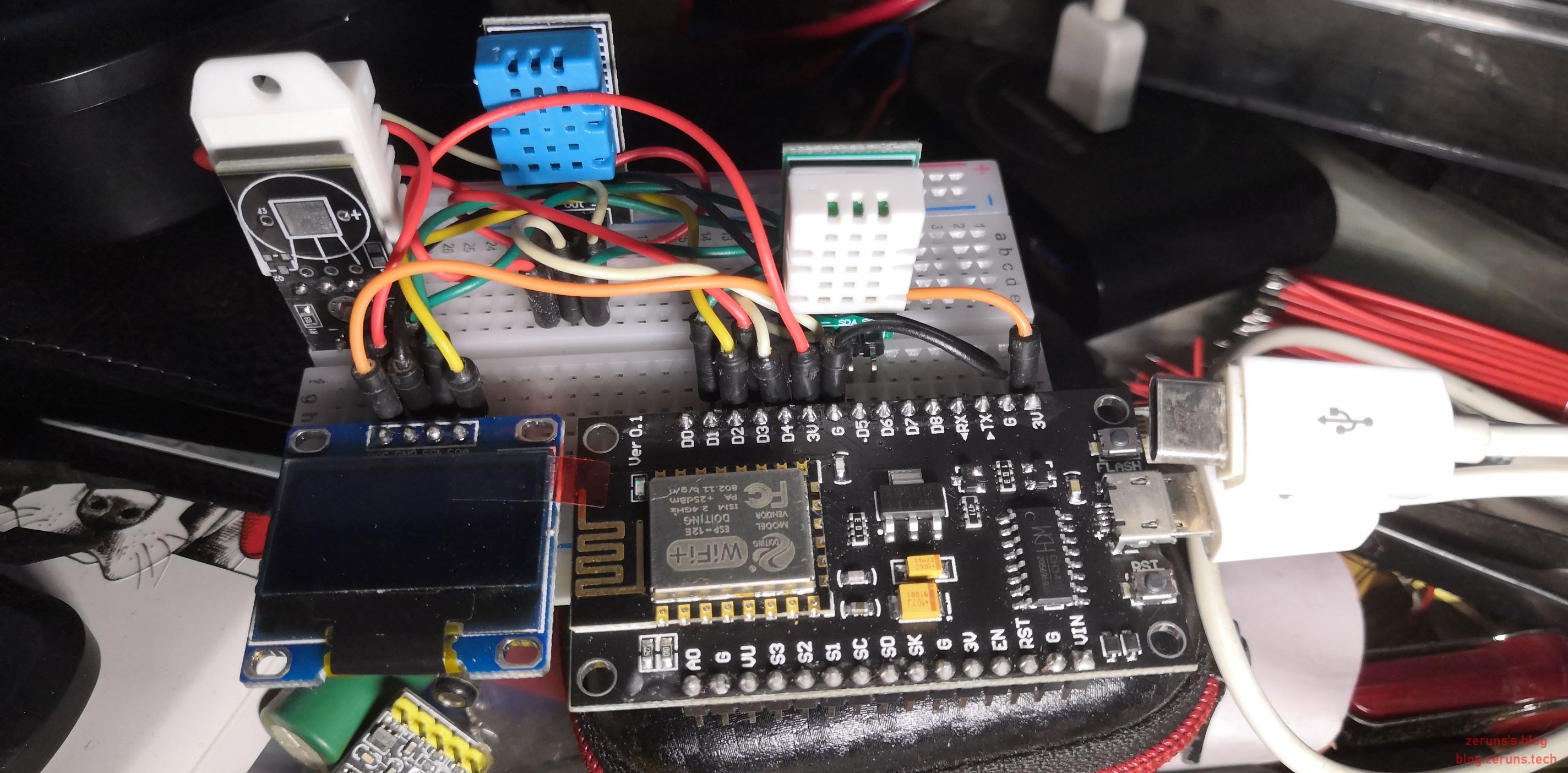
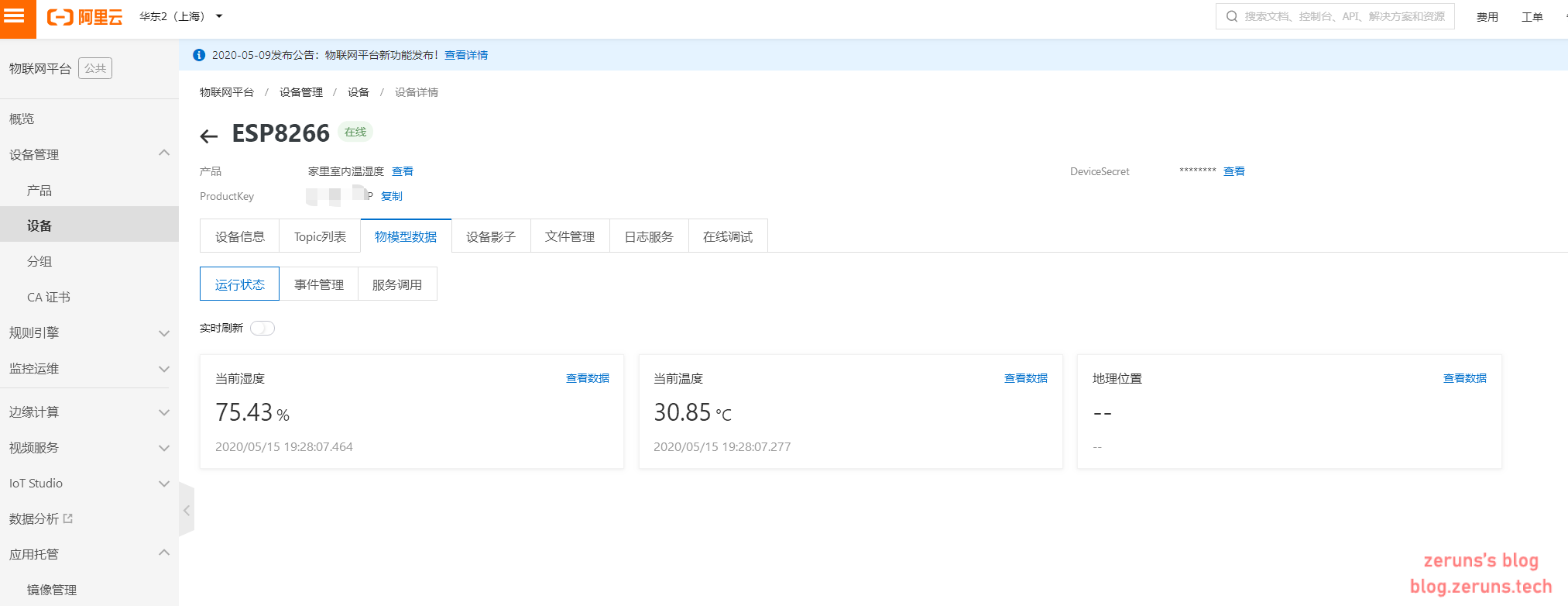
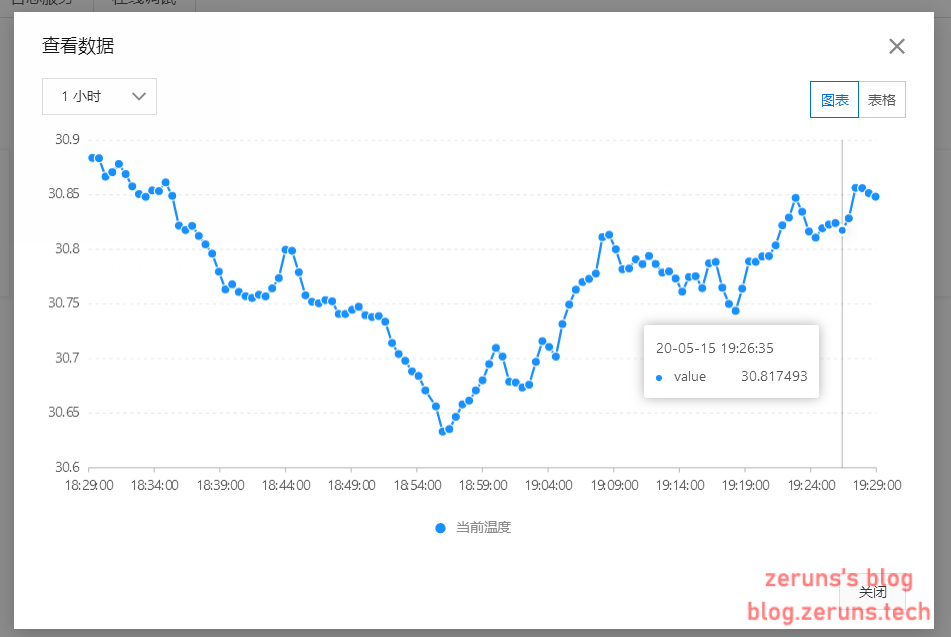
В этой статье используется плата NodeMCU (ESP8266) и датчик температуры и влажности SHTC3 для подключения к платформе Alibaba Cloud IoT и отправки считанных данных о температуре и влажности. Данные о температуре и влажности считываются каждую секунду, а средние значения за 30 секунд отправляются раз в 30 секунд. Вы можете изменить программу для использования других датчиков температуры и влажности. Программа разработана в среде Arduino IDE.
Программа для считывания данных с датчиков DHT11 и DHT22: https://blog.zeruns.com/archives/527.html
Руководство по настройке среды разработки ESP8266: https://blog.zeruns.com/archives/526.html
Пин SDA датчика SHTC3 подключен к пину D5 платы NodeMCU, пин SCL — к пину D6.
Настройка платформы IoT
Сначала зарегистрируйте аккаунт Alibaba Cloud и активируйте платформу IoT: https://www.aliyun.com/product/iot?source=5176.11533457\u0026userCode=jdjc69nf\u0026type=copy
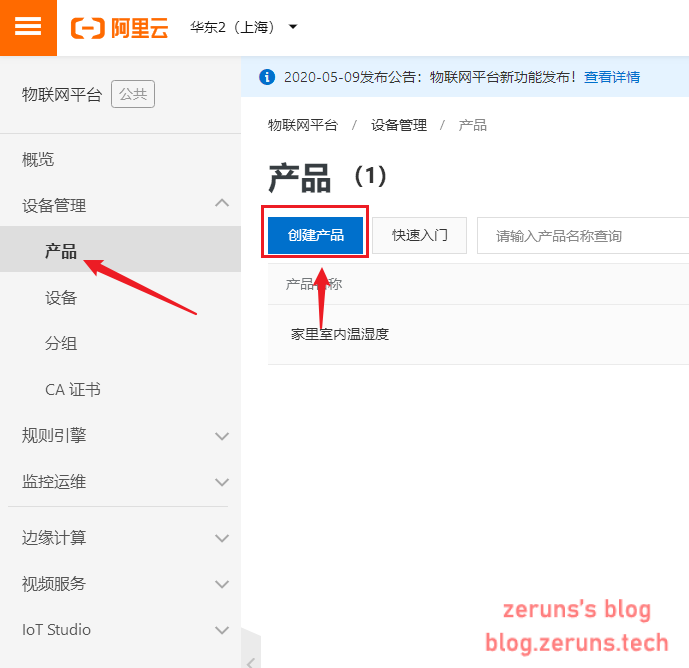
Затем откройте консоль платформы IoT: https://iot.console.aliyun.com/product
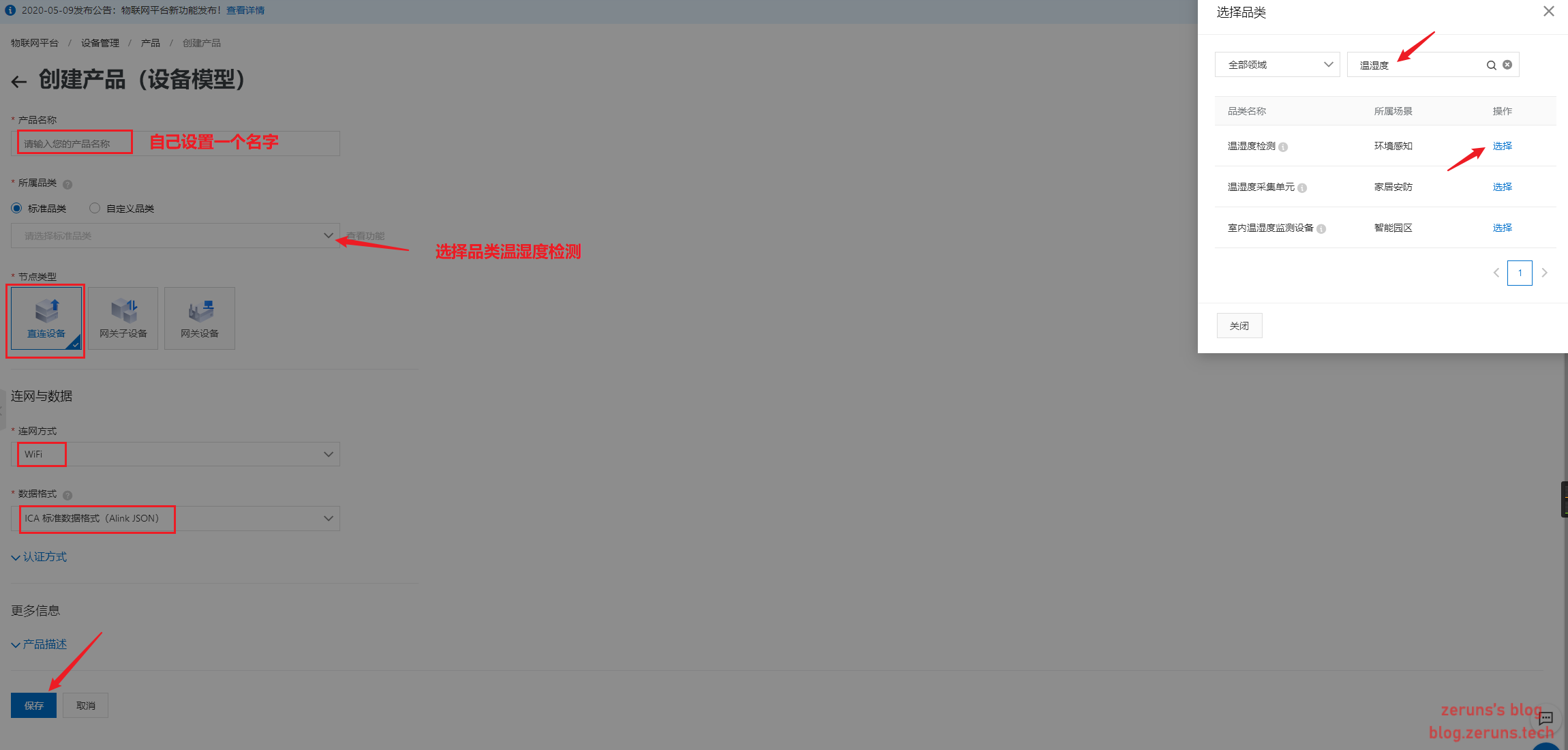
Далее следуйте инструкциям на изображениях, чтобы создать продукт:
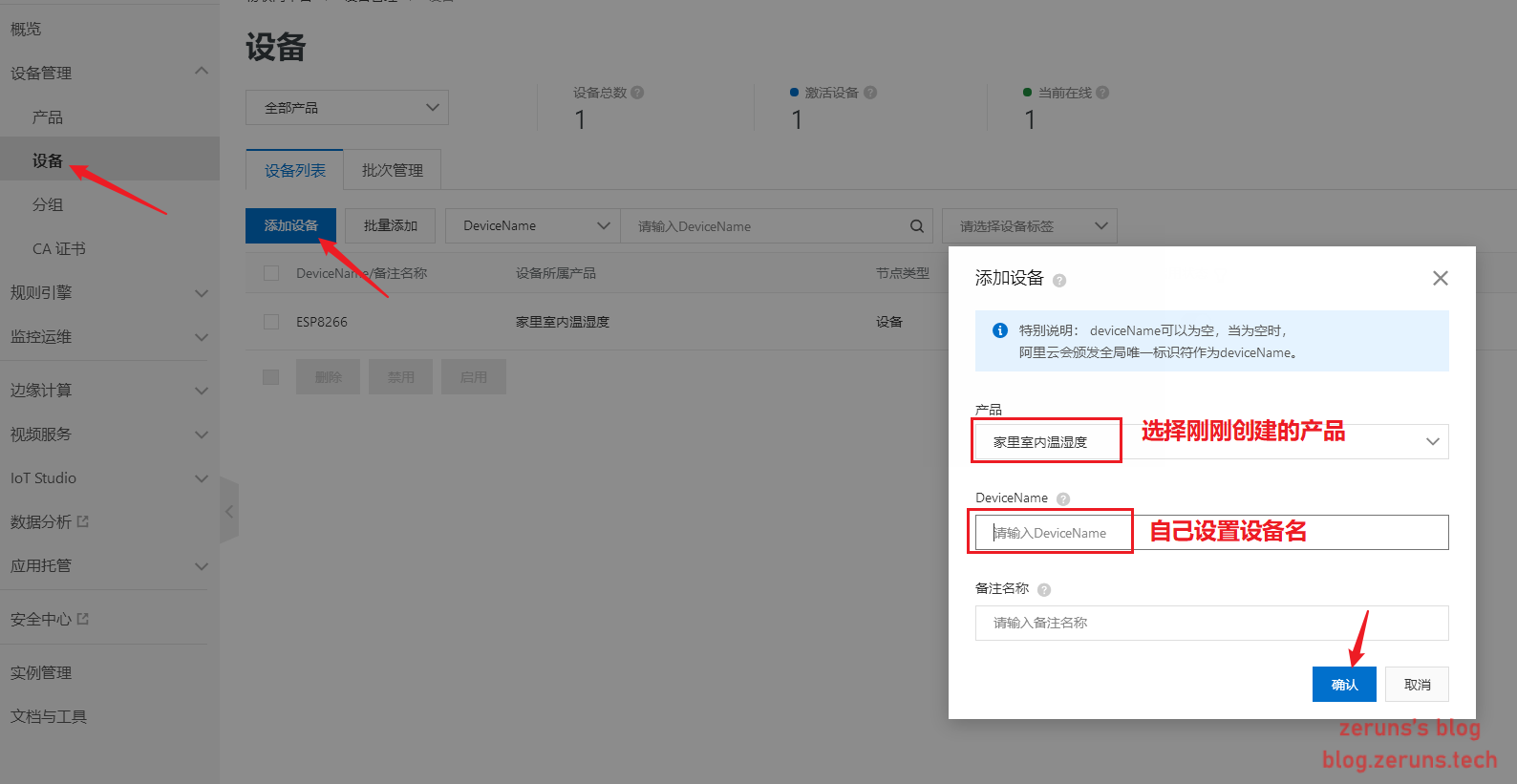
Следуйте инструкциям на изображениях, чтобы добавить устройство:
Исходный код программы
Сначала установите библиотеки PubSubClient, ArduinoJson и SparkFun SHTC3.
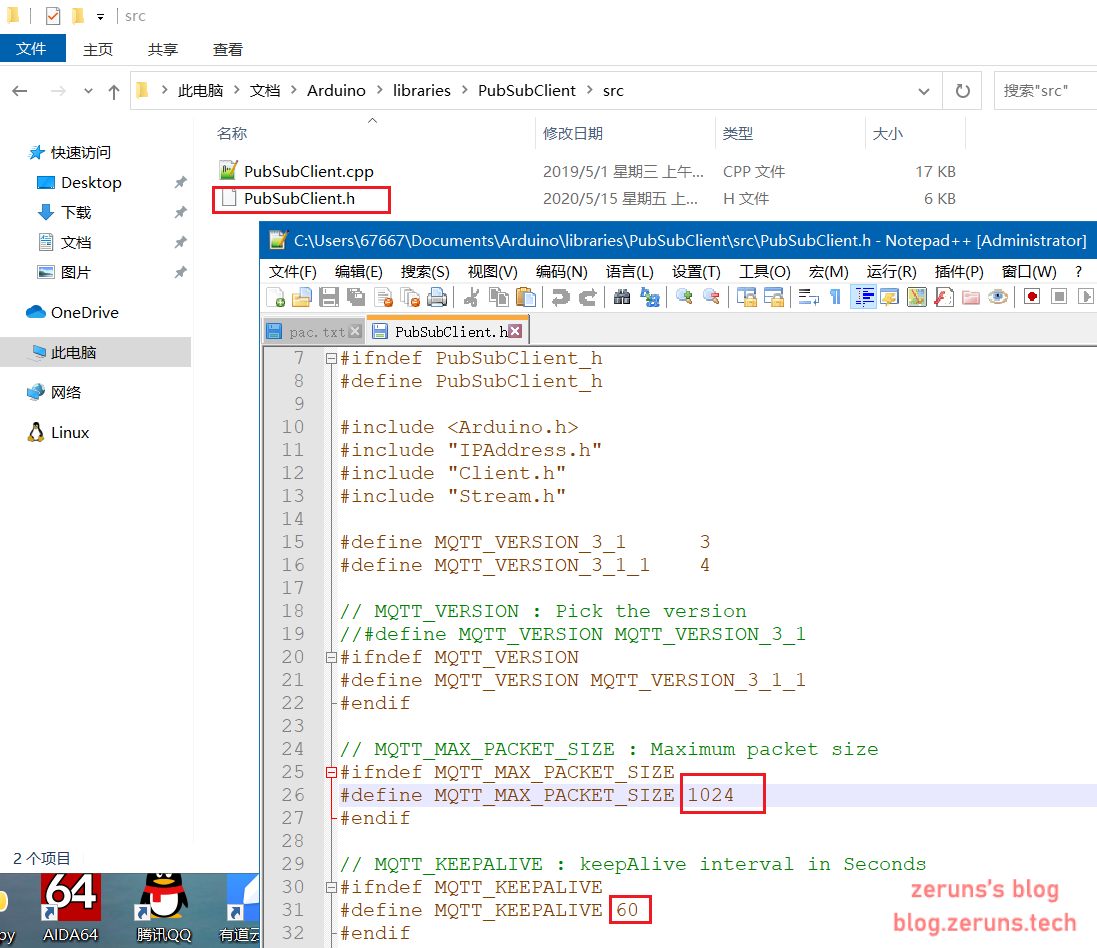
Затем измените файл PubSubClient.h согласно инструкциям ниже.
Измените параметры в коде, как указано в комментариях.
#include <ESP8266WiFi.h>
/* Зависит от PubSubClient 2.4.0 */
#include <PubSubClient.h>
/* Зависит от ArduinoJson 5.13.4 */
#include <ArduinoJson.h>
#include <SparkFun_SHTC3.h>

/* Введите ваш SSID и пароль Wi-Fi */
#define WIFI_SSID         "SSID роутера"
#define WIFI_PASSWD       "пароль"


/* Тройка данных устройства */
#define PRODUCT_KEY       "PRODUCT_KEY устройства"
#define DEVICE_NAME       "заменить DEVICE_NAME"
#define DEVICE_SECRET     "заменить DEVICE_SECRET"
#define REGION_ID         "cn-shanghai"

/* Домен и порт для рабочей среды — не изменяйте */
#define MQTT_SERVER       PRODUCT_KEY ".iot-as-mqtt." REGION_ID ".aliyuncs.com"
#define MQTT_PORT         1883
#define MQTT_USRNAME      DEVICE_NAME "&" PRODUCT_KEY

#define CLIENT_ID         "ESP8266|securemode=3,timestamp=1234567890,signmethod=hmacsha1|"
// Инструмент для шифрования: http://iot-face.oss-cn-shanghai.aliyuncs.com/tools.htm для генерации пароля
// Инструкция по паролю: https://www.yuque.com/cloud-dev/iot-tech/mebm5g
#define MQTT_PASSWD       "Следуйте инструкции выше, сгенерируйте пароль с помощью инструмента. Если инструкция непонятна, см. ниже статьи"

#define ALINK_BODY_FORMAT         "{\"id\":\"ESP8266\",\"version\":\"1.0\",\"method\":\"thing.event.property.post\",\"params\":%s}"
#define ALINK_TOPIC_PROP_POST     "/sys/" PRODUCT_KEY "/" DEVICE_NAME "/thing/event/property/post"

unsigned long lastMs = 0;
float RH,T,RH_sum,T_sum;
unsigned char count=0;
WiFiClient espClient;
PubSubClient  client(espClient);
SHTC3 mySHTC3;

void callback(char *topic, byte *payload, unsigned int length)
{
    Serial.print("Message arrived [");
    Serial.print(topic);
    Serial.print("] ");
    payload[length] = '\0';
    Serial.println((char *)payload);

}

void wifiInit()
{
    WiFi.mode(WIFI_STA);
    WiFi.begin(WIFI_SSID, WIFI_PASSWD);   // Подключение к Wi-Fi
    while (WiFi.status() != WL_CONNECTED)
    {
        delay(1000);
        Serial.println("WiFi not Connect");
    }
    Serial.println("Connected to AP");
    Serial.println("IP address: ");
    Serial.println(WiFi.localIP());
    Serial.print("espClient [");
    client.setServer(MQTT_SERVER, MQTT_PORT);   /* После подключения к Wi-Fi подключитесь к MQTT-серверу */
    client.setCallback(callback);
}


void mqttCheckConnect()
{
    while (!client.connected())
    {
        Serial.println("Connecting to MQTT Server ...");
        if (client.connect(CLIENT_ID, MQTT_USRNAME, MQTT_PASSWD))

        {

            Serial.println("MQTT Connected!");

        }
        else
        {
            Serial.print("MQTT Connect err:");
            Serial.println(client.state());
            delay(5000);
        }
    }
}


void mqttIntervalPost()
{
    char param[32];
    char jsonBuf[128];
    sprintf(param, "{\"CurrentTemperature\":%f}",T_sum/count);
    sprintf(jsonBuf, ALINK_BODY_FORMAT, param);
    Serial.println(jsonBuf);
    boolean d = client.publish(ALINK_TOPIC_PROP_POST, jsonBuf);
    if(d){
      Serial.println("publish Temperature success");
    }else{
      Serial.println("publish Temperature fail");
    }
    //https://blog.zeruns.com
    sprintf(param, "{\"CurrentHumidity\":%f}",RH_sum/count);
    sprintf(jsonBuf, ALINK_BODY_FORMAT, param);
    Serial.println(jsonBuf);
    d = client.publish(ALINK_TOPIC_PROP_POST, jsonBuf);
    if(d){
      Serial.println("publish Humidity success");
    }else{
      Serial.println("publish Humidity fail");
    }
}

void errorDecoder(SHTC3_Status_TypeDef message) // Функция errorDecoder выводит результаты SHTC3_Status_TypeDef в удобочитаемом виде
{
  switch(message)
  {
    case SHTC3_Status_Nominal : Serial.print("Nominal"); break;
    case SHTC3_Status_Error : Serial.print("Error"); break;
    case SHTC3_Status_CRC_Fail : Serial.print("CRC Fail"); break;
    default : Serial.print("Unknown return code"); break;
  }
}
//https://blog.zeruns.com
void setup()
{
    /* Инициализация последовательного порта для отладки */
    Serial.begin(115200);
    Serial.println("Demo Start");
    wifiInit();
    Wire.begin(D5,D6);           // Инициализация библиотеки Wire (I2C)
    unsigned char i=0;
    errorDecoder(mySHTC3.begin());
}


// Функция loop выполняется бесконечно
void loop()
{
  delay(1000);                  // Задержка 1000 мс
  SHTC3_Status_TypeDef result = mySHTC3.update();
  if(mySHTC3.lastStatus == SHTC3_Status_Nominal)   // Проверка, нормален ли статус SHTC3
  {
    RH = mySHTC3.toPercent();   // Чтение данных влажности
    T = mySHTC3.toDegC();       // Чтение данных температуры
    RH_sum+=RH;
    T_sum+=T;
    count+=1;
  }else{
    Serial.print("Update failed, error: ");
    errorDecoder(mySHTC3.lastStatus); // Вывод причины ошибки
    Serial.println();
  }
  Serial.print("Humidity:");  // Вывод "Humidity:" в последовательный порт
  Serial.print(RH);           // Вывод данных влажности
  Serial.print("%");
  Serial.print("  Temperature:");
  Serial.print(T);            // Вывод данных температуры
  Serial.println("C");
  Serial.println("https://blog.zeruns.com");
  if (millis() - lastMs >= 30000)
  {
    lastMs = millis();
    mqttCheckConnect();

    /* Отправка данных */
    mqttIntervalPost();
    count=0;
    RH_sum=0;
    T_sum=0;
  }
  client.loop();
}
Изменение файла PubSubClient.h
Найдите файл PubSubClient.h и измените число после #define MQTT_MAX_PACKET_SIZE на 1024, а число после #define MQTT_KEEPALIVE — на 60.
Инструкция по генерации пароля
Инструмент для генерации пароля: http://iot-face.oss-cn-shanghai.aliyuncs.com/tools.htm
Предположим, что данные вашей тройки устройства следующие:
Тройка устройства
ProductKey = a14Xib5kdYd
DeviceName = ESP8266
DeviceSecret = oLyaKqVxtRvjH284LdhqVgVUx1UPy6zq

Параметры для подключения MQTT — эти данные соответствуют CLIENT_ID в коде, их можно настроить самостоятельно
clientId = ESP8266
timestamp = 1234567890
signmethod = hmacsha1
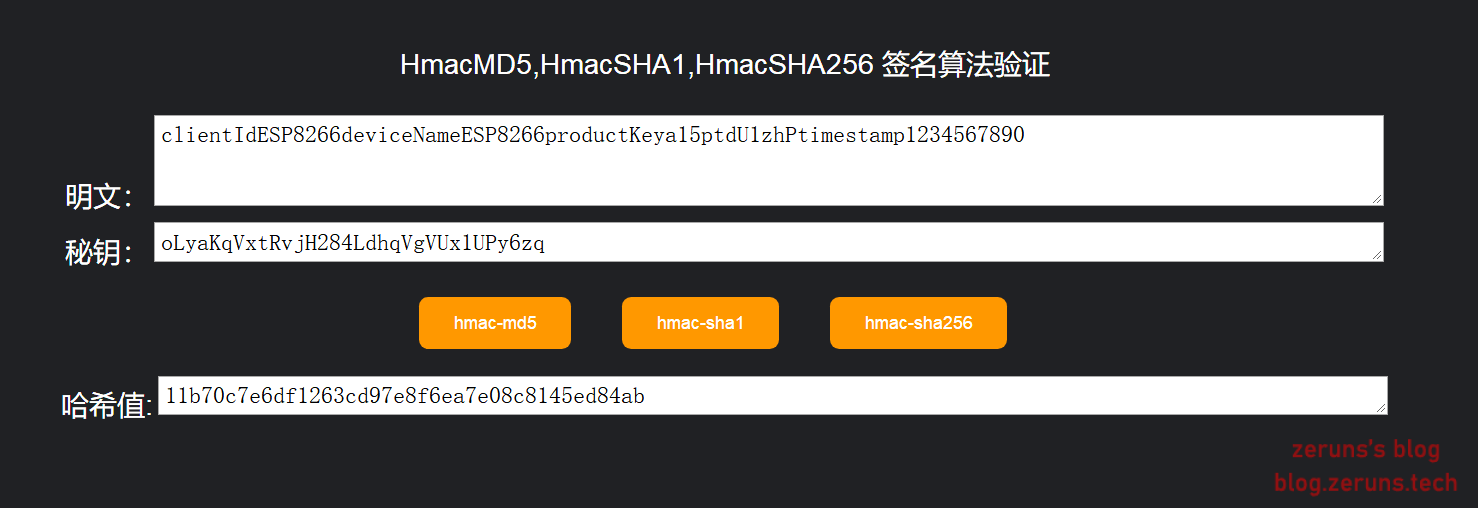
Затем сформируйте содержимое для генерации пароля:
clientIdESP8266deviceNameESP8266productKeya15ptdU1zhPtimestamp1234567890
В поле для ввода текста введите content, в поле ключа — DeviceSecret, нажмите hmac-sha1 для генерации пароля.
Примеры результатов
Рекомендуемые материалы:
- Рекомендации по недорогим и высокопроизводительным VPS/облачным серверам: https://blog.zeruns.com/archives/383.html
- Настройка сервера для проброса внутренней сети с веб-панелью: https://blog.zeruns.com/archives/397.html
- Создание собственного облачного хранилища с Cloudreve: https://blog.zeruns.com/archives/515.html
- Как создать личный блог: https://blog.zeruns.com/archives/218.html
- Полный список льгот для студентов: https://blog.zeruns.com/archives/321.html