Rock Pi 4C 마스크롬 모드로 Armbian 시스템 플래시하는 튜토리얼
서론
중고 사이트에서 400위안에 Rock Pi 4C를 구입했습니다. 인터넷에 자료가 적어서 이 튜토리얼을 작성해 공유합니다.
ROCK Pi 4는 중국 기업 루이신웨이(Rockchip)의 RK3399 칩을 사용한 단일 보드 컴퓨터입니다. Android 및 Linux 시스템을 실행할 수 있습니다. ROCK Pi 4는 64비트 6코어 프로세서(A72×2 + A53×4), 64비트 이중 채널 3200Mb/s LPDDR4 메모리, HDMI 최대 4K@60fps 출력, CSI 카메라 및 DSI 디스플레이 인터페이스, 듀얼 밴드 AC Wi-Fi 및 블루투스 5.0, 4개의 USB 포트, 기가비트 이더넷, 40핀 GPIO 확장 인터페이스를 탑재했습니다. ROCK Pi 4는 USB Type-C 포트로 전원을 공급받으며 USB PD 및 퀄컴 QC 프로토콜을 지원합니다.
공식 위키: https://url.zeruns.com/rockpi4_wiki
준비물
(이 방법은 Rock Pi 4A/B/C에 Armbian/Debian/Ubuntu/Android 펌웨어를 플래시하는 데 적합합니다)
- 양쪽이 USB-A인 USB 케이블 1개 (USB-C 단자가 한쪽에만 있는 케이블은 사용 불가, 반드시 양쪽이 USB-A인 케이블이어야 함)
- eMMC 모듈 1개
- 전원 어댑터
- ROCK Pi 4 메인보드
Armbian/Debian/Android10 시스템 다운로드 (Rock Pi 4C용): https://url.zeruns.com/rockpi4_bdy 비밀번호: 5y5w
Rock Pi 4C 공식 펌웨어 다운로드: https://url.zeruns.com/Rockpi4
도구 및 드라이버 설치
1단계: AndroidTool 설치
먼저 도구 압축 파일을 다운로드하세요: https://url.zeruns.com/f47S5 비밀번호: 82oi
다운로드 후 압축을 풀고 설치를 완료합니다.
2단계: 드라이버 설치
RK 드라이버 어시스턴트 도구를 사용하여 드라이버를 설치합니다.
이 과정 중에는 Rockchip 장치를 연결할 필요가 없습니다. 다음 링크에서 다운로드하고 압축을 풀어주세요: https://url.zeruns.com/D1tBE 비밀번호: 6fds
그 후 DriverAssistant 폴더 내의 DriverInstall.exe를 더블클릭하여 설치 프로그램을 실행합니다. 기존에 다른 Rockchip 장치에 Rockchip USB 드라이버를 설치한 적이 있다면, 먼저 “드라이버 제거” 버튼을 클릭하여 기존 드라이버를 제거하세요.
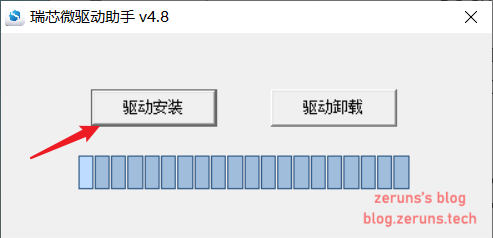
드라이버 설치 후 컴퓨터를 재시동하세요.
ROCK Pi를 maskrom 모드로 진입
ROCK Pi를 maskrom 모드로 진입하는 것은 매우 간단하며, 어떤 키도 누를 필요가 없습니다.
-
보드의 전원을 끄고, 모든 부팅 가능한 저장 매체를 제거하세요. microSD 카드와 eMMC 모듈을 모두 뽑아냅니다.
-
양쪽이 USB-A인 USB 케이블을 ROCK Pi 4의 OTG 포트(가장 위의 USB 3.0 포트)에 연결하고, 다른 쪽은 PC에 연결합니다.
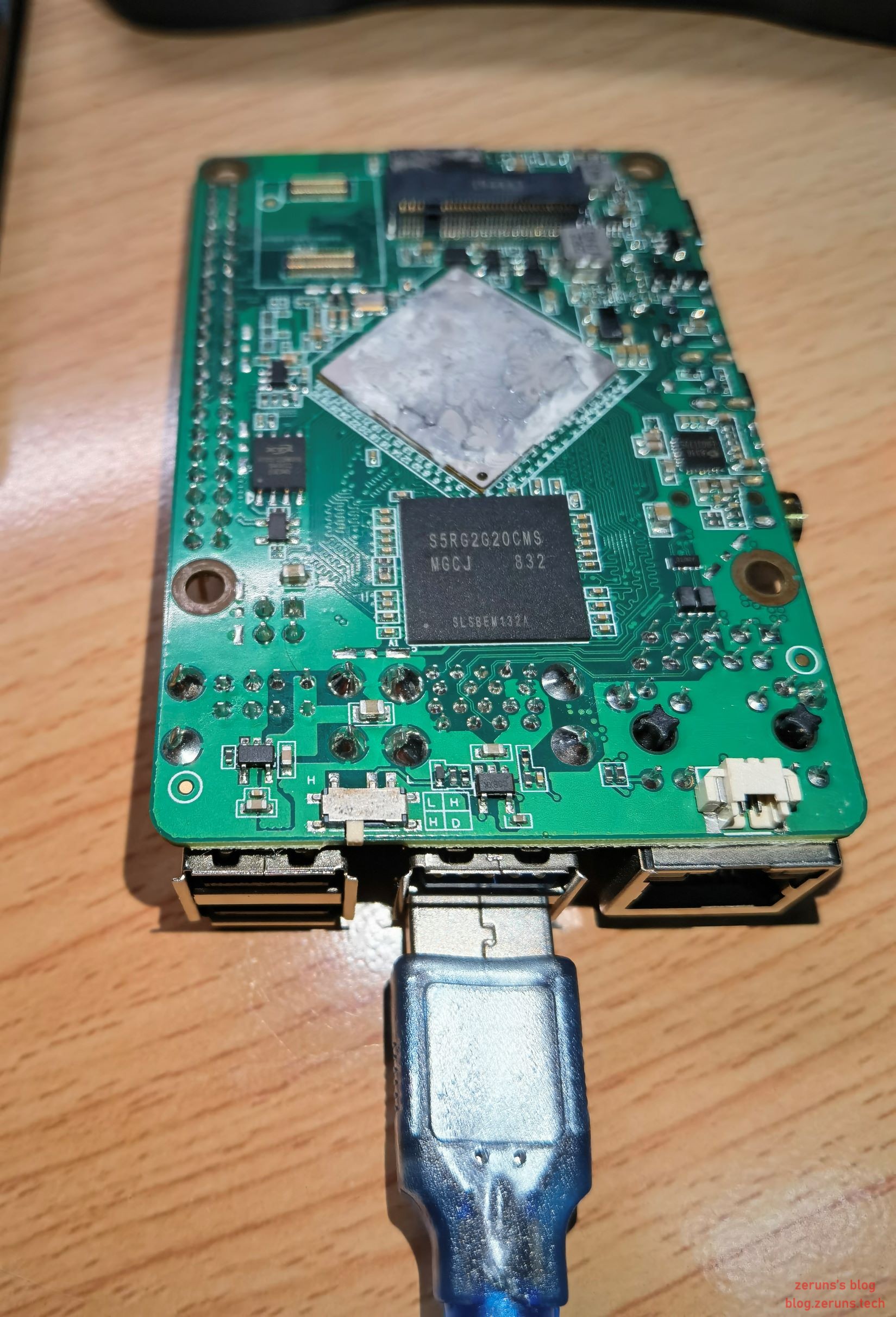
- Type-C 전원 어댑터를 연결하여 보드에 전원을 공급합니다.
장치 관리자를 열어 확인하세요:
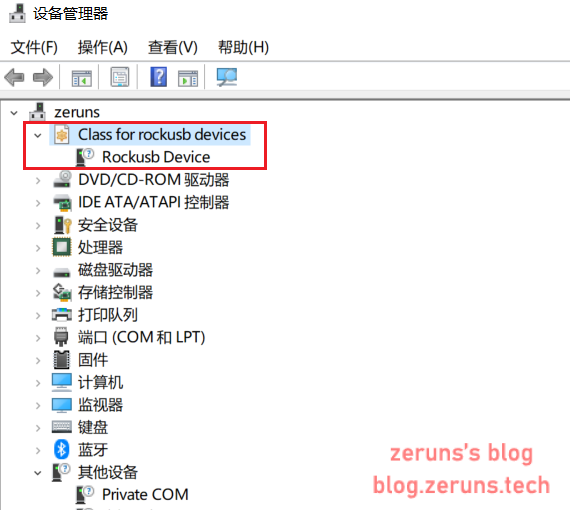
이 상태는 장치가 maskrom 모드에 진입했음을 의미합니다.
- 이제 eMMC 모듈을 삽입하고 다음 단계로 진행합니다.
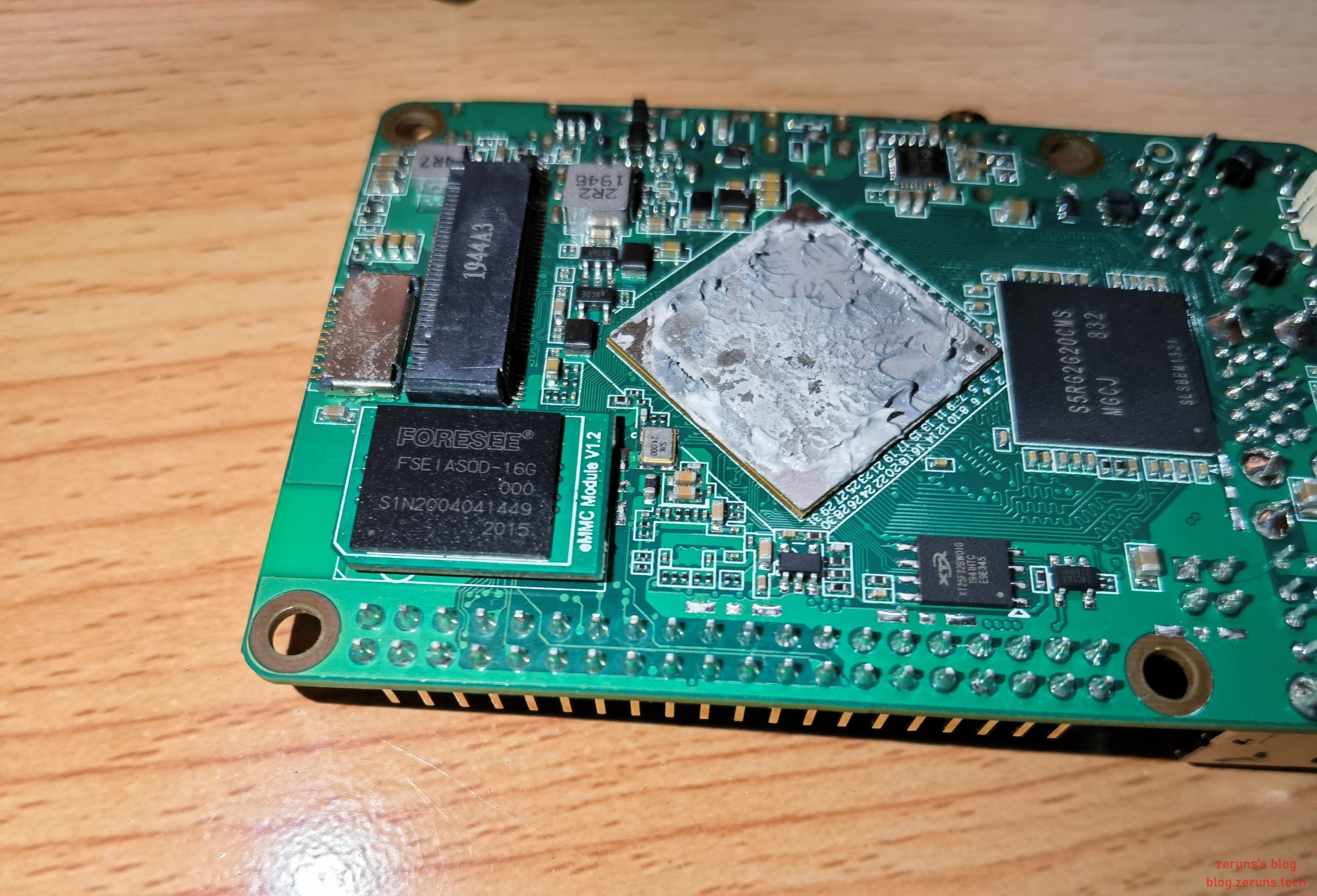
시스템 설치 시작
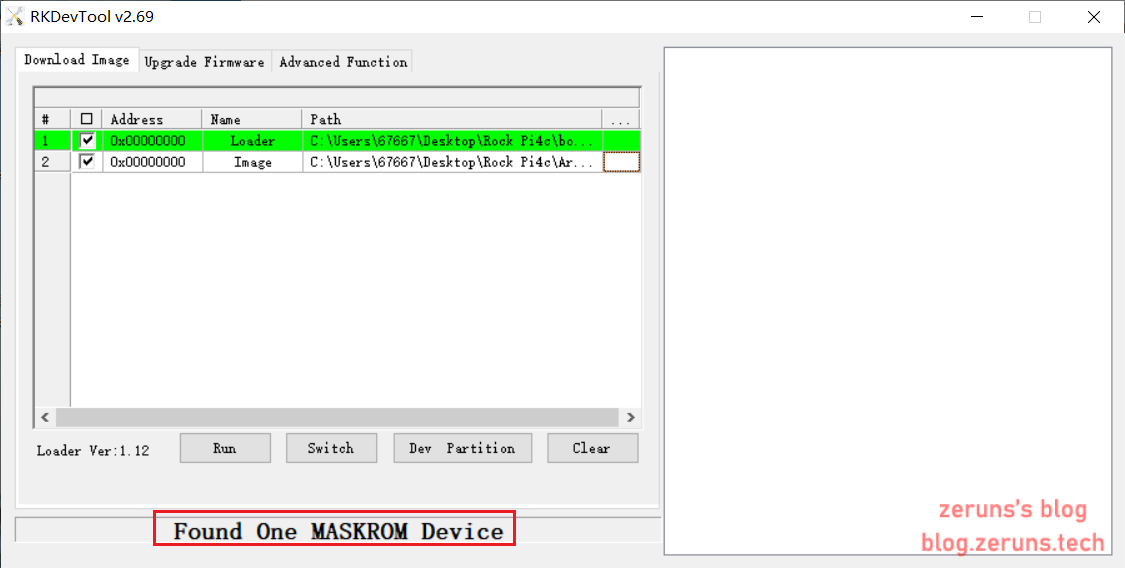
AndroidTool.exe를 실행하면 다음과 같은 인터페이스가 나타납니다. ROCK Pi가 maskrom 모드로 연결되어 있다면, 프로그램이 장치를 감지하여 아래 빨간 박스와 같이 표시됩니다:
1단계: Loader 선택
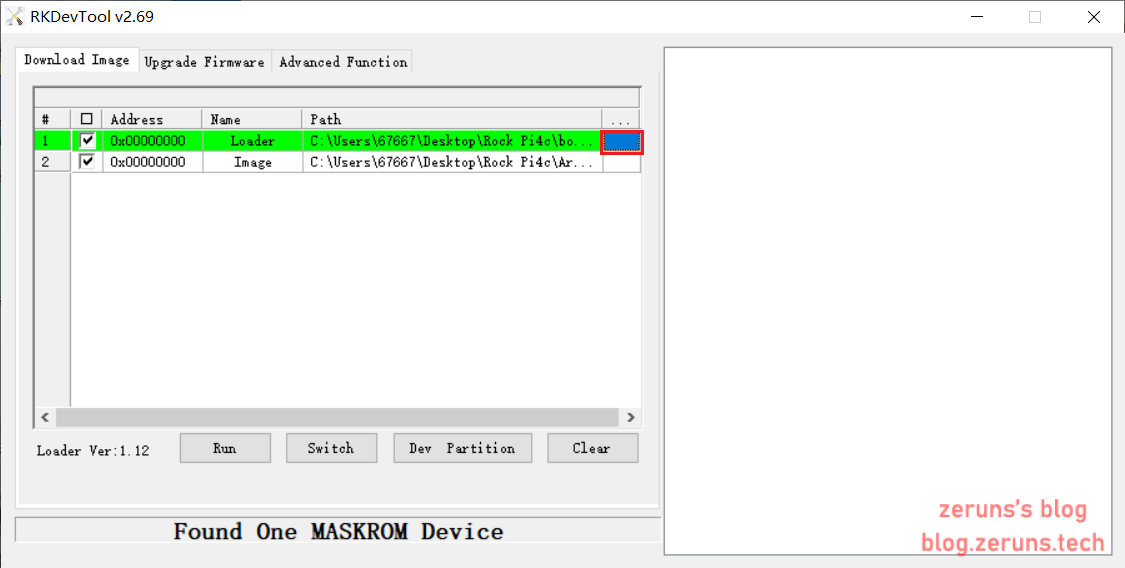
Loader(플래시 헬퍼)는 RAM을 초기화하고 플래시 환경을 준비하는 역할을 합니다.
Loader 다운로드 링크: https://url.zeruns.com/DGCuL 비밀번호: tc71
그 후 오른쪽 마지막 열의 빨간 박스 버튼을 클릭하여 “rk3399_loader_xxxxx.bin” 파일을 선택하세요.
2단계: 시스템 펌웨어 선택
이제 Image 행의 오른쪽 마지막 열을 클릭하여 플래시할 시스템 이미지 파일을 선택하세요(본문 상단 링크에서 다운로드한 Armbian으로 시작하는 파일).
참고: 일반적으로 시스템 이미지 파일명은 xxx-gpt.img로 끝나야 합니다. 파일명이 xxx-rkupdate.img로 끝난다면 이 방법으로 플래시할 수 없습니다.
3단계: 플래시
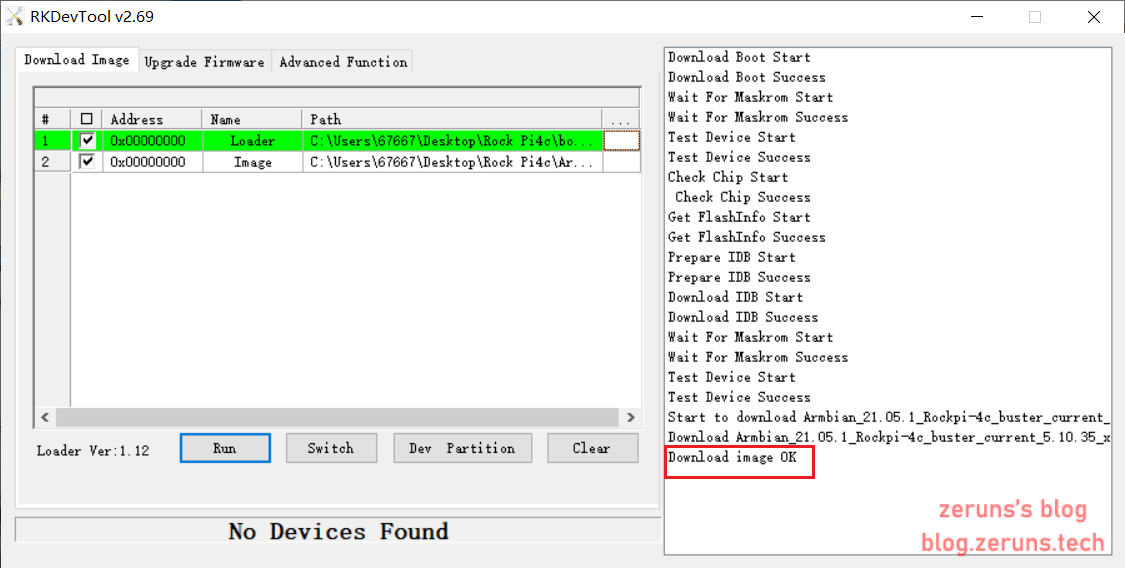
마지막으로 아래 빨간 박스의 “run” 버튼을 클릭하면 오른쪽 빨간 박스에 진행 상황이 표시됩니다. 진행률이 100%에 도달하면 다운로드가 완료됩니다.
시스템 진입
모니터, 키보드, 마우스를 연결하고 전원을 켠 후 잠시 기다립니다.
다음과 같은 화면이 나타나면, 지시에 따라 입력을 시작합니다. 먼저 root 계정 비밀번호를 입력해야 하며, 두 번 입력해야 합니다. 비밀번호는 대문자, 소문자, 숫자, 특수문자를 포함해야 합니다. 그 후 shell을 선택하고, 1을 입력하여 bash를 선택합니다. 그 다음 일반 사용자 계정의 사용자명과 비밀번호를 입력합니다.
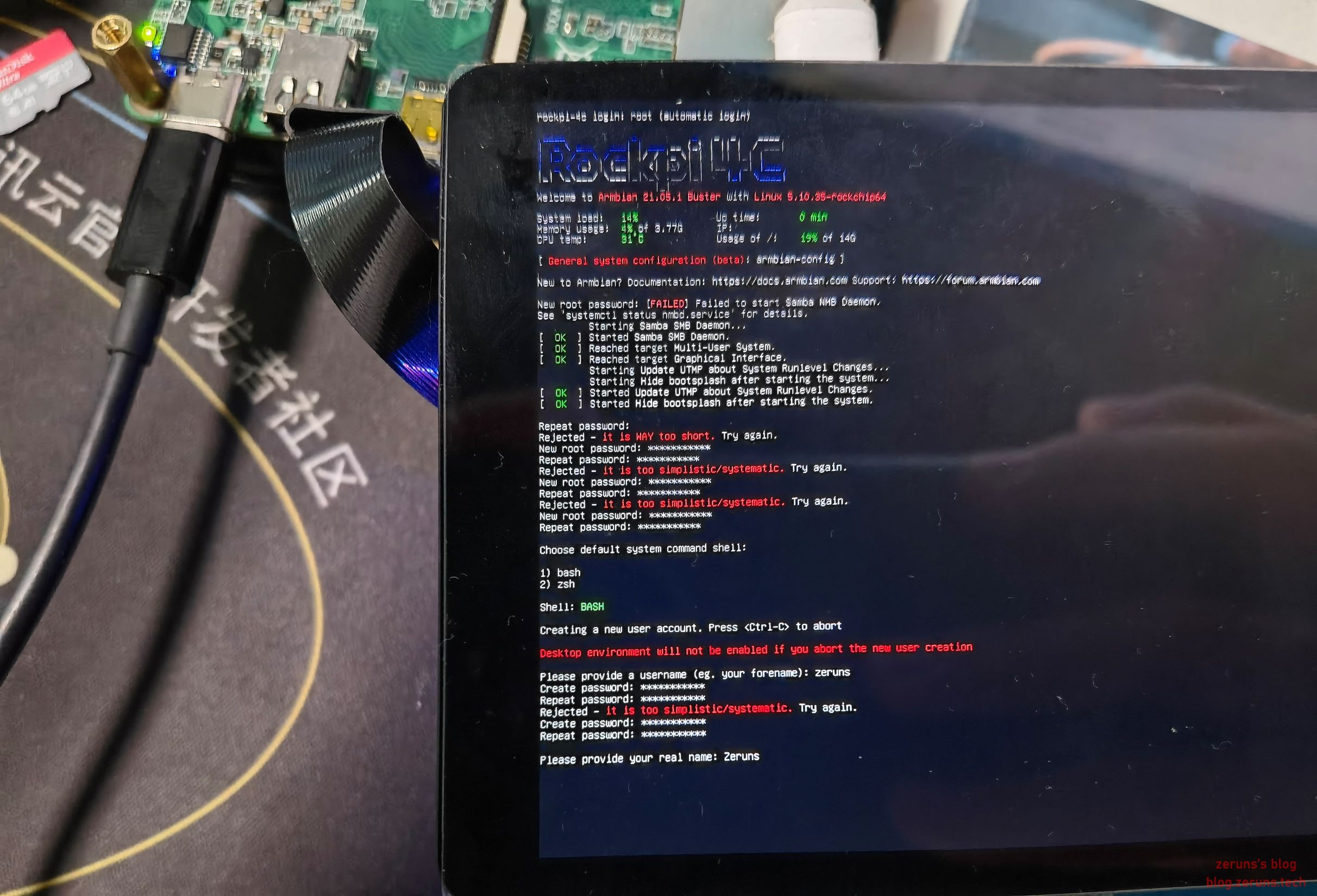
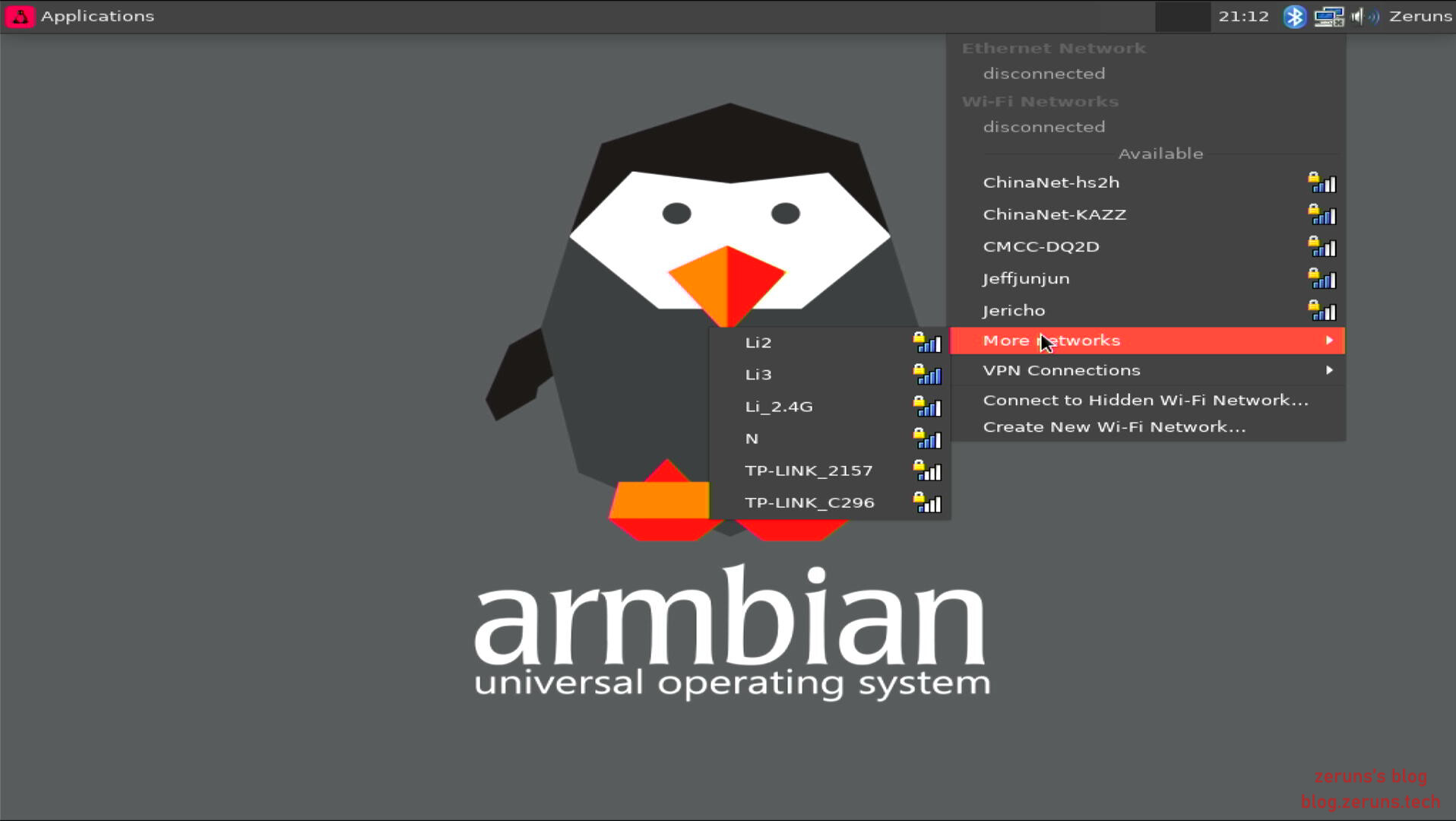
설정이 완료되면 데스크톱이 나타납니다. 이더넷 또는 Wi-Fi로 인터넷에 연결한 후 SSH를 직접 활성화할 수 있습니다.
추천 글
- 가성비 높고 저렴한 VPS/클라우드 서버 추천: https://blog.zeruns.com/archives/383.html
- Linux 시스템에서 USB 드라이브 또는 하드디스크 마운트 튜토리얼(확인, 파티션, 포맷, 마운트): https://blog.zeruns.com/archives/629.html
- 학생 할인 혜택 전체: https://blog.zeruns.com/archives/557.html
- 알리바바 클라우드로 웹사이트 구축 및 스토리지 분리: https://blog.zeruns.com/archives/513.html
- 개인 블로그 구축 방법: https://blog.zeruns.com/archives/218.html
- Linux에서 Sweet Sugar Heaven 서비스 구축하여 수익 창출: https://blog.zeruns.com/archives/628.html
