Hướng dẫn ghi Armbian lên Rock Pi 4C qua cáp USB
Lời mở đầu
Tôi mua một chiếc Rock Pi 4C với giá 400 nhân dân tệ trên Xianyu. Vì thấy tài liệu trên mạng khá ít, nên tôi viết hướng dẫn này để chia sẻ.
ROCK Pi 4 là một máy tính bảng đơn (SBC) do Rockchip sản xuất, dựa trên chip RK3399 của công ty Trung Quốc Rockchip. Thiết bị này có thể chạy cả Android và Linux. ROCK Pi 4 trang bị bộ xử lý 64-bit 6 nhân (A72×2 + A53×4), bộ nhớ LPDDR4 64-bit, hai kênh, tốc độ 3200 Mb/s, đầu ra HDMI tối đa 4K@60fps, cùng cổng CSI cho camera và DSI cho màn hình, WiFi đôi băng tần AC và Bluetooth 5.0, bốn cổng USB, Ethernet gigabit, và giao diện GPIO mở rộng 40 chân. ROCK Pi 4 sử dụng cổng USB Type-C để cấp nguồn, hỗ trợ giao thức USB PD và Qualcomm QC.
Wiki chính thức: https://url.zeruns.com/rockpi4_wiki
Chuẩn bị
(Cách này áp dụng để ghi firmware Armbian/Debian/Ubuntu/Android lên Rock Pi 4A/B/C)
- Một cáp USB song công (không được dùng cáp một đầu Type-C cắm vào cổng Type-C của máy tính; phải là cáp hai đầu USB-A)
- Một mô-đun eMMC
- Bộ chuyển đổi nguồn
- Bo mạch chủ ROCK Pi 4
Tải hệ điều hành Armbian/Debian/Android10 (dành cho Rock Pi 4C): https://url.zeruns.com/rockpi4_bdy Mã rút: 5y5w
Địa chỉ tải firmware chính thức cho Rock Pi 4C: https://url.zeruns.com/Rockpi4
Cài đặt công cụ và driver
Bước 1: Cài đặt AndroidTool
Tải gói nén công cụ này: https://url.zeruns.com/f47S5 Mã rút: 82oi
Sau khi tải về, giải nén và cài đặt.
Bước 2: Cài đặt driver
Sử dụng công cụ Driver Assistant để cài driver.
Trong quá trình này, bạn không cần kết nối thiết bị Rockchip. Chỉ cần tải và giải nén: https://url.zeruns.com/D1tBE Mã rút: 6fds
Sau đó, nhấp đúp vào tệp DriverInstall.exe trong thư mục DriverAssistant để chạy trình cài đặt. Nếu bạn đã cài driver USB Rockchip cho thiết bị Rockchip khác, hãy đảm bảo nhấn “Gỡ driver” trước.
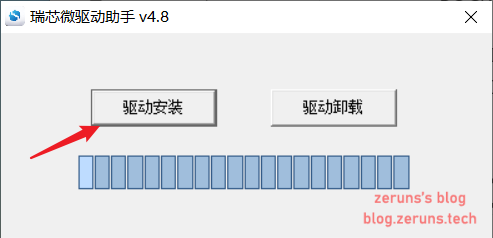
Sau khi cài đặt driver, khởi động lại máy tính.
Chuyển ROCK Pi sang chế độ maskrom
Việc đưa ROCK Pi vào chế độ maskrom rất đơn giản — bạn không cần nhấn bất kỳ phím nào.
- Tắt nguồn bo mạch và loại bỏ mọi thiết bị lưu trữ có thể khởi động, rút thẻ microSD và mô-đun eMMC.
- Cắm cáp USB song công vào cổng OTG của ROCK Pi 4 (cổng USB 3.0 phía trên), đầu còn lại cắm vào máy tính.
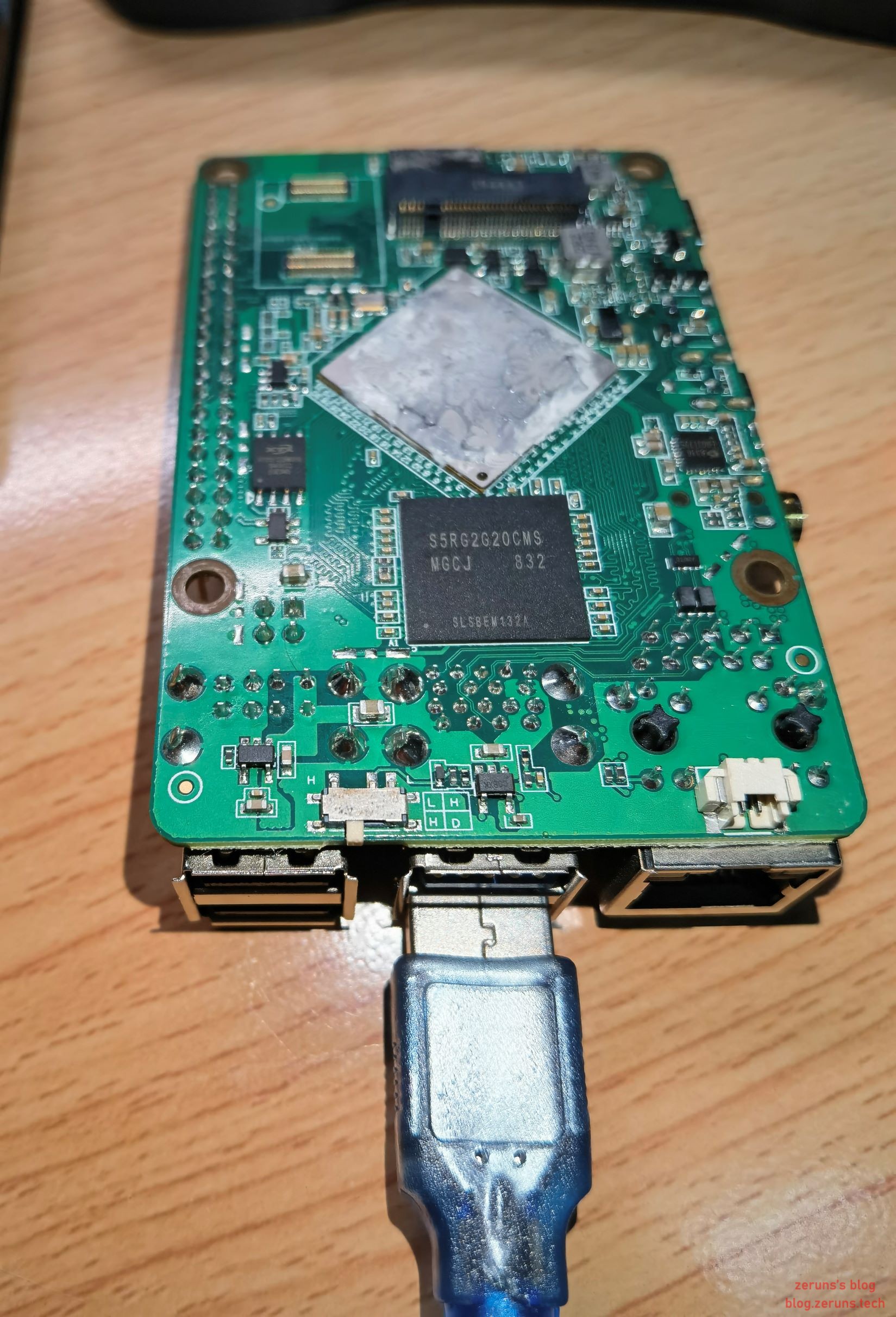
- Cấp nguồn cho bo mạch bằng cáp Type-C.
Mở Trình quản lý thiết bị để kiểm tra:
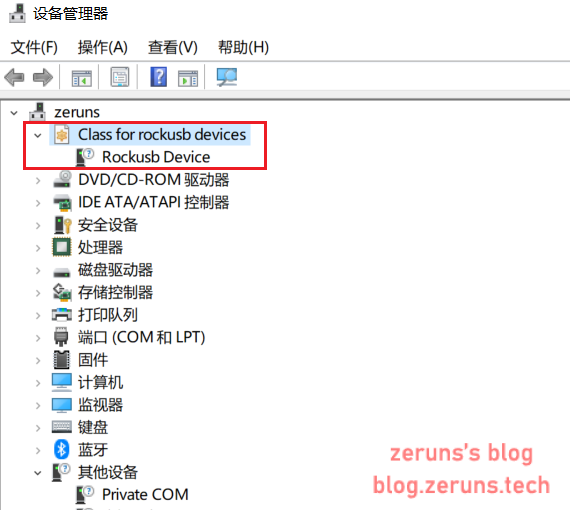
Điều này cho thấy thiết bị hiện đang ở chế độ maskrom.
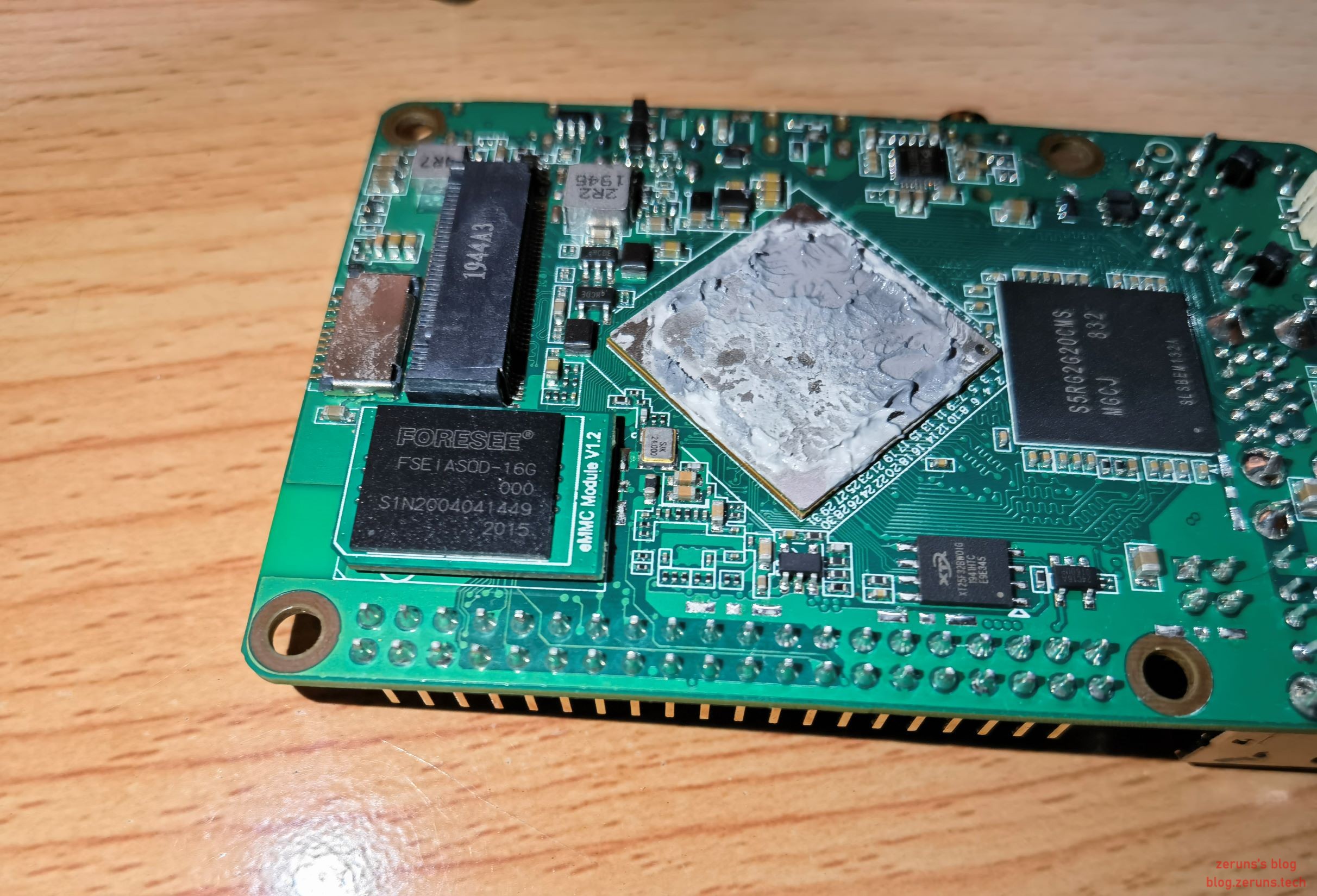
- Giờ hãy cắm mô-đun eMMC vào và tiếp tục bước ghi firmware.
Bắt đầu ghi hệ điều hành
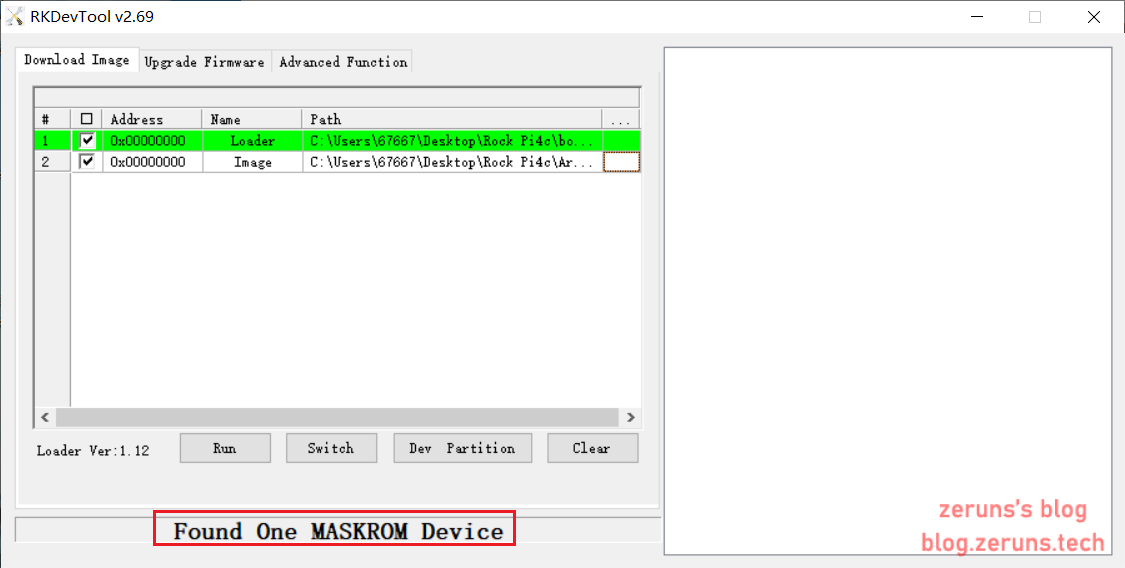
Mở AndroidTool.exe, bạn sẽ thấy giao diện như sau: Nếu ROCK Pi của bạn đang ở chế độ maskrom và đã kết nối với máy tính, chương trình sẽ phát hiện thiết bị như hình dưới (khung đỏ):
Bước 1: Chọn Loader
Loader (flash helper) dùng để khởi tạo RAM và chuẩn bị môi trường flash.
Tải Loader tại: https://url.zeruns.com/DGCuL Mã rút: tc71
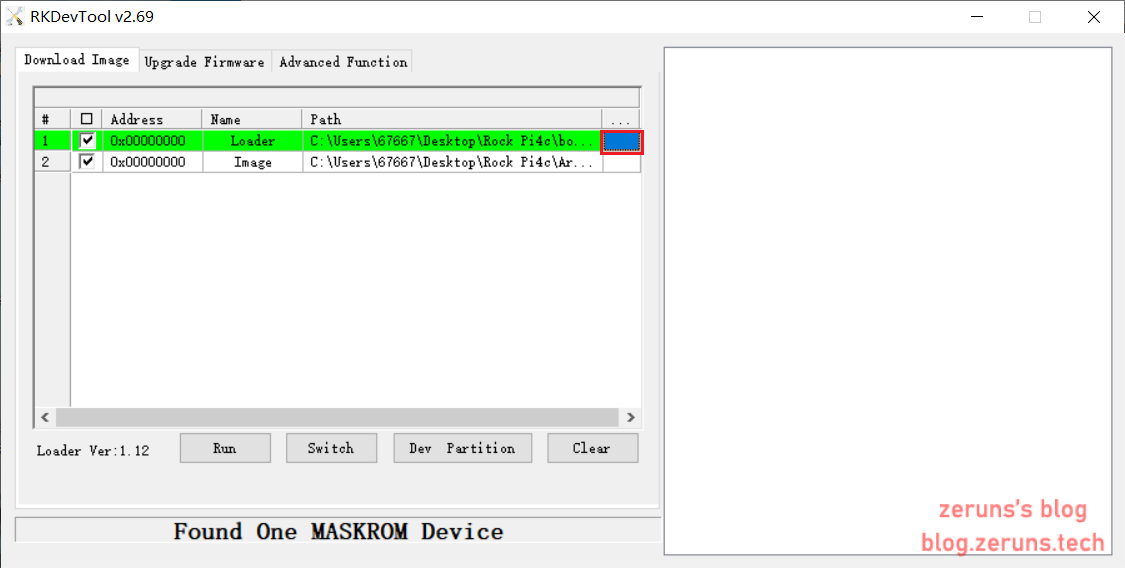
Sau đó, nhấp vào nút ở cột cuối cùng bên phải để chọn file Loader “rk3399_loader_xxxxx.bin”.
Bước 2: Chọn firmware hệ điều hành
Tiếp theo, nhấp vào cột cuối cùng bên phải trong hàng Image, rồi chọn hình ảnh hệ điều hành bạn muốn ghi (tải file bắt đầu bằng Armbian từ liên kết ở đầu bài viết).
Lưu ý: Tên hình ảnh hệ điều hành thường phải kết thúc bằng xxx-gpt.img. Nếu tên file kết thúc bằng xxx-rkupdate.img, thì không thể dùng phương pháp này để ghi.
Bước 3: Ghi
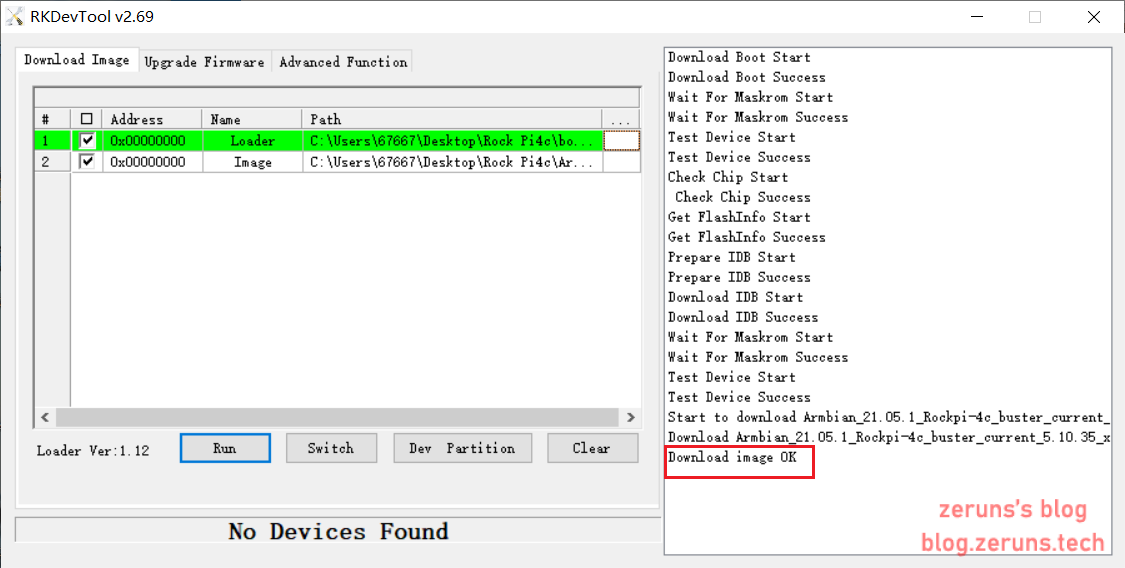
Cuối cùng, nhấn nút “run” trong khung đỏ phía dưới. Bạn sẽ thấy nội dung ở khung đỏ bên phải. Khi tiến độ đạt 100%, quá trình tải hoàn tất.
Khởi động vào hệ điều hành
Kết nối màn hình, bàn phím và chuột, cấp nguồn và chờ một lát.
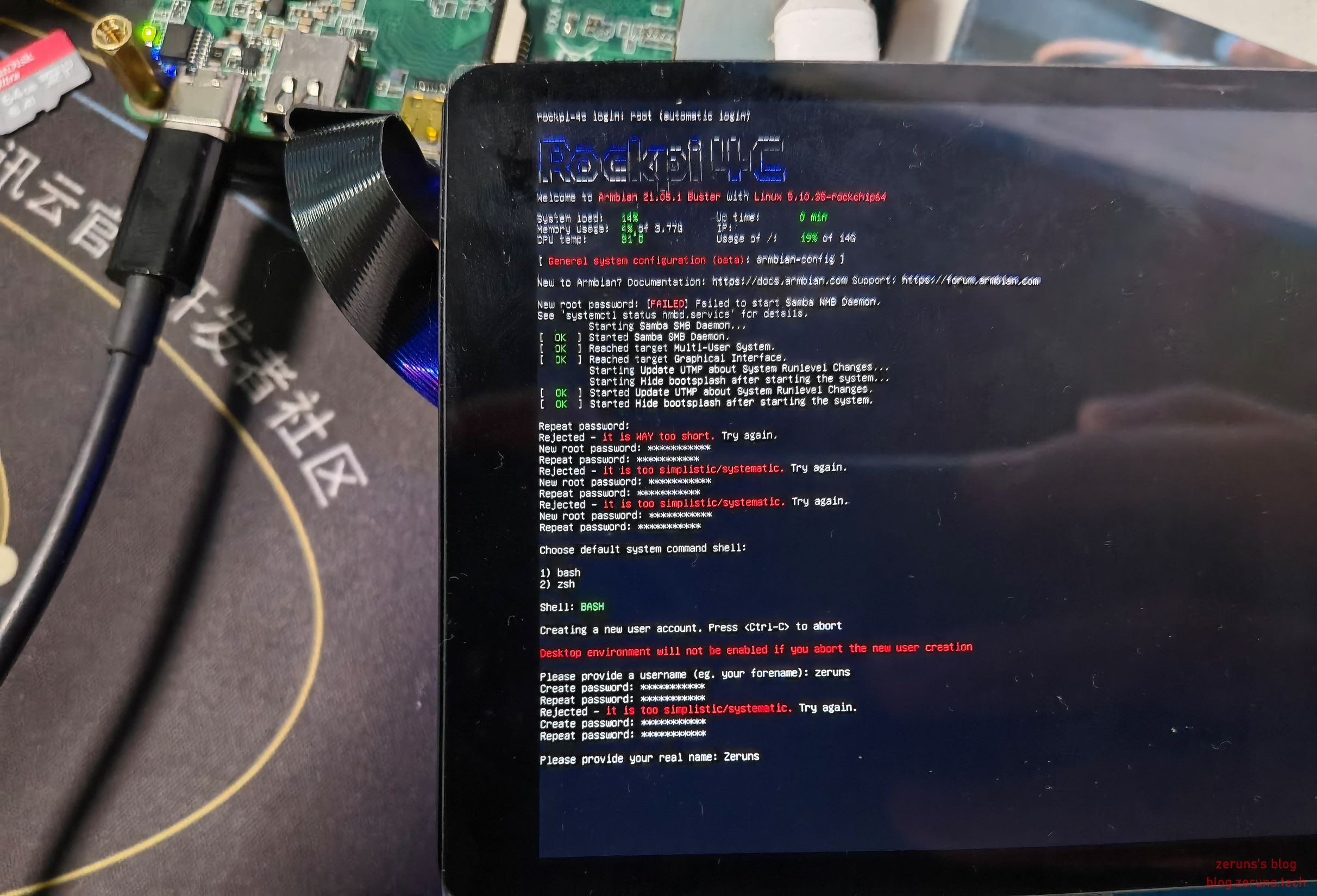
Sau đó, bạn sẽ thấy màn hình sau. Làm theo hướng dẫn để nhập: trước tiên nhập mật khẩu cho tài khoản root — phải nhập hai lần, mật khẩu phải bao gồm chữ hoa, chữ thường, số và ký tự đặc biệt; sau đó chọn shell, nhập 1 để chọn bash; rồi nhập tên người dùng thông thường và mật khẩu của họ.
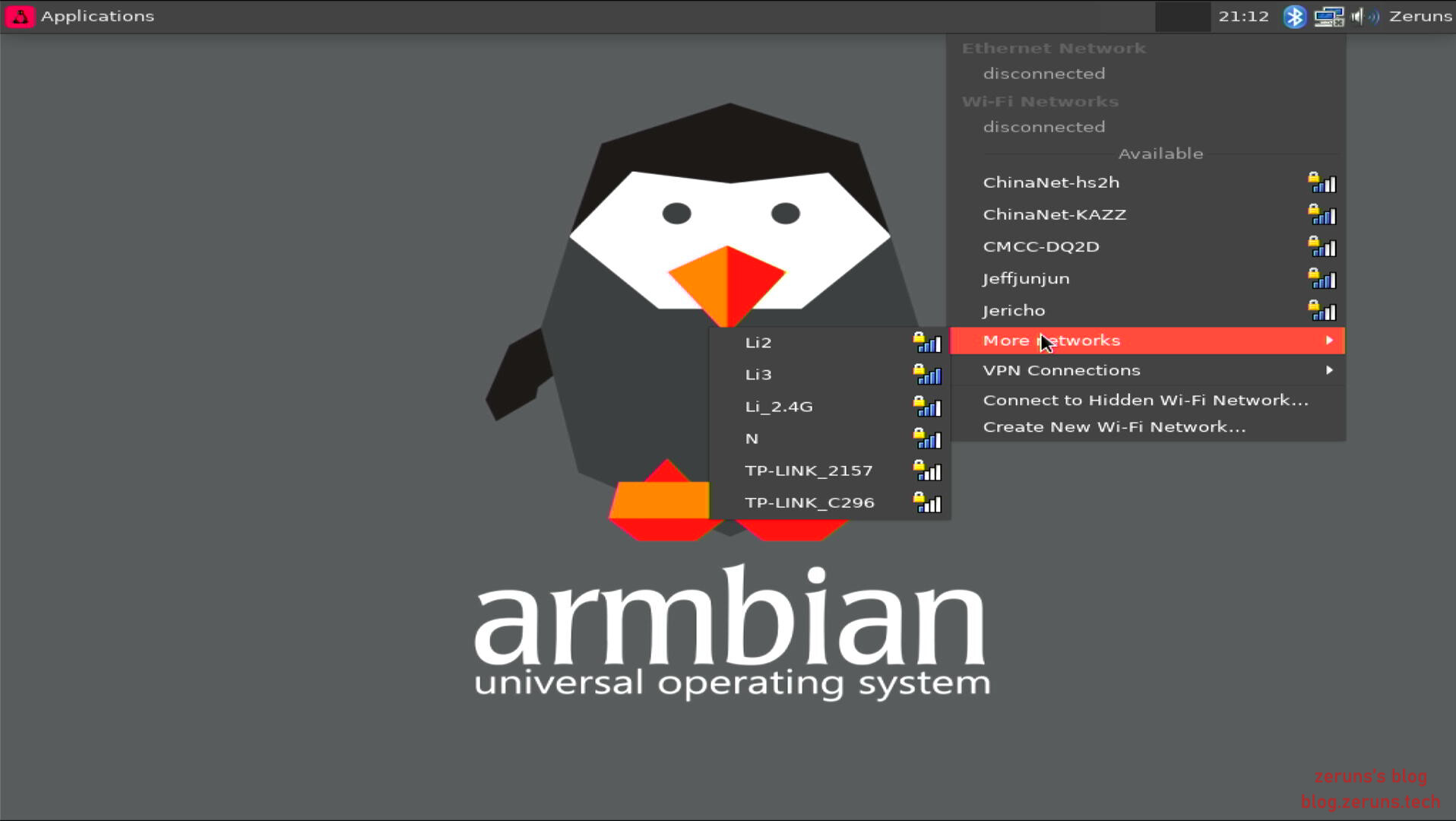
Sau khi thiết lập xong, bạn sẽ vào giao diện desktop. Có thể kết nối internet qua dây mạng hoặc WiFi, sau đó bật SSH theo ý muốn.
Bài viết đề xuất
- Khuyến nghị VPS/Server đám mây giá rẻ và hiệu quả: https://blog.zeruns.com/archives/383.html
- Hướng dẫn gắn USB hoặc ổ cứng trên Linux (xem, phân vùng, định dạng, gắn): https://blog.zeruns.com/archives/629.html
- Tổng hợp ưu đãi sinh viên: https://blog.zeruns.com/archives/557.html
- Xây dựng website trên Alibaba Cloud với tách cơ sở dữ liệu: https://blog.zeruns.com/archives/513.html
- Cách xây dựng blog cá nhân: https://blog.zeruns.com/archives/218.html
- Thiết lập dịch vụ Sweet Sugar trên Linux để kiếm tiền: https://blog.zeruns.com/archives/628.html
