10分で動かせる Hermes Agent 超初心者向けインストール&使い方チュートリアル、ゼロからあなただけのAIアシスタントを作ろう、使えば使うほど賢くなる AI Agent。
動画チュートリアル:https://www.bilibili.com/video/BV1yQR8BhEhm/
はじめに
こんな経験はありませんか?AIのチャットウィンドウを開くたびに、自分の身分や好み、仕事の背景を毎回説明し直さなければならないこと。Agentがタスクを実行するたびに「初出勤」のように以前の経験がすべてリセットされ、同じバグを手作業で何度も修正しなければならないこと。
もし、デプロイに数分しかかからず、あなたとのすべての会話を記憶し、実行の経験を再利用可能な Skills として蓄積し、さらにWeChat(微信)、Feishu(飛書)、Telegramに24時間常駐していつでも応答してくれるAIアシスタントがいたら——それは「1回限りのタスク」をこなしているのではなく、あなたの働き方を継続的に学習しているのです。
それが Hermes Agent です。
オープンソースでセルフホスト可能な AI Agent システムとして、Hermes は Kimi、GLM、Claude、Gemini などの主要モデルをサポートしているだけでなく、「長期記憶 + スキル進化」を中核的な設計として採り入れています。教訓を記憶し、スキルを蓄積し、コンテキストを圧縮することで、同じタスクを走らせるたびに高速化し、トークンを節約します。同種の製品と比べてツール呼び出しがより透明で、移行コストも低く(OpenClawからは1コマンドで移行可能)、真に長期タスクに向けた個人向け Agent システムとなっています。
本ガイドでは、環境準備、モデル設定、TUIチャットからメッセージゲートウェイ接続まで、あなたの初めての Hermes Agent デプロイを手取り足取りで完了させます。
運営者交流グループ:767557452
Hermes Agent 概要
Hermes Agent は、オープンソースでセルフホスト可能、長期記憶とスキル蓄積能力を備えた軽量な AI Agent であり、中国語ユーザーの利用環境とニーズに最適化されています。主な利点は以下の通りです:
 非常に柔軟なデプロイ:ローカルPC、VPS、Docker、WSL2などの環境をサポートし、Linux/macOS/Windowsの全システムをカバー。国内ミラーサーバーによるインストール高速化にも対応;
 長期的に進化:セッションをまたいでプロジェクト、好み、作業習慣を記憶し、解決した問題を再利用可能な Skill として蓄積し、使うほどあなたを理解します;
 非常に充実したツール:MCP、ターミナル、ファイル、ブラウザ、画像、TTSなど40種類以上のツールをサポート。cronによる日報、バックアップ、巡回チェックなどの自動化も可能;
 全プラットフォームでオンライン:QQ、WeChat(微信)、Feishu(飛書)、DingTalk(釘釘)、Telegram、Discordなどのメッセージゲートウェイに接続でき、いつでもどこでも応答;
 全モデル互換:Qwen、GLM、Kimi、MiniMax、Claude、GeminiおよびOpenAI互換インターフェース、ローカルモデルをサポートし、国内ネットワークに適応。
HermesAgent公式サイト:https://url.zeruns.com/HermesAgent
準備
ここではLinuxシステムのクラウドサーバーを使用してデモを行いますが、Raspberry Pi、Mac、ミニPCなどのデバイスを使ってデプロイすることも可能です。ただし、クラウドサーバーを選んだ方が便利かもしれません。例えば、ウェブサイトを作りたい場合、指示を出せばウェブサイトを作成後すぐにデプロイして直接アクセスできるようにすることができます。
おすすめのクラウドサーバー:
- 雨雲(Yunyun) 香港5区大帯域VPSレビュー、2コア2G 500Mbps わずか19.6元/月:https://blog.zeruns.com/archives/932.html
- 酷鴨データ(Kuya Data) 香港VPS パフォーマンスレビュー、3大ネットワーク直結、2コア2G 5Mbps わずか6.9元/月:https://blog.zeruns.com/archives/2646.html
- 北少雲(Beishaoyun) 香港A区VPS、2コア2G 10Mbps わずか18元/月、3大ネットワーク直結:https://blog.zeruns.com/archives/933.html
- その他コストパフォーマンスの高いサーバーのおすすめ:https://blog.vpszj.cn/archives/41.html
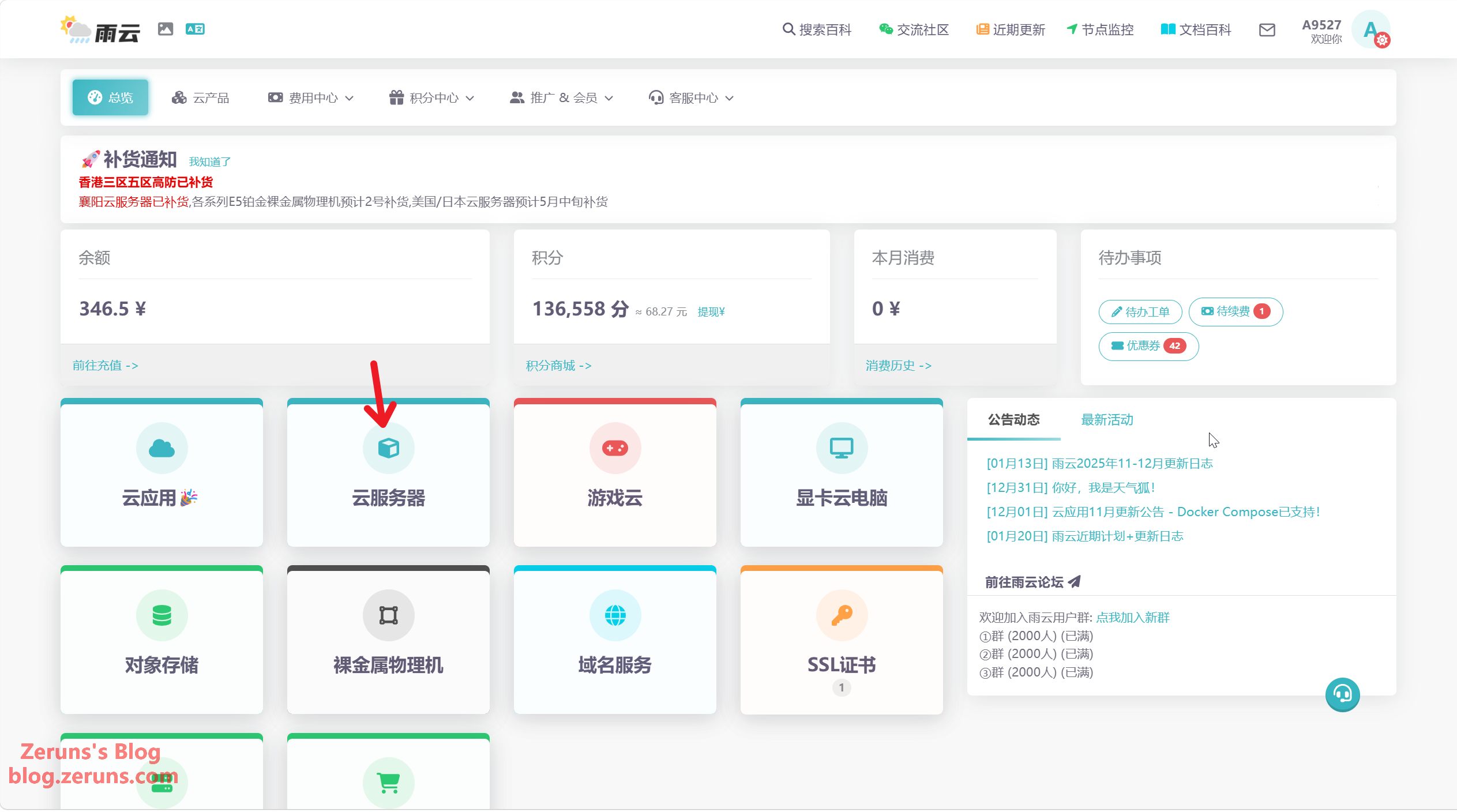
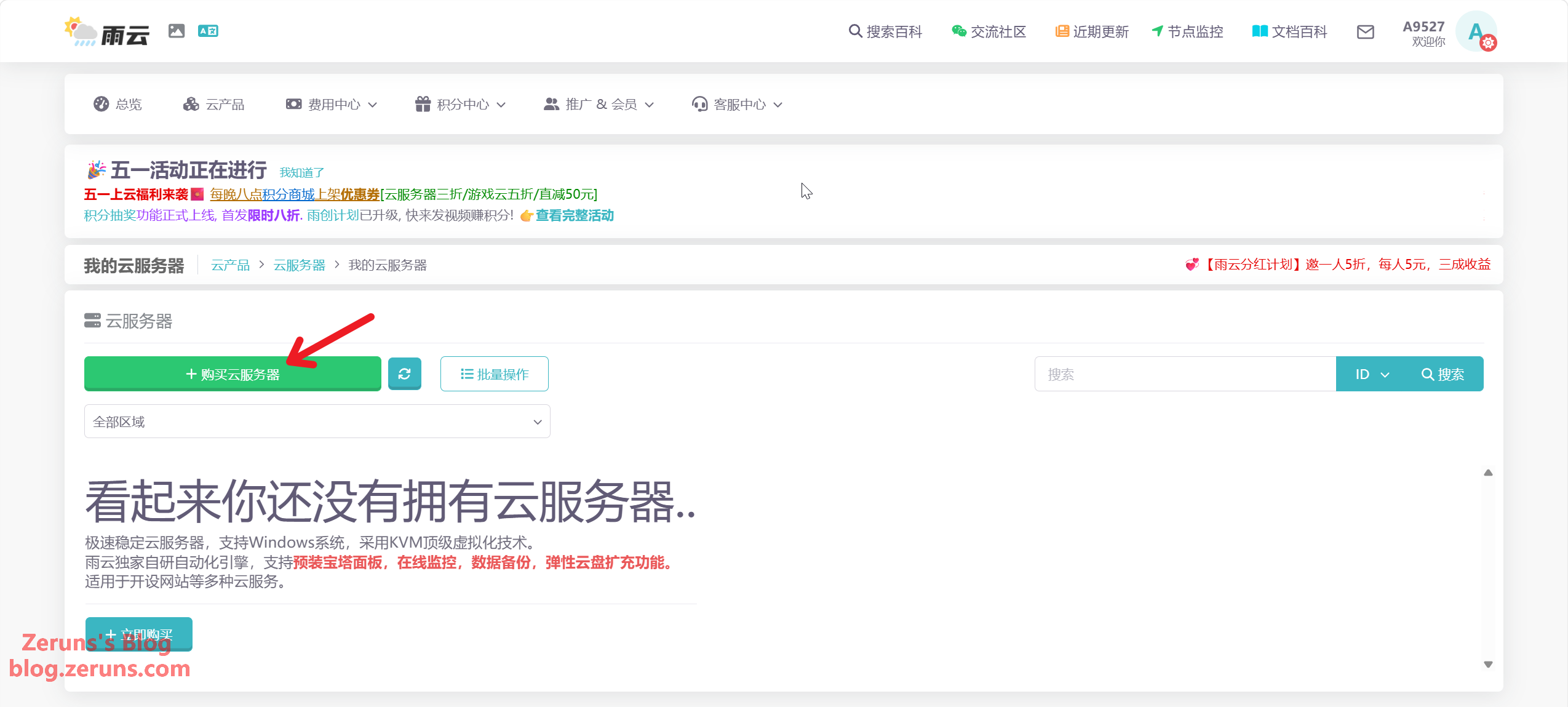
ここでは雨雲のクラウドサーバーを使ってチュートリアルをデモします。まず、下記の招待リンクまたはクーポンコード(zeruns)で**雨雲アカウントを登録し、登録が完了したらログインしてコンソール**に入り、クラウドサーバー→クラウドサーバーを購入をクリックします
- 雨雲の招待リンク:https://rain.zeruns.com/?s=eeclub
- 雨雲クーポンコード:zeruns
- クーポンコードで登録すると初月半額のクーポンをもらえます。さらにポイントショップで専用の20%オフ新規購入クーポンも受け取れ、20%オフクーポンは公式の年払い30%オフ割引と重複適用可能、つまり44%オフになります。
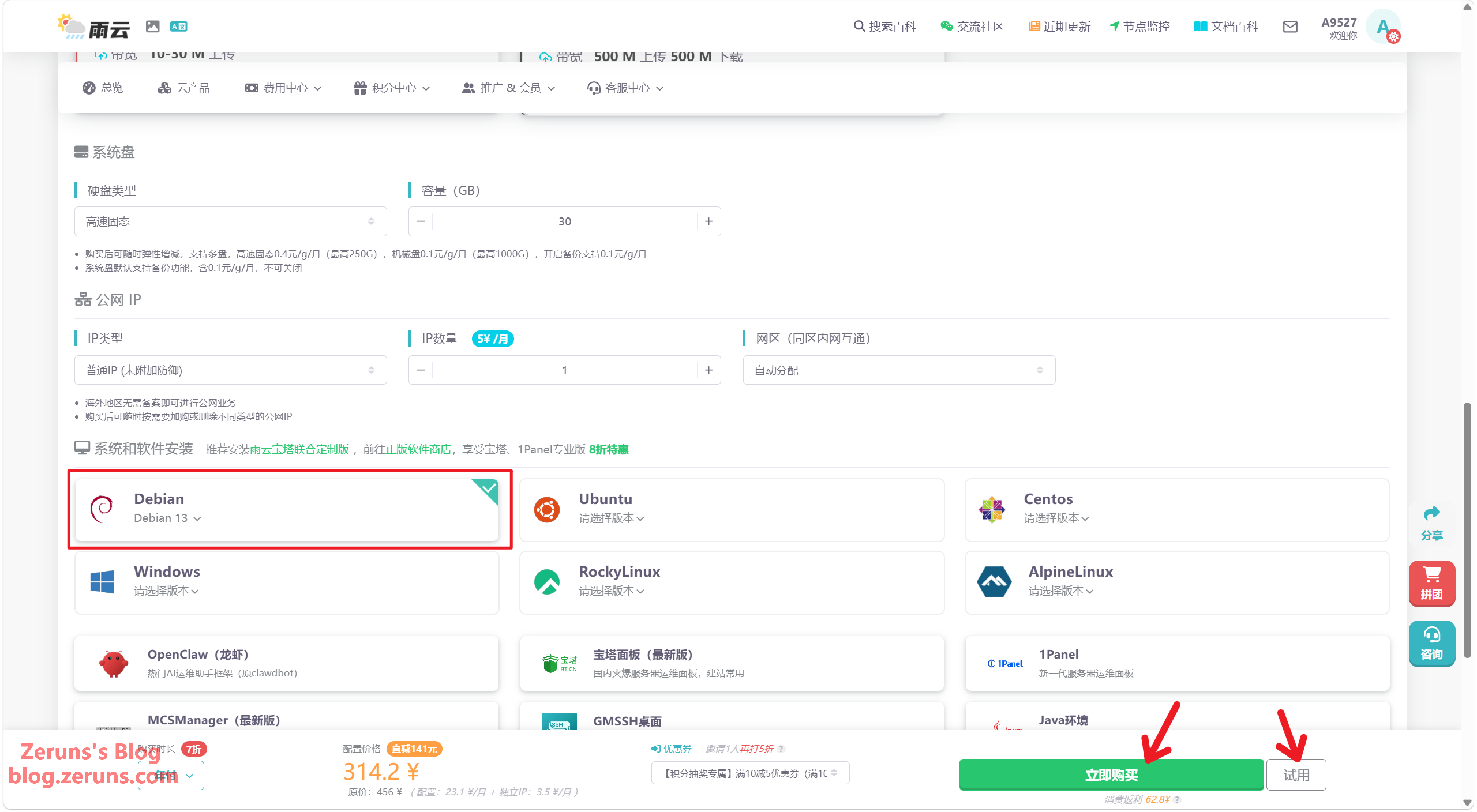
次に、自分のニーズに合わせてサーバーのリージョンと構成を選択します。ここでは香港2区、2コア2Gの構成を選びました。ウェブサイトを構築する場合は、香港/日本/アメリカがおすすめで、ICP登録(备案)が不要です。
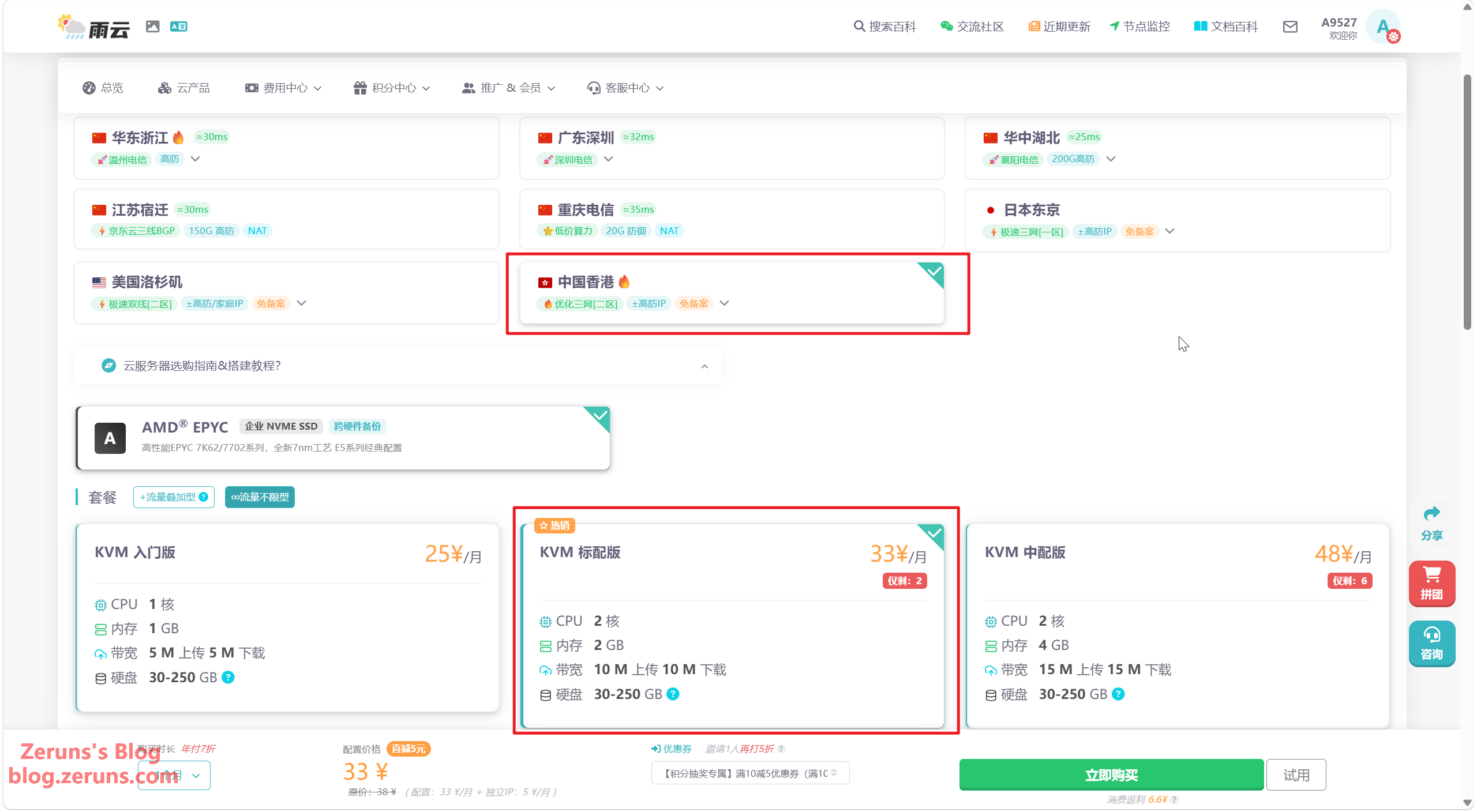
OSはDebian13を選択し、選択が終わったら今すぐ購入またはお試しをクリックします。1元で1日間お試し可能です。
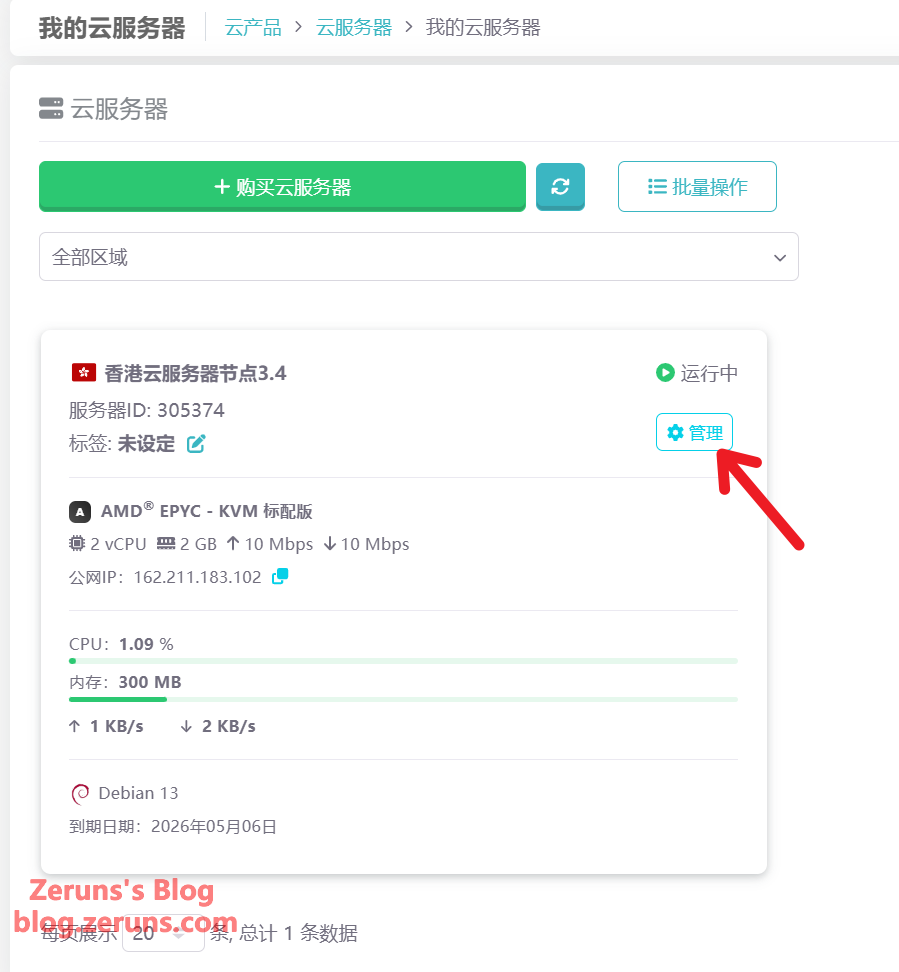
購入後、マイクラウドサーバーに購入したクラウドサーバーが表示されるので、管理をクリックします。
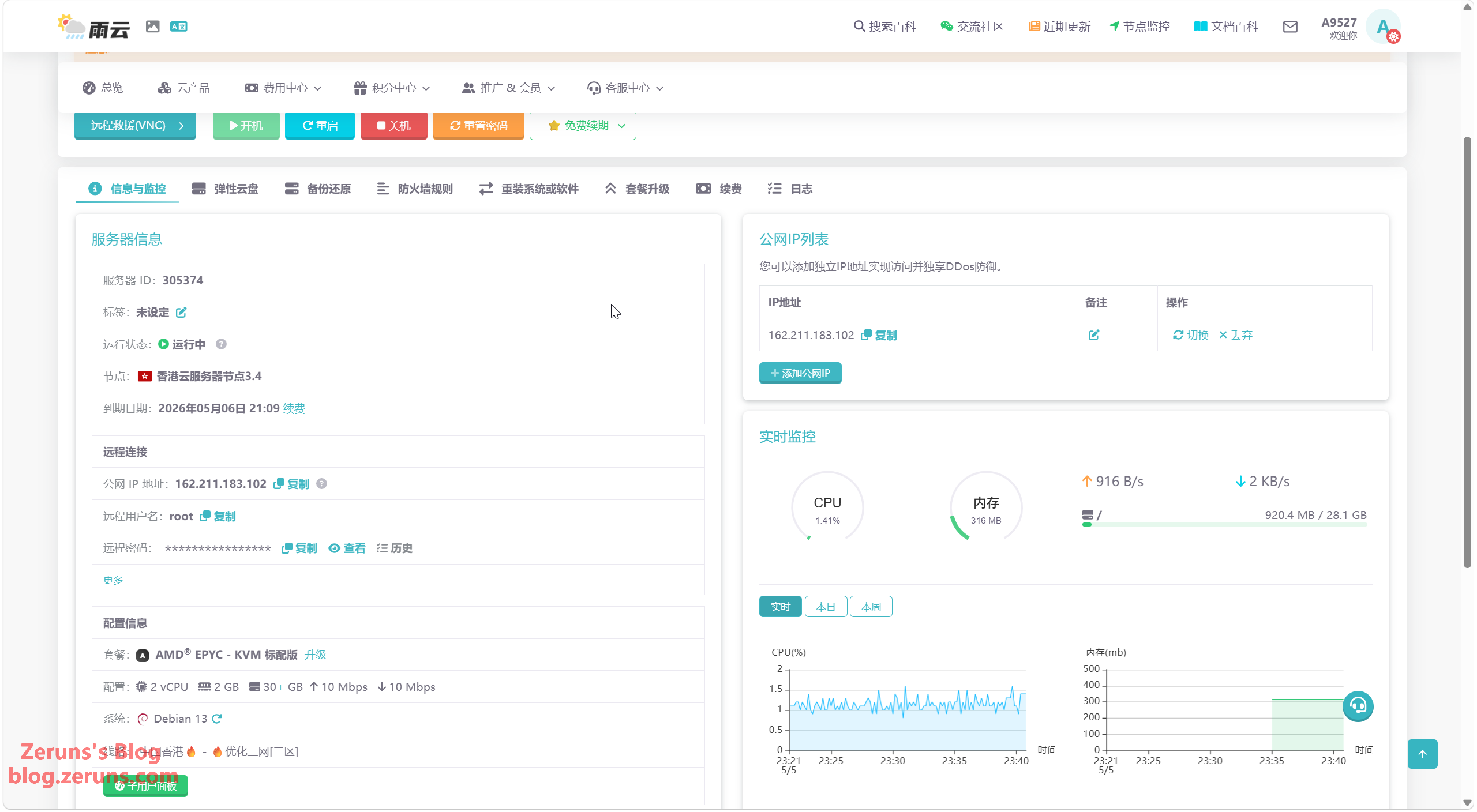
次にクラウドサーバーの情報が表示されます。ここでOSの再インストール/切り替えや、構成のアップグレードができます。サーバーの作成が完了するのを待ってから次のステップに進みます。
サーバーの作成が完了するのを待つ間に、大規模モデルプラットフォームのAPIを先に準備しておきましょう。ここでいくつかのおすすめプラットフォームを紹介します:
- Ucloud AstraFlow:https://url.vpszj.cn/uc_astraflow
- Alibaba Cloud(Aliyun)(このリンクから10%オフクーポンを受け取れます):https://url.vpszj.cn/alicloud
- SiliconFlow(このリンクから登録で16元分のバウチャープレゼント):https://url.vpszj.cn/siliconflow
- 各社AI大規模モデルAPIプラットフォームのおすすめと紹介:https://bbs.eeclub.top/t/ai-api-2026-6-9/388
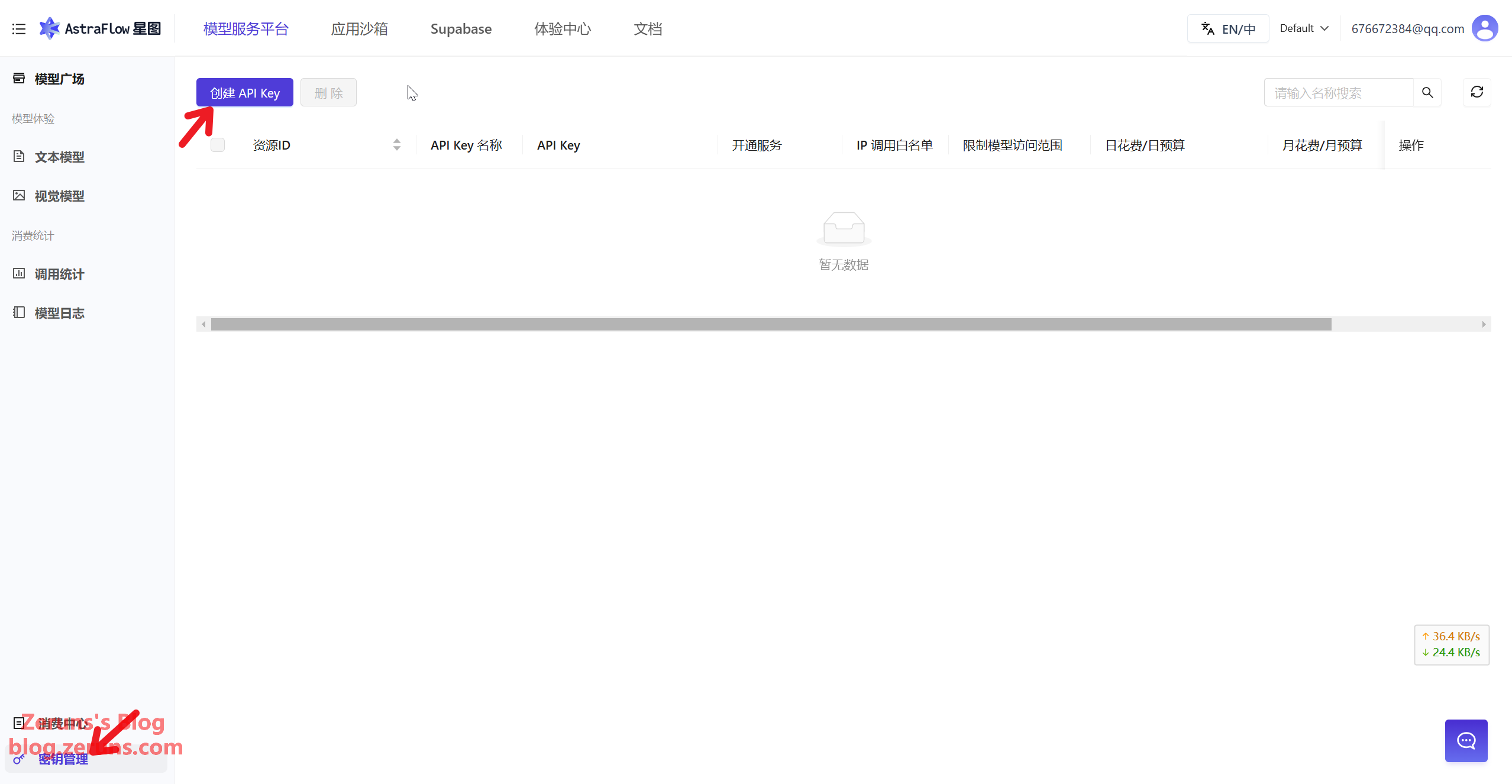
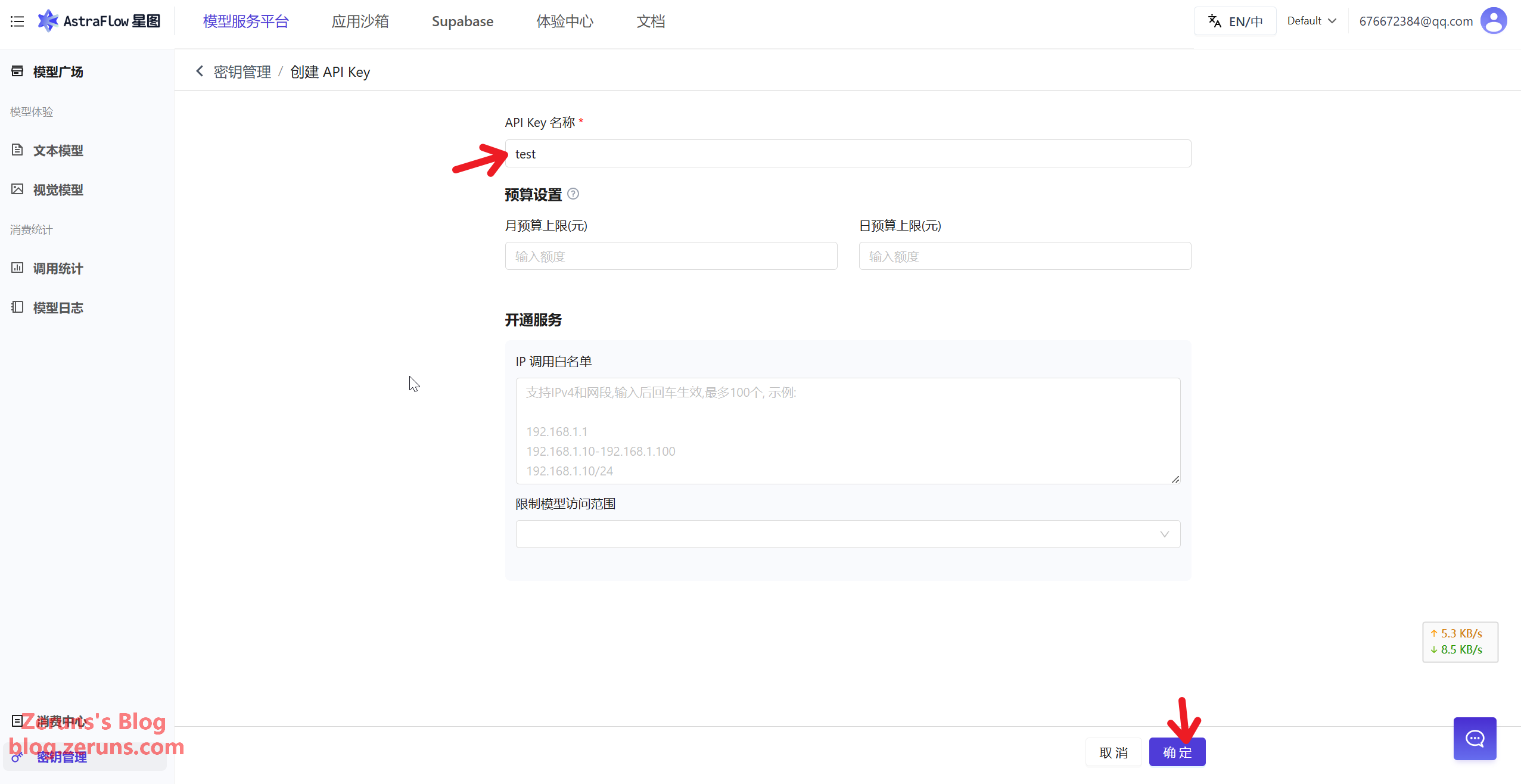
ここではUcloudのAstraFlow星図プラットフォームを使ってデモします。下記リンクから登録後、Ucloud星図プラットフォームに入り、左下のキー管理をクリックし、API Keyの作成をクリックします。
- Ucloud招待リンク:https://url.vpszj.cn/uc
- 招待リンクから登録すると50万トークンプレゼント
API Keyの名前は自分で設定します。予算の上限も設定できます。他はデフォルトのままで構いません。最後にOKをクリックします。
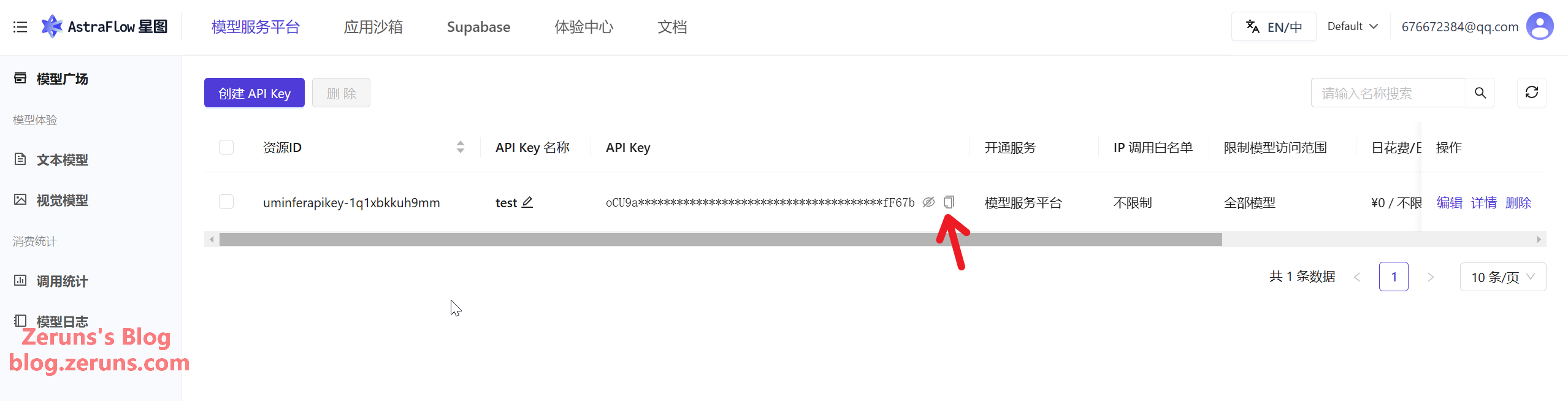
次に、このAPI Keyをコピーして保存しておきます。後でHermesをインストールする際に必要になります。他のプラットフォームでも流れはほぼ同じです。
サーバーに接続
SSHクライアントソフトをダウンロード、インストールして開きます。SSHクライアントソフトとしてはPuTTYやMobaXTermがおすすめです。
SSHクライアントソフトのダウンロードリンク:https://www.123pan.com/ps/2Y9Djv-UAtvH.html
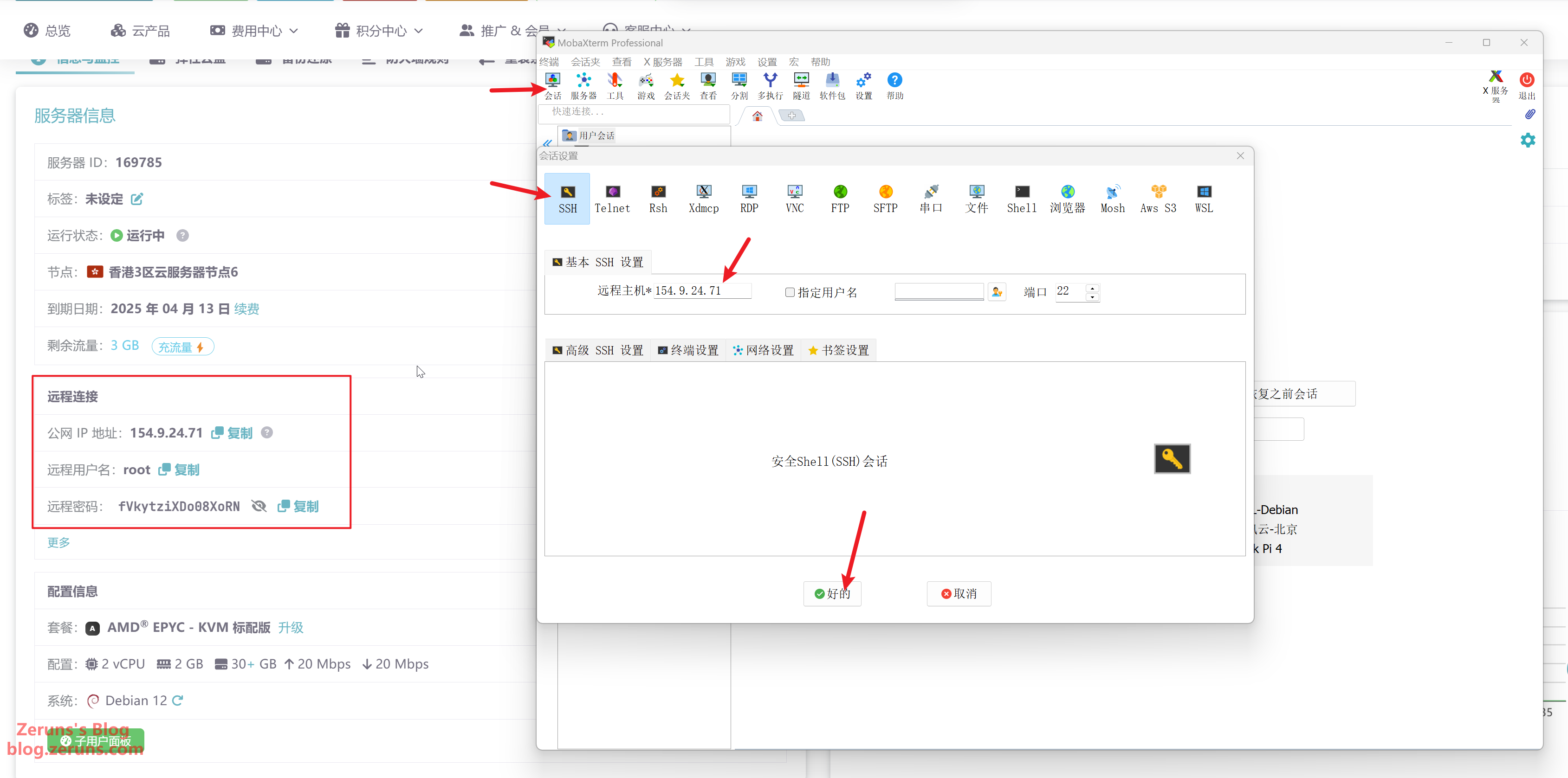
ここではMobaXTermを使います。SSHクライアントにサーバーのIPアドレス(コンソールで取得)とSSHポート(デフォルトは22)を入力し、「OK」または「Open」をクリックします。
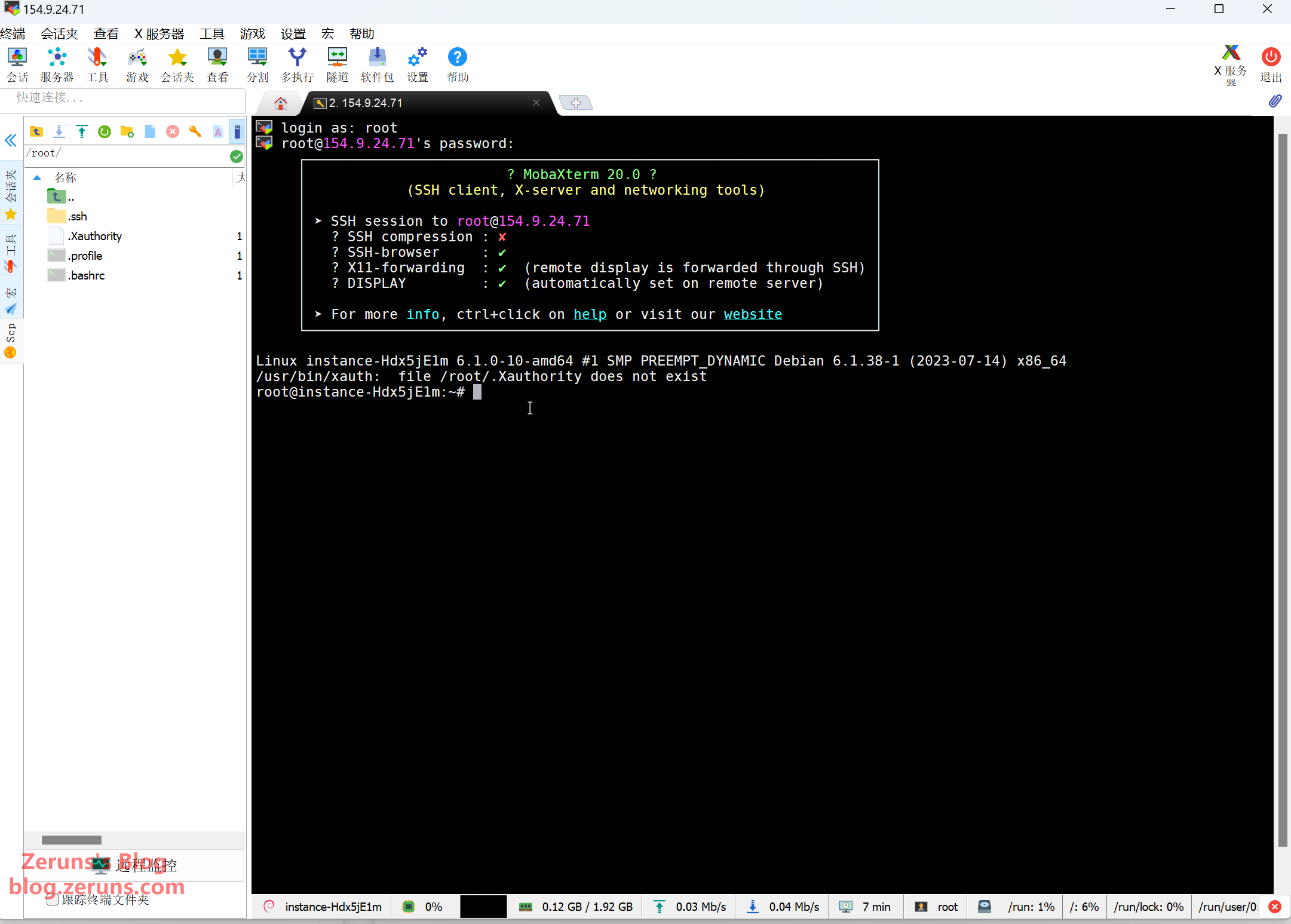
次にアカウント名を入力してEnterキーを押します。アカウントは一般的にデフォルトでrootです。続いてパスワード(パスワードはコンソールで取得)を入力してEnterキーで確定します。パスワード入力時は画面に表示されません。
お役立ちヒント:SSHターミナルでマウスの左ボタンを押し続けて文字を選択し、マウスのボタンを離してから空白部分をクリックすると、選択した文字がコピーされます。SSHターミナルで右クリックすると貼り付けになります。
APTソース変更(海外サーバーの場合はこの手順は不要)
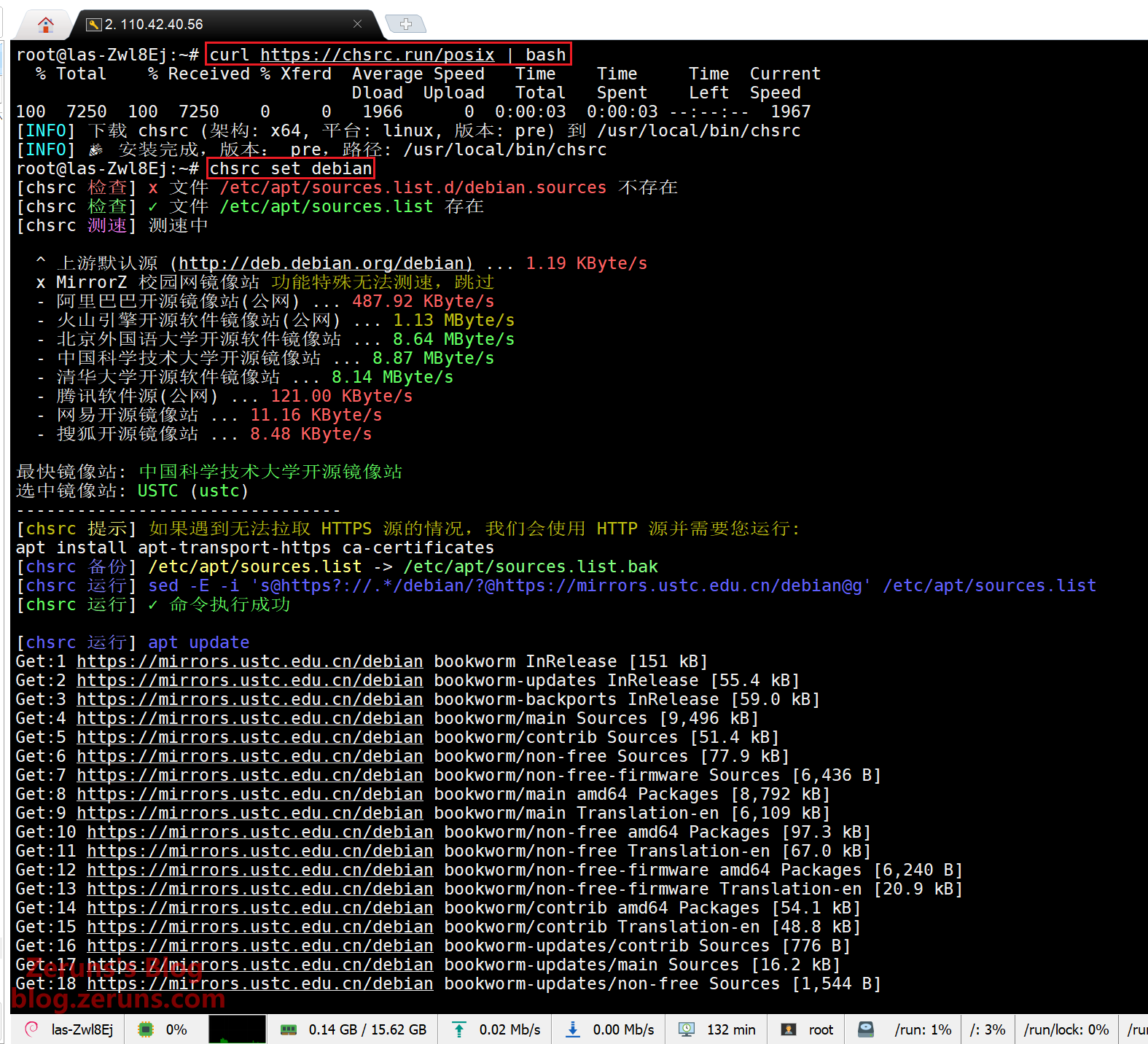
システムのデフォルトのaptソフトウェアダウンロードソースは海外サーバーであるため、国内のミラーソースに変更する必要があります。chsrcを使ってソースを変更します。
SSHターミナルで、下記のコマンドを入力してEnterキーで実行します(#で始まる行はコメントなので入力不要です)。
# chsrcをダウンロードしてインストール
curl https://chsrc.run/posix | bash

# 自動測速で最速のミラーを見つけ、ソースを変更
chsrc set debian
Hermes Agent のインストールと設定
SSHターミナルで下記のコマンドを入力し、Enterキーで実行します:
curl -fsSL https://res1.hermesagent.org.cn/install.sh | bash
インストールが完了するまで待ちます。
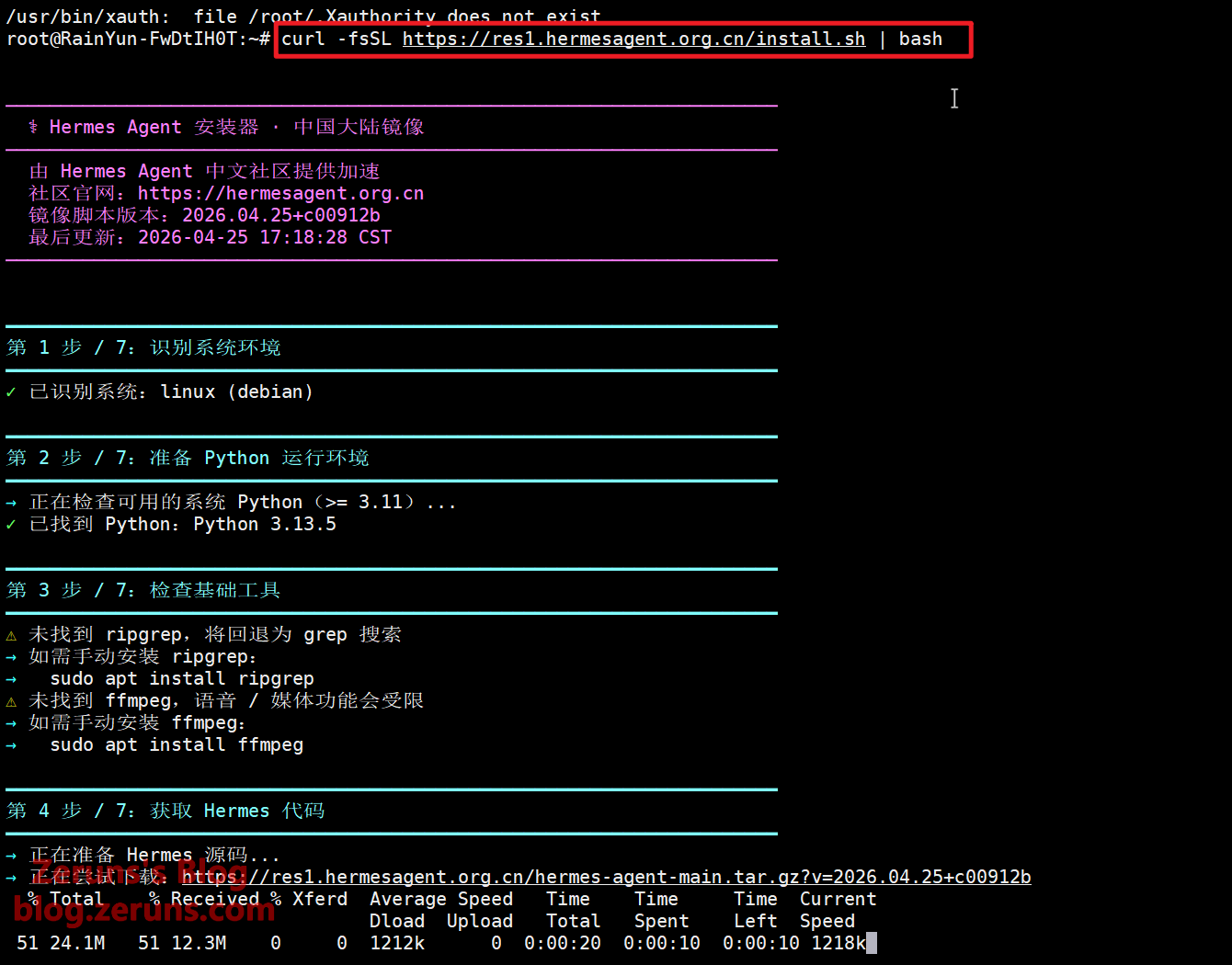
下記のプロンプトが表示されたらインストール完了で設定手順に進みます。ここでキーボードの Ctrl+C を押してスクリプトの設定ガイドを終了し、ターミナルで hermes setup を実行して再度設定ガイドに入ります。
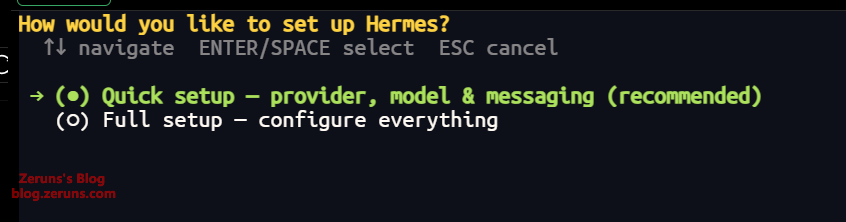
クイックセットアップにするかフルセットアップにするかを尋ねられます。ここではデフォルトのクイックセットアップを選択すれば大丈夫です。そのままEnterキーを押します。
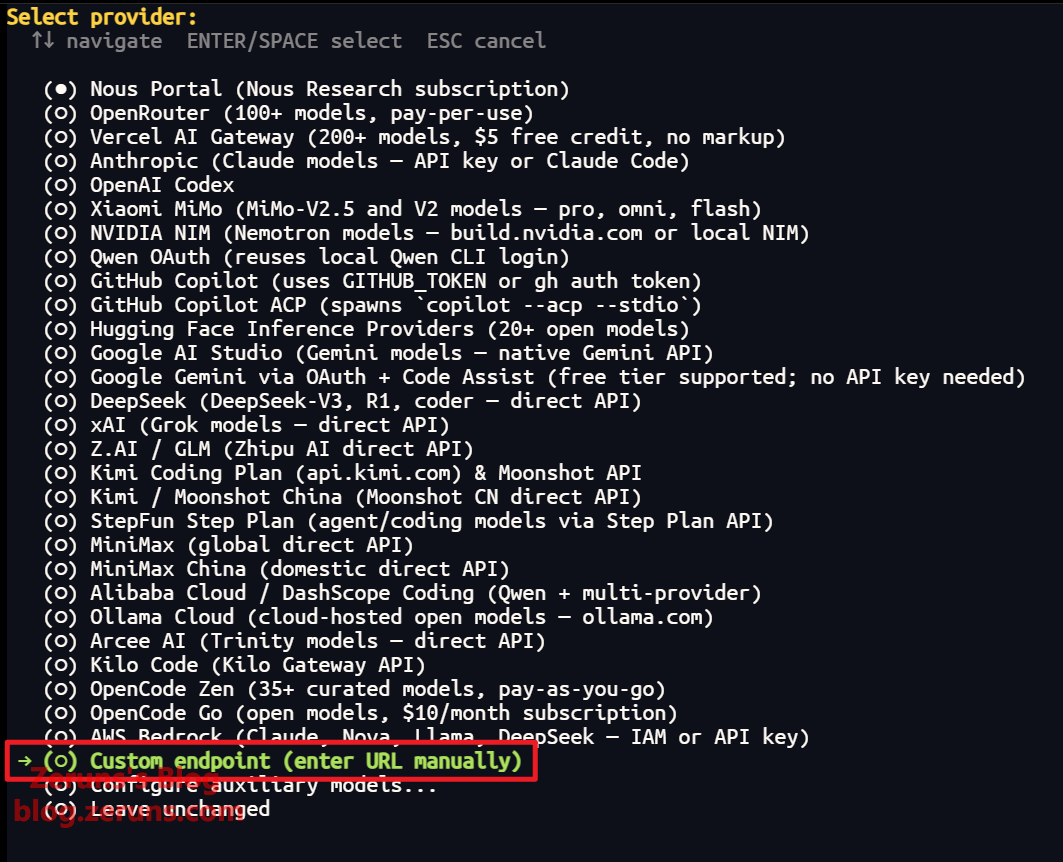
次に大規模モデルAPIプロバイダーの設定です。キーボードの上下(↑↓)方向キーで Custom endpoint (enter URL manually) (カスタム)を選択し、選択された状態でEnterキーを押して確定します。
続いてUcloudのAPIアドレスを入力します。星図プラットフォームのモデル広場で適当なモデルを選び、「APIリファレンス」をクリックするとAPI呼び出し関連ドキュメントにジャンプし、APIアドレスを取得できます。Ucloudの中国本土APIアドレスは通常 https://api.modelverse.cn/v1 です。入力後にEnterキーで確定します。
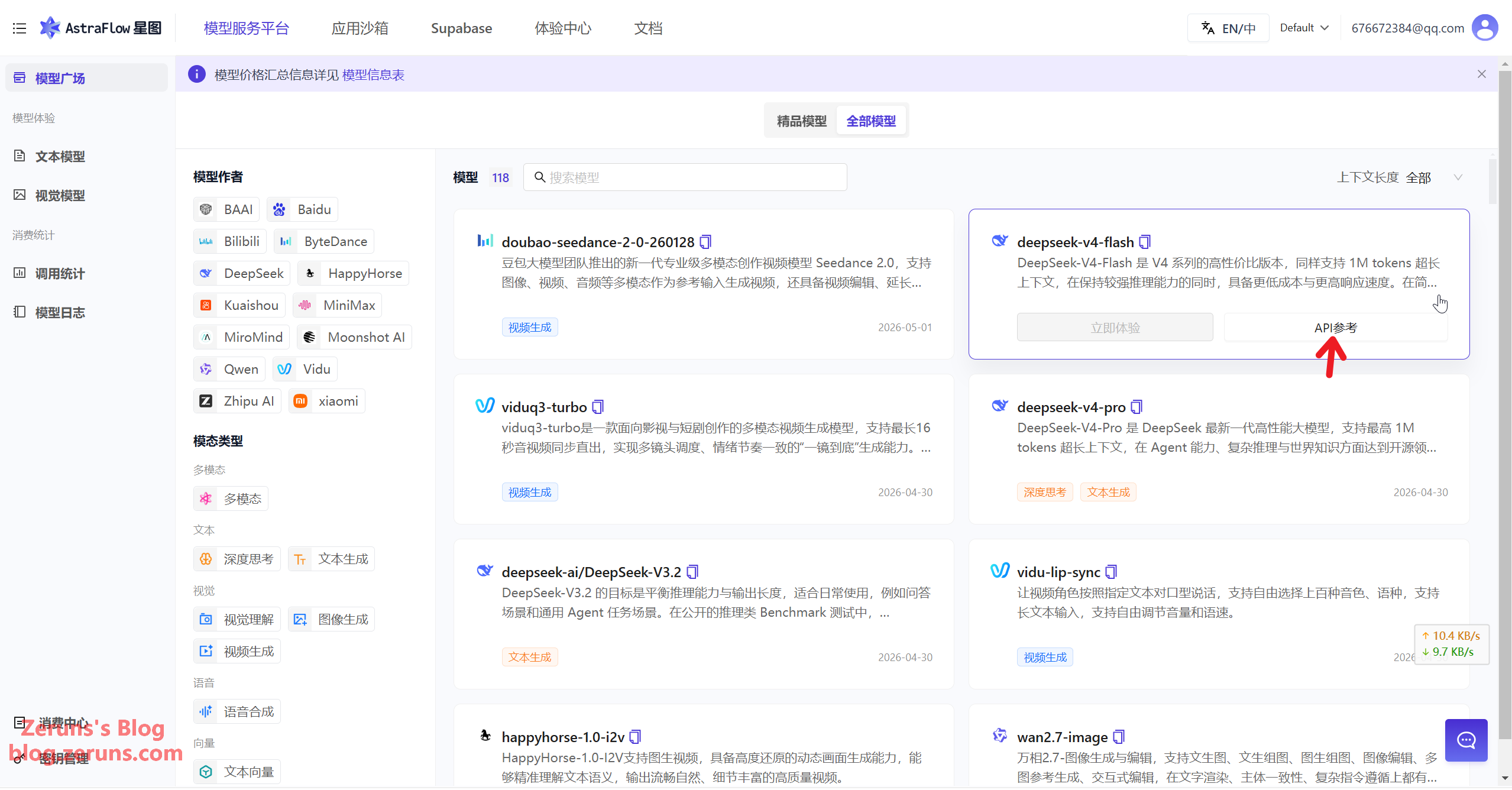
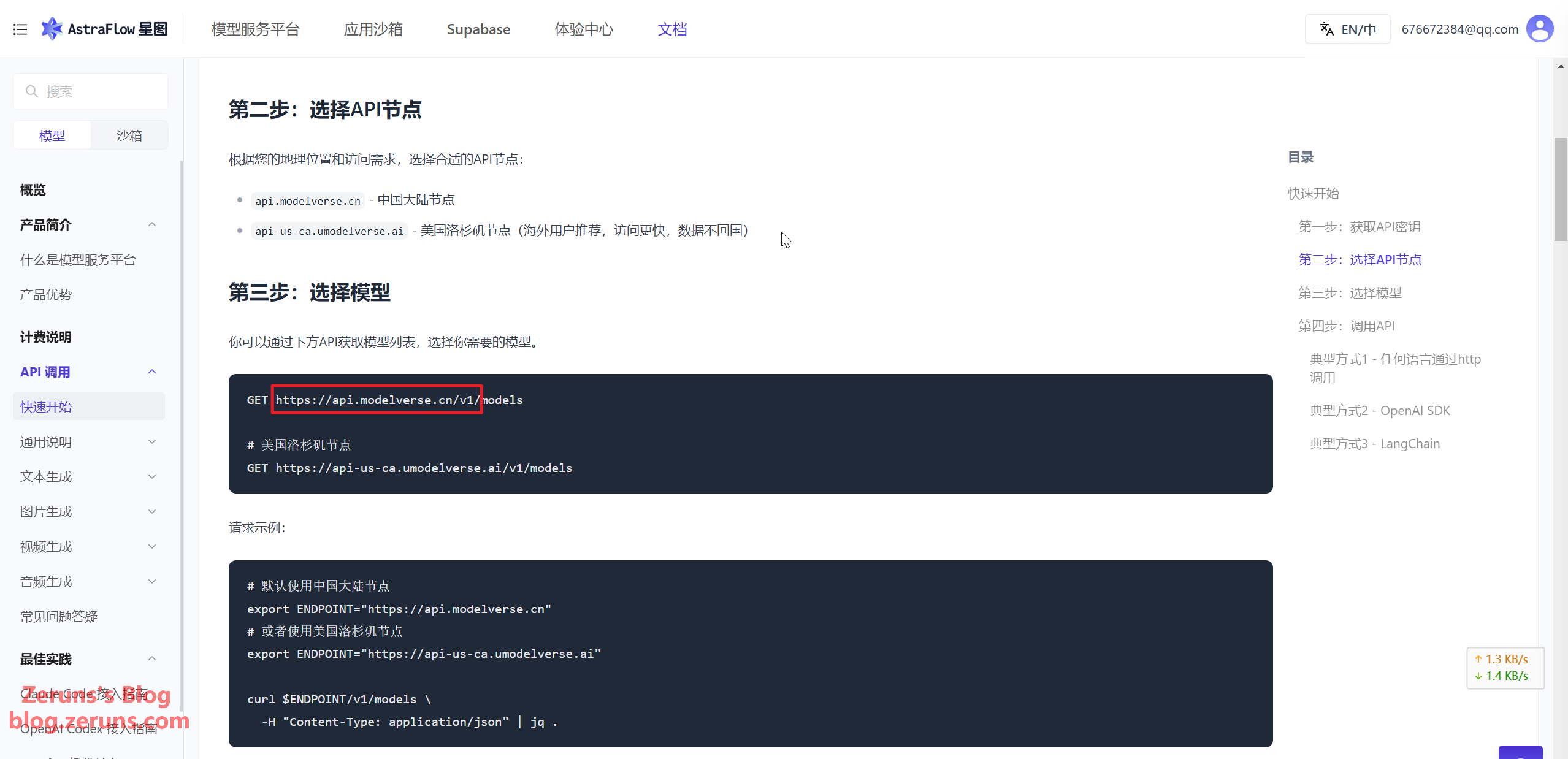

次にAPI Key(上記で作成したAPI Key)を入力します。入力時は表示されません。入力が完了したらEnterキーで確定します。

続いてAIモデルを選択します。通常、API経由でモデルリストを取得できるので、モデルの番号またはIDを直接入力します。自分でAPIプラットフォームのモデル広場に行ってモデルを選び、モデルIDをコピーして入力することも可能です。例えば deepseek-v4-flash などです。ここではこれをそのまま使うことにします。このモデルはAI Agentとして使用する際のキャッシュヒット率が非常に高く、価格も非常に安いため、コストパフォーマンスに優れています。
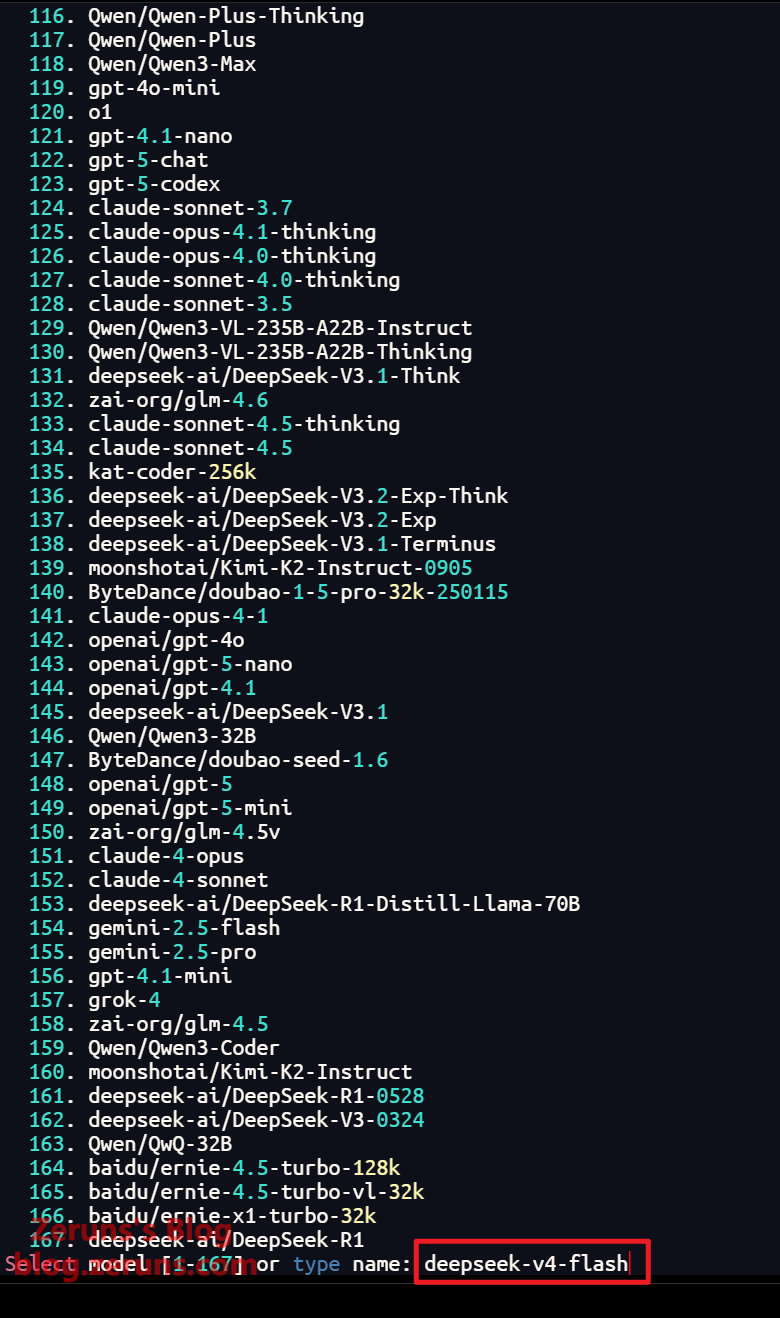
次にコンテキスト長の設定です。ここはそのままEnterキーを押せば自動検出されます。

次に表示名の設定です。そのままEnterキーでデフォルトにします。

続いてメッセージプラットフォームの設定に入ります。そのままEnterキーを押して今すぐ設定します。

設定するメッセージプラットフォームを選択します。スペースキーで選択し、ここでは QQ Bot を選び、最後にEnterキーで確定します。
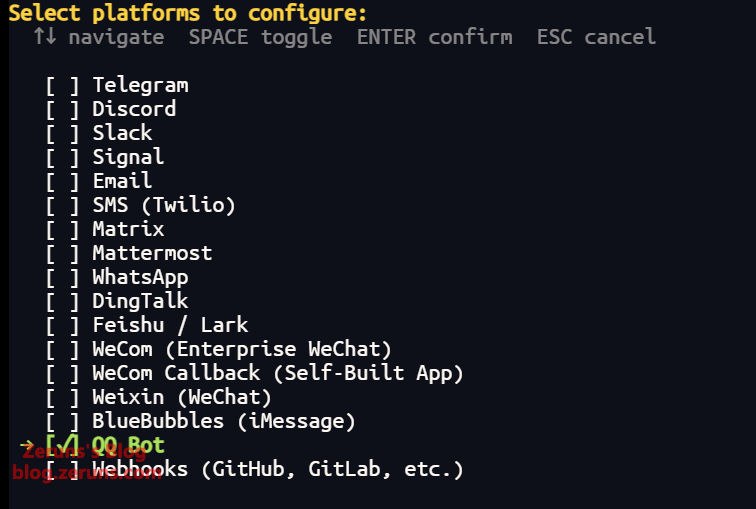
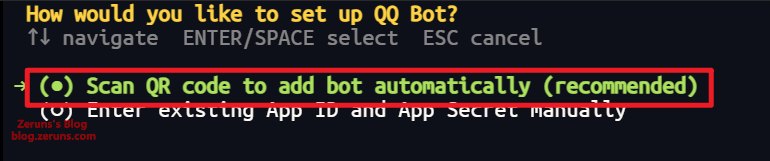
最初の項目「QRコードをスキャンして自動設定」を選択し、Enterキーで確定します。
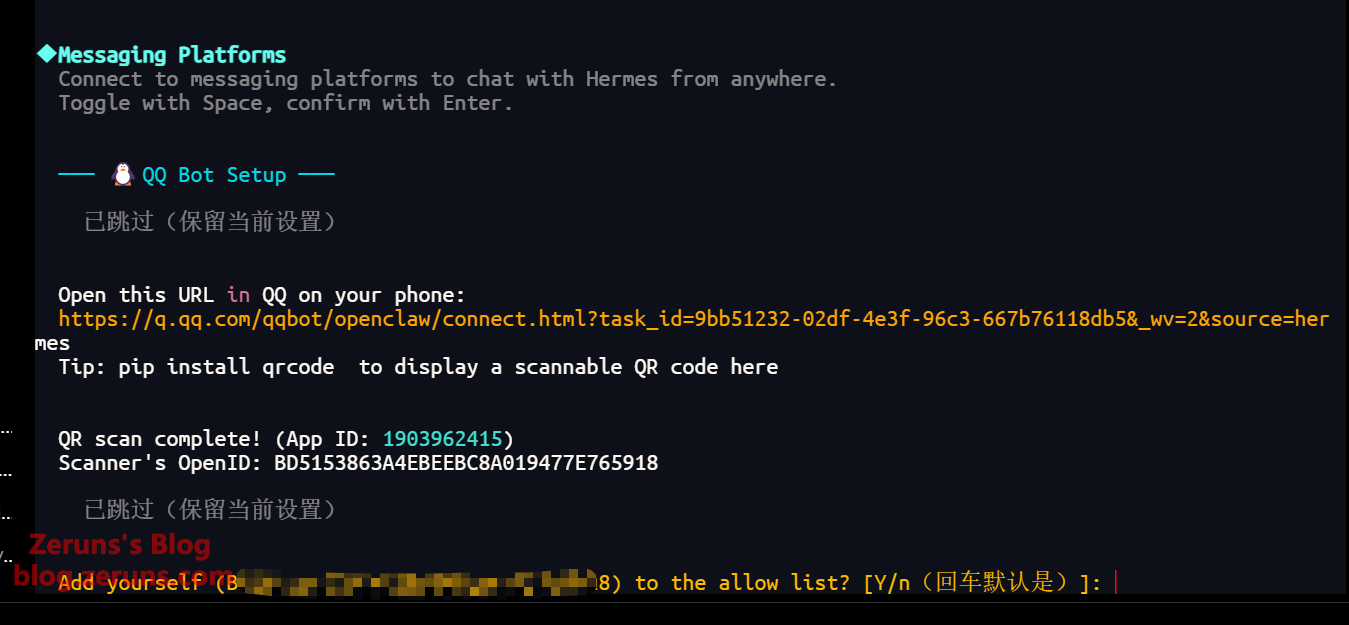
次に、表示されたリンクをコピーしてブラウザで開くとQRコードが表示されます。スマホのQQでスキャンし、ガイドに従ってQQボットを作成します。後ほどこのQQボットを通じて、デプロイしたHermesと会話します。


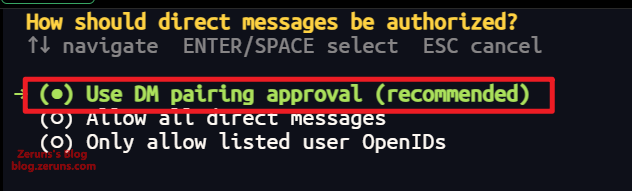
次にメッセージの認可を設定し、あとはそのままEnterキーを押してデフォルトのまま進めます。
続いてメッセージゲートウェイの実行バックエンドを設定します。2番目のシステムサービスとして実行を選択し、Enterキーで確定します。

次にどのユーザーでゲートウェイを実行するかを設定します。 root と入力してEnterキーで確定します。
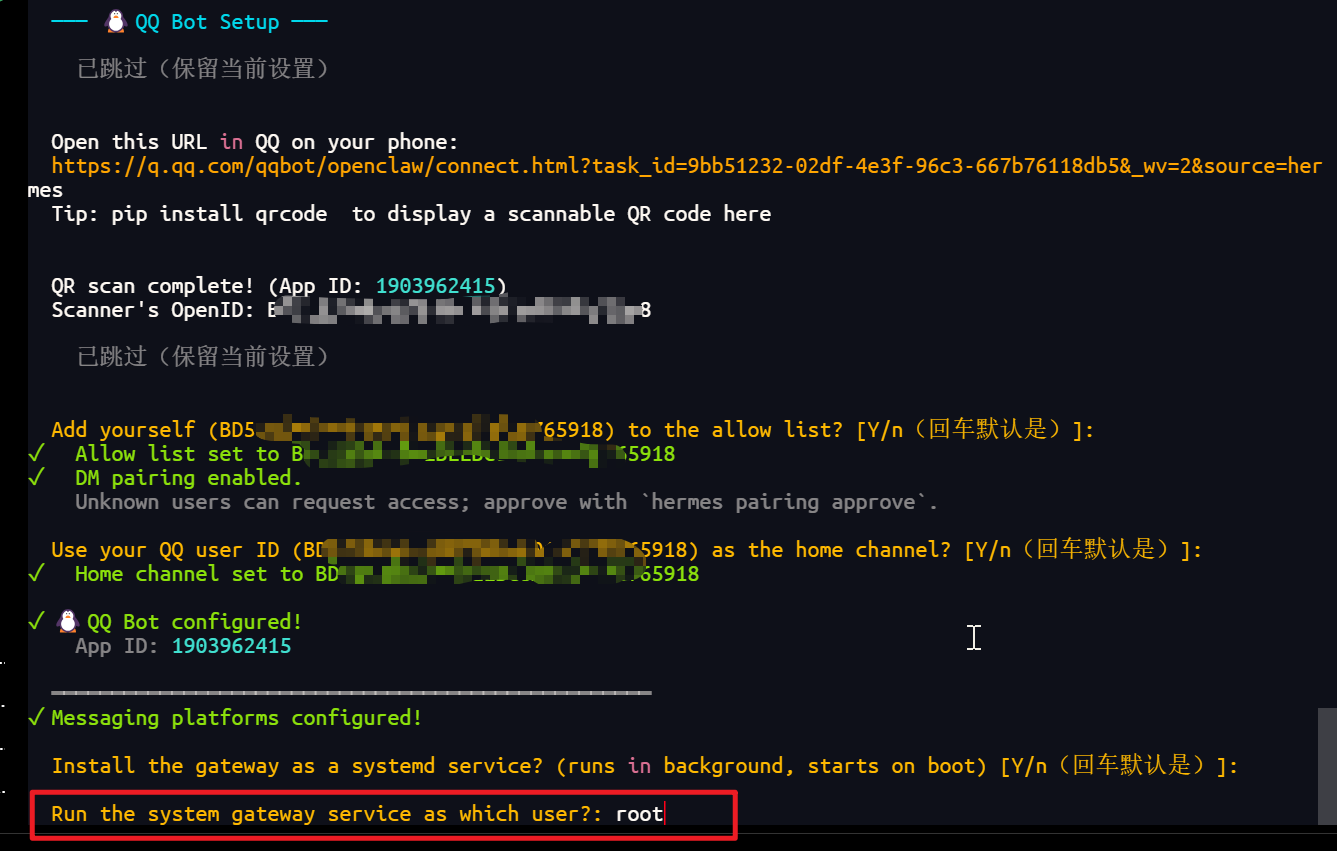
続いてEnterキーを押してサービスの起動を確定します。
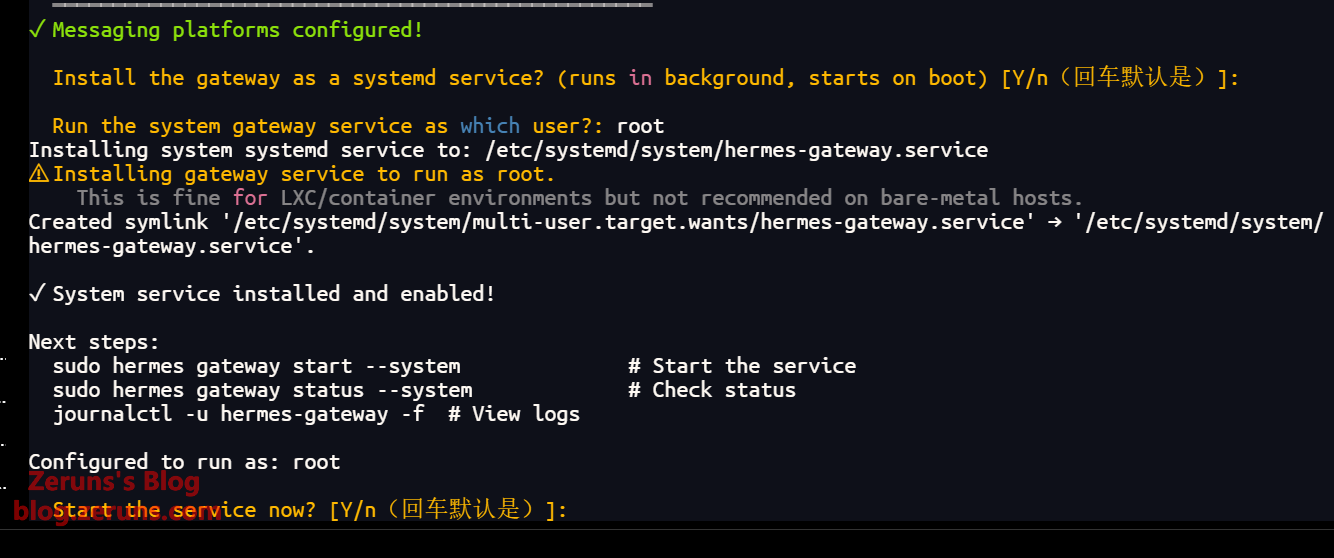
もう一度Enterキーを押すとターミナルでのチャットに入れます。QQボットを通じてHermesと会話することも可能です。
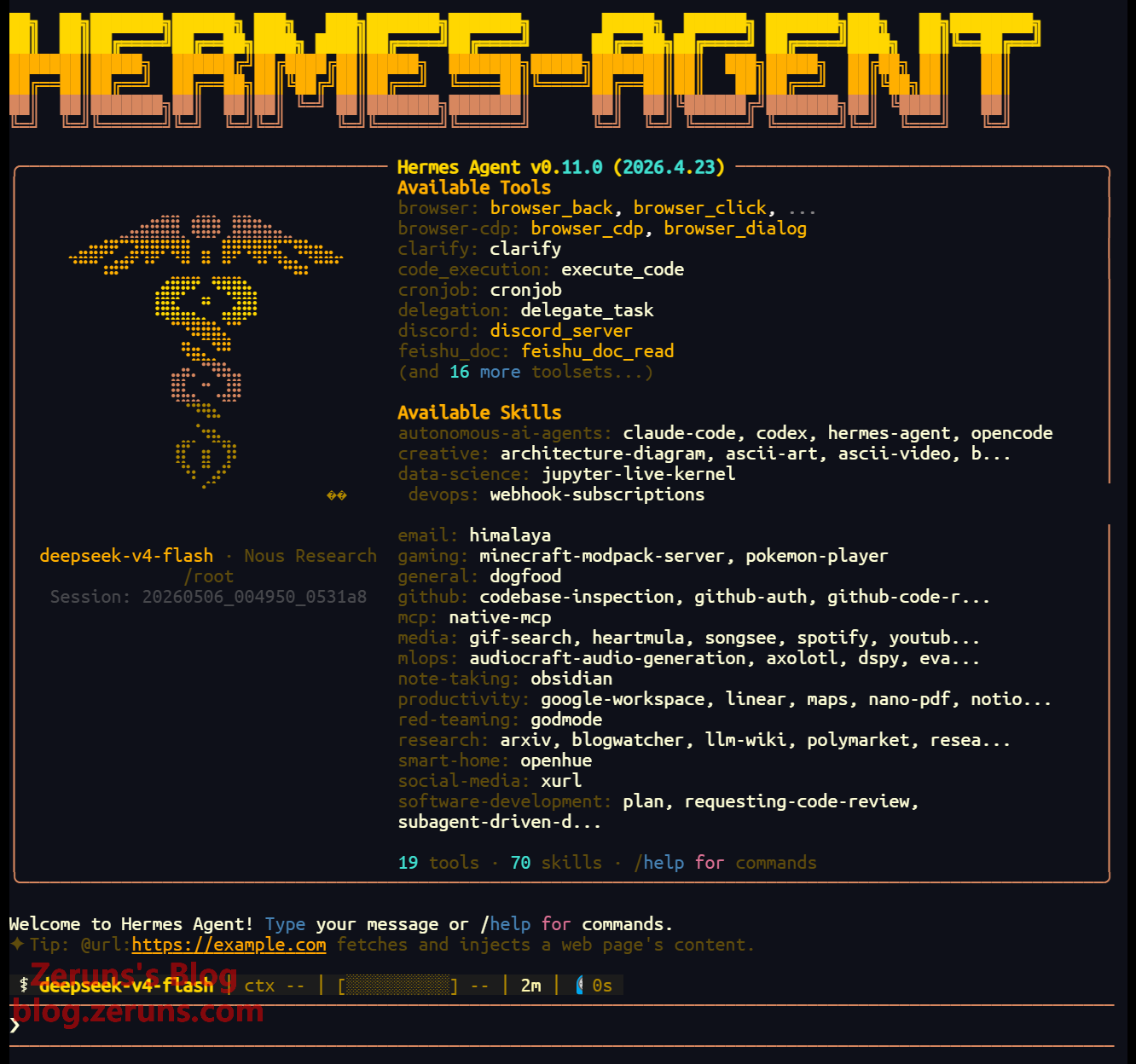
これで Hermes Agent のデプロイと設定は完了です。そのまま使用できます。また、他のマルチモーダルモデルのAPIをQQ経由で送信して自分で設定させ、画像認識機能などを実現することもできます。
Hermes Agent の使い方
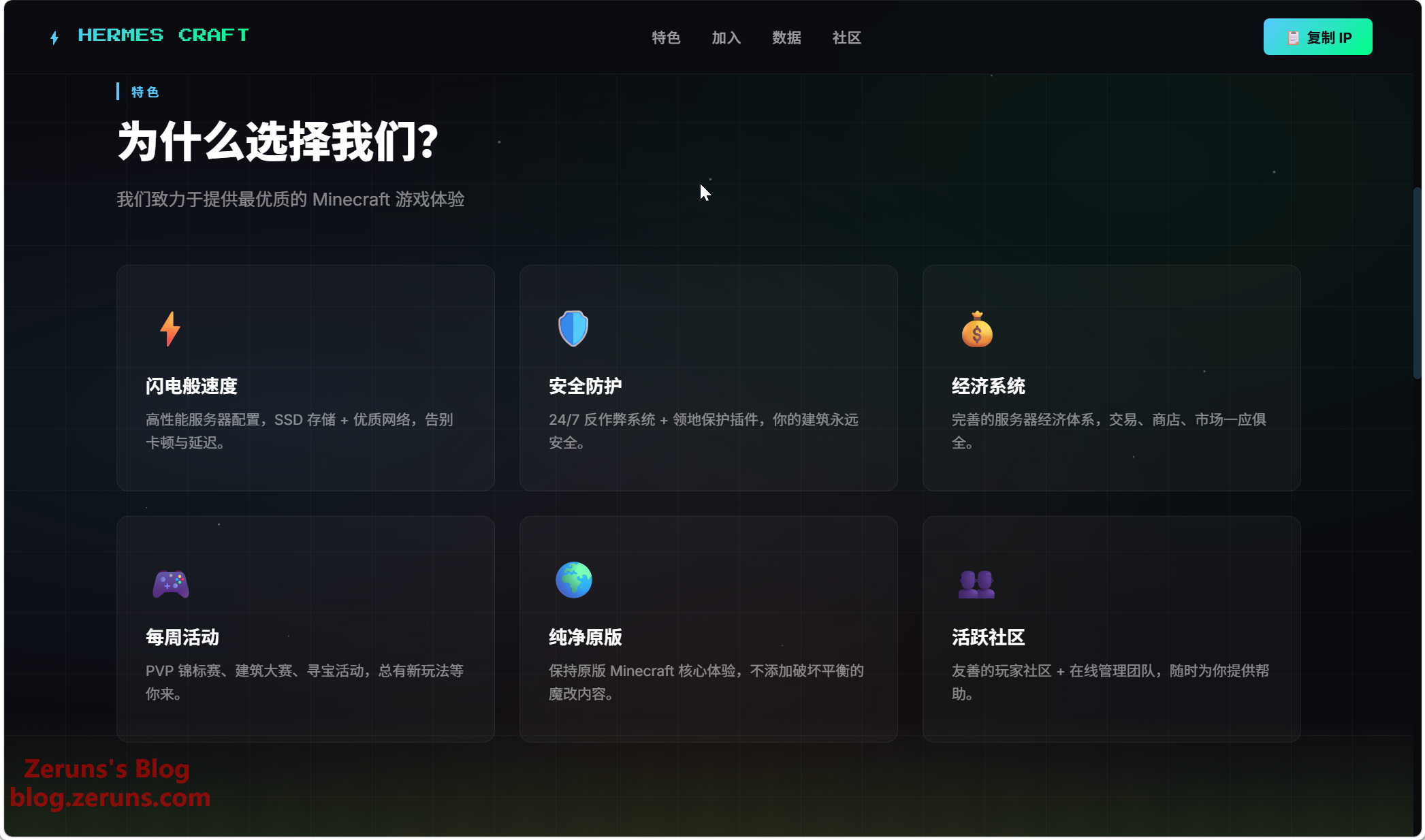
以下では、QQボットを通じてサーバー上のHermesに指示を送り、Minecraftサーバーの公式サイトをデザインしてデプロイさせます。
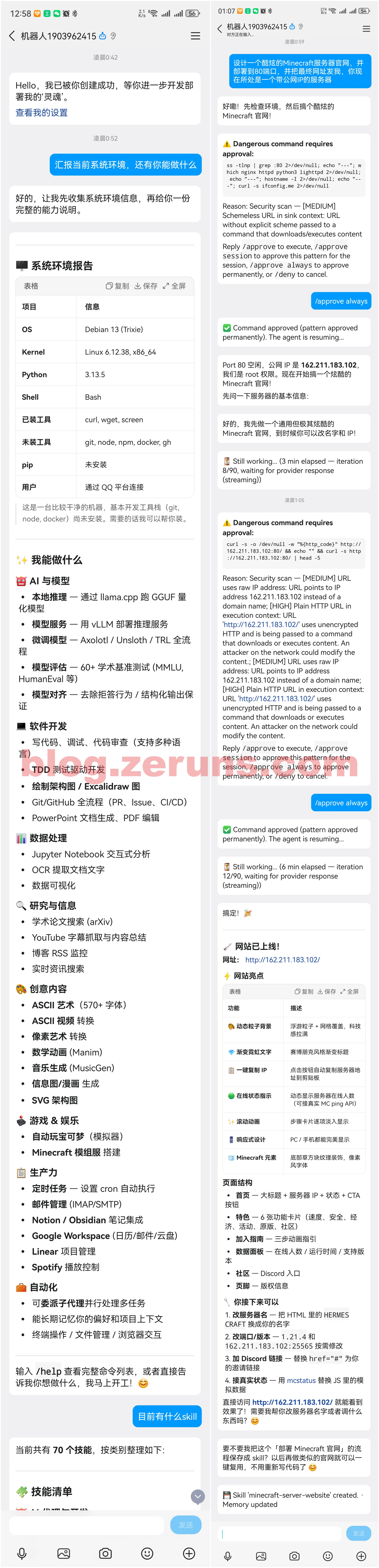
これが作成されたウェブサイトの仕上がりですが、とてもいい感じです!さらに指示を送って、ウェブサイトを継続的に改良させることもできます。
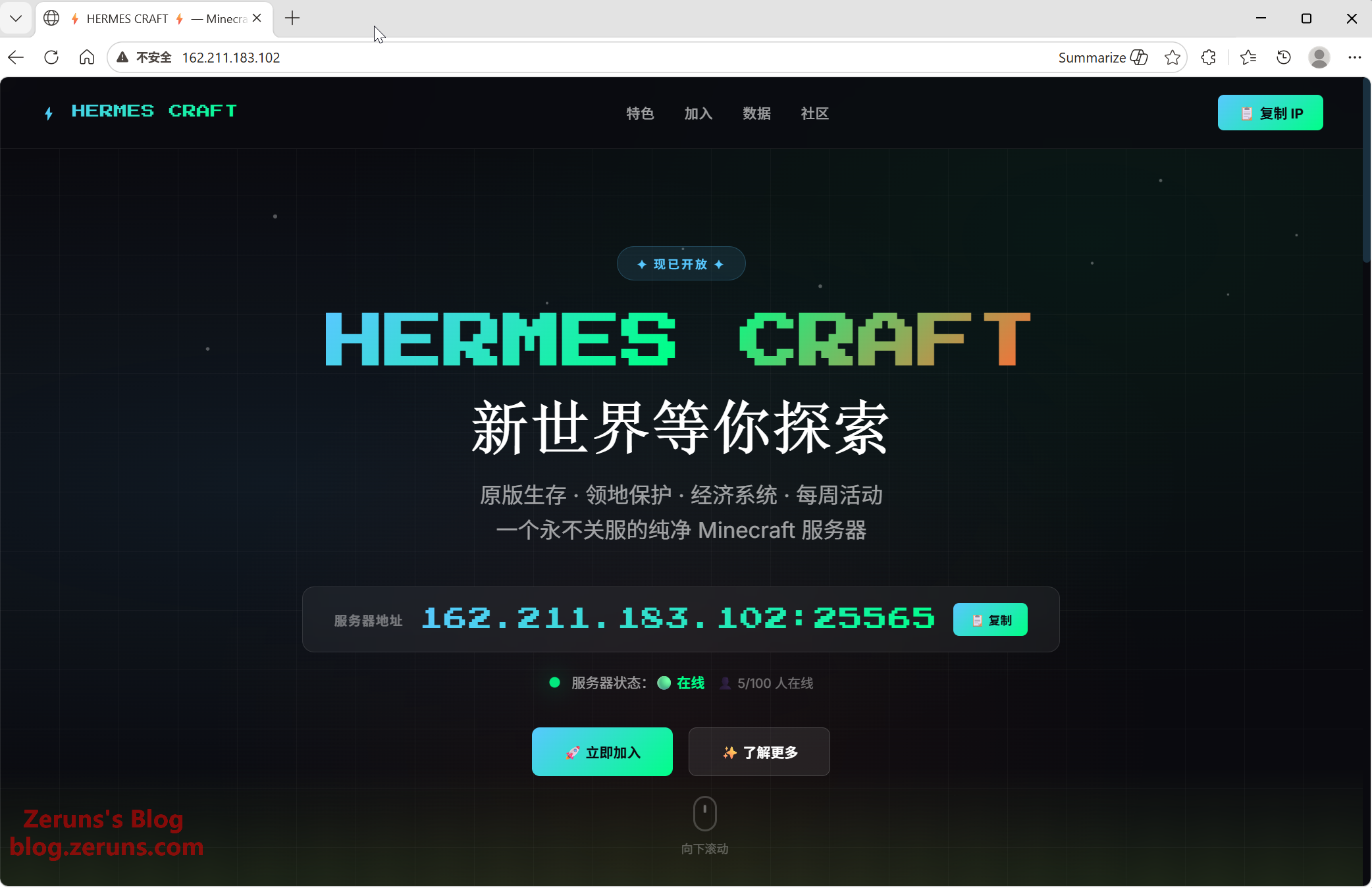
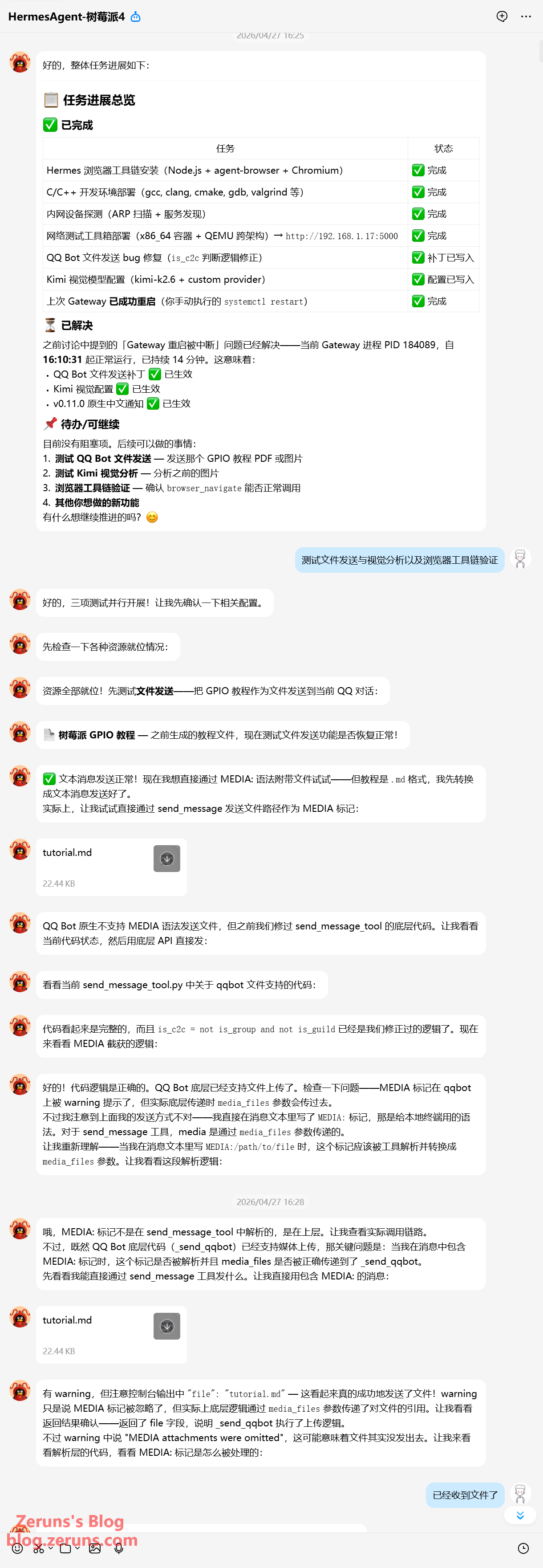
不足している機能、例えばQQボットを通じてファイルを送受信する機能などは、自分でコードを修正させて追加させることができます。そうすれば、QQから直接ファイルを送ったり、逆にファイルを受け取ったりできるようになります。さらに、タスクプランニングなどに使うために、DeepSeek-V4-Proのモデルを追加させることもできます。
システムのプロンプトメッセージには英語のものがありますが、自分でプログラムをローカライズさせることもでき、カスタマイズの幅が広く遊び甲斐があります。
チュートリアルはこれで終了です。さらに色々な遊び方は、ぜひ自分で探求してみてください!
おすすめ読み物
- コスパが良くて安いVPS/クラウドサーバーのおすすめ: https://blog.zeruns.com/archives/383.html
- マイクラサーバー構築チュートリアル:https://blog.zeruns.com/tag/mc/
- Discourseフォーラム構築チュートリアル、基礎知識ゼロからDiscourseオープンソースコミュニティフォーラムサイトをデプロイする方法:https://blog.zeruns.com/archives/919.html
- 5G CPE 鲲鹏C2000MAX 簡単開封レビュー:https://blog.zeruns.com/archives/937.html
- CommentAI-TypechoブログAIスマートコメント審査&返信プラグイン:https://blog.zeruns.com/archives/931.html
- オペアンプ(Op-Amp)入門ガイド、原理から実践まで:https://blog.zeruns.com/archives/938.html