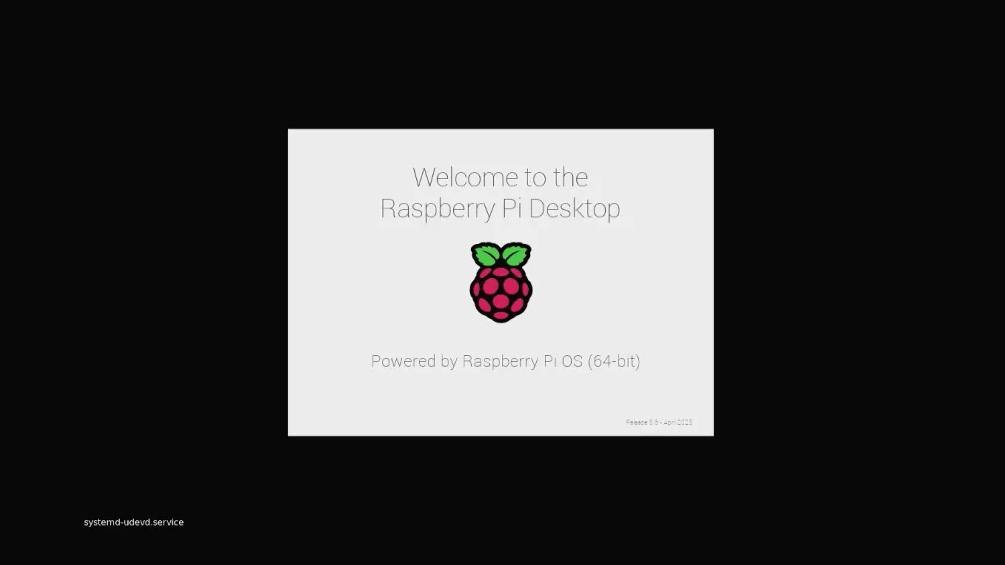
많은 Raspberry Pi 사용자들은 긴 커널 로그와 시스템 메시지를 보는 대신, 깔끔하고 전문적인 부팅 환경을 원합니다.
커뮤니티에서 종종 fbi(프레임버퍼 이미지 뷰어) 같은 도구가 추천되지만, 이 방법에는 근본적인 한계가 있습니다. 프레임버퍼 장치 /dev/fb0는 시스템 서비스가 시작되기 전까지 사용할 수 없기 때문에, 부팅 과정 초기에 이미지를 충분히 일찍 표시할 수 없습니다.
이 가이드에서는 Plymouth를 사용하여 초기 부팅 단계부터 맞춤형 스플래시 화면을 표시하는 신뢰할 수 있는 방법을 소개합니다.
1단계: 커널 출력 비활성화
부팅 중 커널 로그가 화면에 스크롤되어 맞춤형 스플래시 화면을 방해합니다.
다음 매개변수를 부트 명령줄에 추가하세요:
sudo sed -i '$s/$/ logo.nologo quiet loglevel=0/' /boot/firmware/cmdline.txt
매개변수 설명:
-
logo.nologo
좌측 상단의 Raspberry Pi 로고(또는 배포판 로고)를 제거합니다. -
quiet
커널 출력량을 줄입니다. -
loglevel=0
비상 메시지만 표시하여 커널 출력을 거의 완전히 억제합니다.
 중요 사항:
cmdline.txt 파일은 공백으로 구분된 매개변수들로 구성된 하나의 줄로 유지되어야 합니다. 잘못된 형식은 시스템 부팅 실패를 유발할 수 있습니다.
깜빡이는 커서 숨기기
커널 출력을 억제한 후에도 일부 시스템에서는 여전히 터미널 커서가 깜빡일 수 있습니다.
같은 줄의 끝에 다음 매개변수를 추가하세요:
vt.global_cursor_default=0
2단계: 부트 리소스 준비
이미지 최적화
권장 사양:
- 형식: PNG 또는 JPG (투명도 필요 시 PNG 권장)
- 해상도: ≤ 1920×1080
- 색상 팔레트: ≤ 224색 (로딩 속도 향상)
- 파일 이름:
splash.png
이미지를 다음 위치에 저장하세요:
/boot/splash.png
이 경로는 커널이 초기 부팅 중에 이미지에 접근할 수 있도록 해줍니다.
디스플레이 드라이버 설정 확인
다음 파일에서 올바른 디스플레이 드라이버가 활성화되었는지 확인하세요:
/boot/firmware/config.txt
예시 설정:
dtparam=vc4-kms-v3d
HDMI 재초기화를 유발할 수 있는 다음과 같은 매개변수는 피하세요:
hdmi_force_hotplug=1
3단계: Plymouth 테마 시스템 배포
1. 필요한 패키지 설치
sudo apt update
sudo apt install plymouth plymouth-themes -y
2. 최소 테마 생성
테마 디렉터리 생성:
sudo mkdir -p /usr/share/plymouth/themes/silent
테마 설정 파일 생성:
/usr/share/plymouth/themes/silent/silent.plymouth
[Plymouth Theme]
Name=silent
Description=정적 스플래시 화면
ModuleName=script

[script]
ImageDir=/usr/share/plymouth/themes/silent
ScriptFile=/usr/share/plymouth/themes/silent/silent.script
3. 렌더링 스크립트 생성
다음을 생성하세요:
/usr/share/plymouth/themes/silent/silent.script
wallpaper_image = Image("splash.png");
screen_width = Window.GetWidth();
screen_height = Window.GetHeight();
wallpaper_sprite = Sprite(wallpaper_image);
wallpaper_sprite.SetPosition(0, 0, -100);
스크립트 동작 설명:
- 미리 준비한 부팅 이미지 로드
- 현재 디스플레이 해상도 가져오기
- 전체 화면 스프라이트 객체 생성
- 이미지가 가장 아래 레이어에 위치하도록 Z축 순서 설정
4. 리소스 배포 및 테마 활성화
이미지 복사:
sudo cp /boot/splash.png /usr/share/plymouth/themes/silent/
테마 활성화:
sudo plymouth-set-default-theme -R silent
중요 참고:
-R 매개변수는 기본 테마를 설정할 뿐 아니라 다음 명령도 실행합니다:
update-initramfs -u
이 명령은 테마를 initramfs에 컴파일하여, Plymouth가 초기 커널 부팅 단계에서도 스플래시 화면을 표시할 수 있게 해줍니다.
기술적 설명
Raspberry Pi 5 부팅 순서
Raspberry Pi 5의 부팅 과정은 이전 버전과 크게 다릅니다.
-
펌웨어 단계
PCIe 및 HDMI 등의 하드웨어 초기화. -
systemd-boot 단계
커널과 initramfs 로드. -
기본 시스템 단계 (
basic.target)
프레임버퍼 장치가 완전히 사용 가능해짐.
이 때문에 fbi 방법이 실패하는 이유입니다. fbi는 시스템 서비스로 시작하지만, 프레임버퍼 장치가 아직 준비되지 않았을 수 있습니다. 반면 Plymouth는 부팅 과정 초기에 실행됩니다.
시각적 레이어 제어
스크립트에서:
SetPosition(0, 0, -100)
음수 Z축 값은 이미지를 가장 아래 레이어에 배치하여, 이후 UI 요소가 이미지를 덮지 않도록 보장합니다.
이 레이어링 메커니즘은 깔끔한 스플래시 화면을 만드는 데 필수적입니다.
검증 및 테스트
시스템 재부팅:
sudo sync
sudo reboot
기대 결과:
 무지개 부팅 사각형 없음
- 커널 로그 출력 없음
- 깜빡이는 커서 없음
- 부팅 전체 과정 동안 맞춤형 이미지 표시
펌웨어 단계에서 여전히 문자가 나타난다면, 이는 start.elf에서 나오는 것입니다. 이를 제거하려면 부트로더 로고 리소스를 교체해야 하며, 더 깊은 수정이 필요합니다.
이 설정을 완료하면, Raspberry Pi는 전원을 켠 순간부터 완전히 맞춤화된 스플래시 화면을 표시하게 되며, 세련되고 전문적인 부팅 경험을 제공합니다.