Tutoriales para grabar el sistema Armbian en Rock Pi 4C mediante cable USB
Introducción
Compré una Rock Pi 4C por 400 yuanes en Xianyu. Como encontré poca información en línea, escribí este tutorial para compartirlo.
ROCK Pi 4 es una placa de computadora única fabricada por Rockchip, basada en el chip nacional RK3399 de Rockchip. Puede ejecutar sistemas Android y Linux. ROCK Pi 4 cuenta con un procesador de 64 bits de seis núcleos (A72×2 + A53×4), memoria LPDDR4 de 64 bits con doble canal a 3200 Mb/s, salida HDMI máxima de 4K@60 fps, además de interfaces CSI para cámaras y DSI para pantallas, WiFi dual-band AC y Bluetooth 5.0, cuatro puertos USB, Ethernet de gigabit y un puerto GPIO de 40 pines. ROCK Pi 4 se alimenta mediante un puerto USB Type-C y admite el protocolo USB PD y el protocolo QC de Qualcomm.
Wiki oficial: https://url.zeruns.com/rockpi4_wiki
Preparación
(Este método es aplicable para grabar firmwares de Armbian/Debian/Ubuntu/Android en Rock Pi 4A/B/C)
- Un cable USB macho-macho (no puede ser un cable con un extremo Type-C conectado al puerto Type-C de la computadora; debe ser un cable con ambos extremos macho)
- Un módulo eMMC
- Un adaptador de alimentación
- La placa principal Rock Pi 4
Descarga del sistema Armbian/Debian/Android10 (para Rock Pi 4C): https://url.zeruns.com/rockpi4_bdy Código de extracción: 5y5w
Dirección oficial de descarga del firmware para Rock Pi 4C: https://url.zeruns.com/Rockpi4
Instalación de herramientas y controladores
Paso 1: Instalar AndroidTool
Primero descarga el paquete comprimido de esta herramienta: https://url.zeruns.com/f47S5 Código de extracción: 82oi
Descomprime el archivo tras la descarga. Finaliza la instalación.
Paso 2: Instalar controladores
Utiliza la herramienta RK Driver Assistant para instalar los controladores.
Durante este proceso, no necesitas conectar tu dispositivo Rockchip; simplemente descarga y descomprime: https://url.zeruns.com/D1tBE Código de extracción: 6fds
Luego, haz doble clic en DriverInstall.exe dentro del directorio DriverAssistant para ejecutar el instalador. Si ya has instalado controladores USB Rockchip para otros dispositivos Rockchip, asegúrate de hacer clic primero en “Desinstalar controladores”.
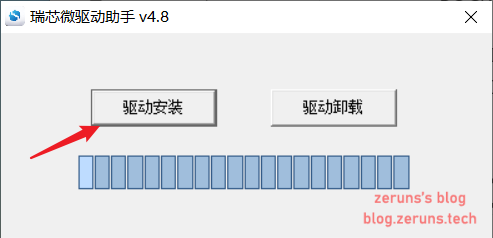
Reinicia la computadora después de instalar los controladores.
Poner la ROCK Pi en modo maskrom
Iniciar la ROCK Pi en modo maskrom es muy sencillo; no necesitas presionar ninguna tecla.
-
Desconecta la alimentación de la placa y retira todos los medios de almacenamiento arrancables: desconecta la tarjeta microSD y el módulo eMMC.
-
Conecta el cable USB macho-macho al puerto OTG de Rock Pi 4 (el puerto USB 3.0 superior) y el otro extremo a la PC.
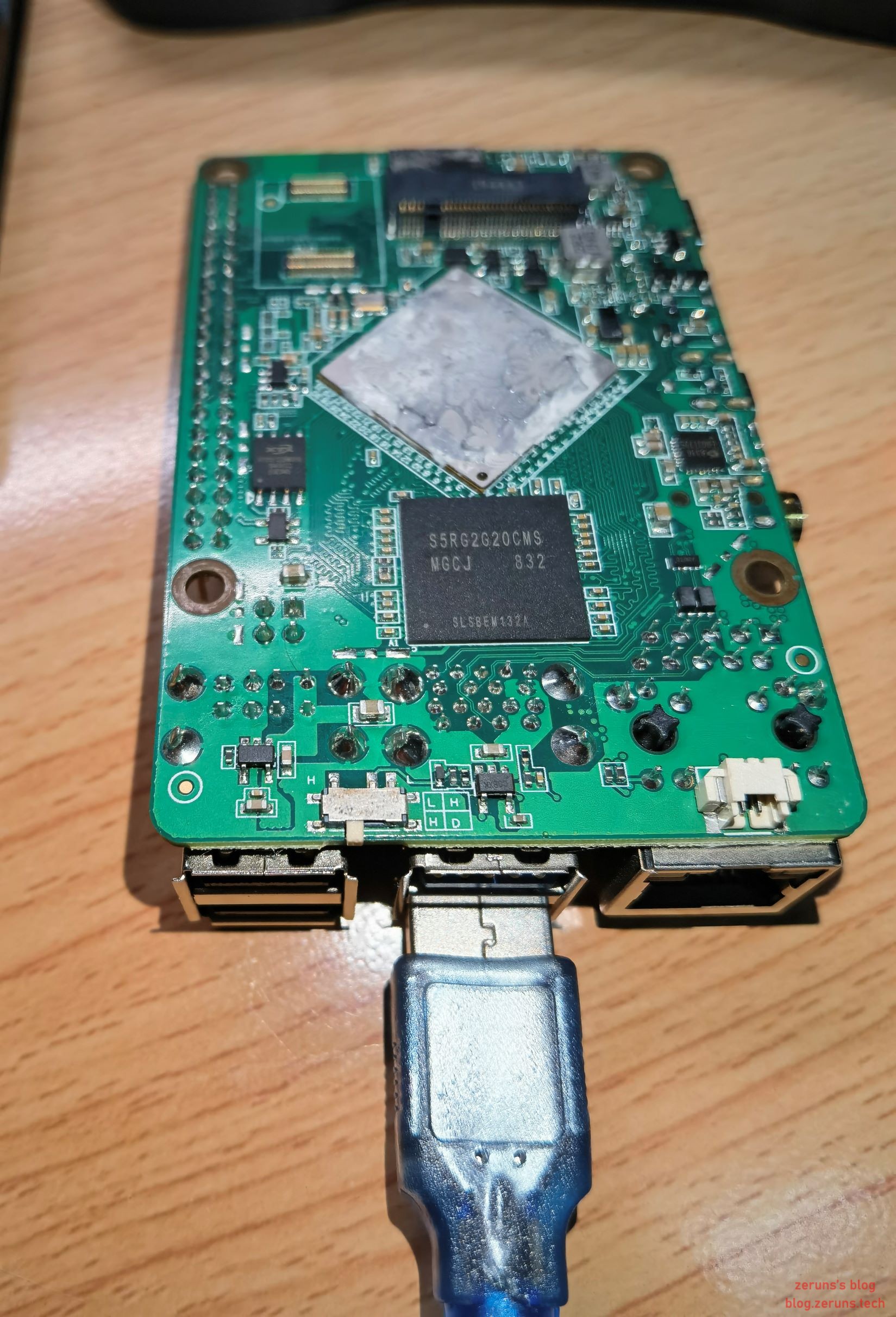
- Conecta la alimentación a la placa mediante el puerto Type-C.
Abre el Administrador de dispositivos y verifica:
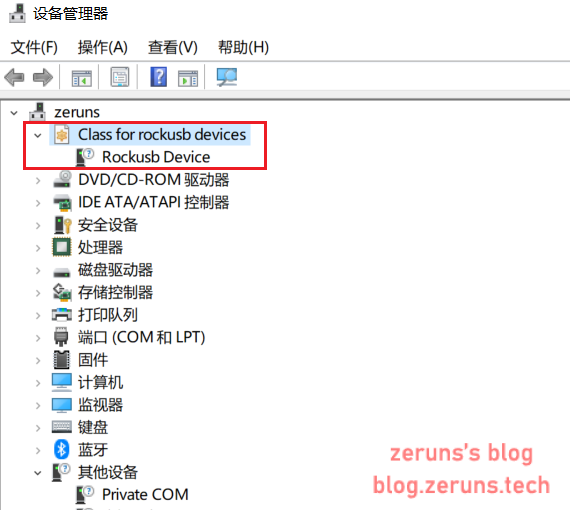
Esto indica que el dispositivo ahora está en modo maskrom.
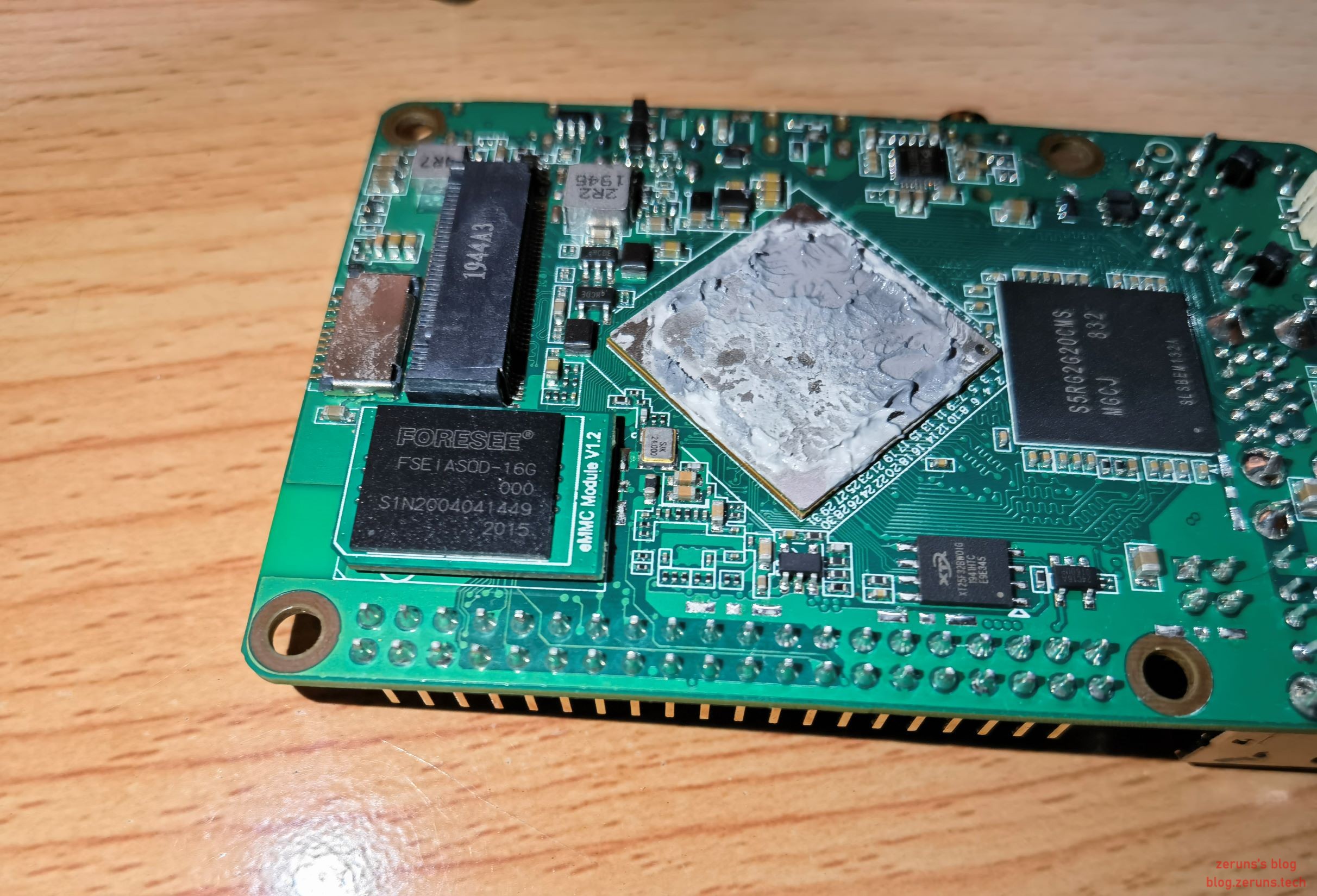
- Ahora inserta el módulo eMMC y continúa con el siguiente paso para grabar el sistema.
Comenzar la instalación del sistema
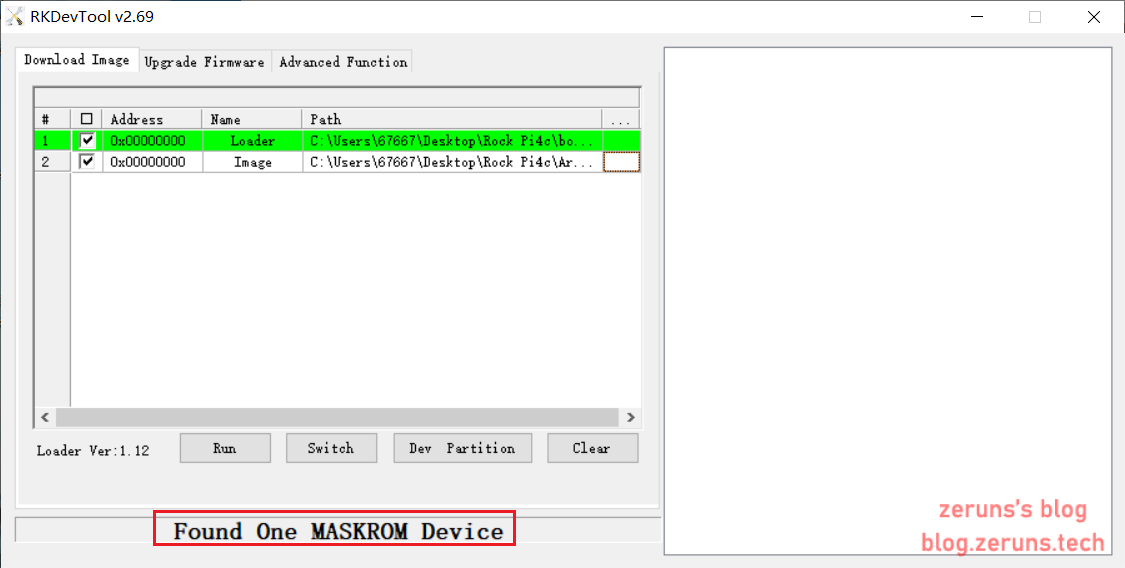
Abre AndroidTool.exe. Verás la siguiente interfaz: Si tu ROCK Pi está en modo maskrom y conectado a la computadora, verás que el programa lo detecta, como se muestra en el recuadro rojo de la siguiente imagen:
Paso 1: Seleccionar el Loader
Loader (flash helper) se utiliza para inicializar la RAM y preparar el entorno de flash.
Descarga el Loader: https://url.zeruns.com/DGCuL Código de extracción: tc71
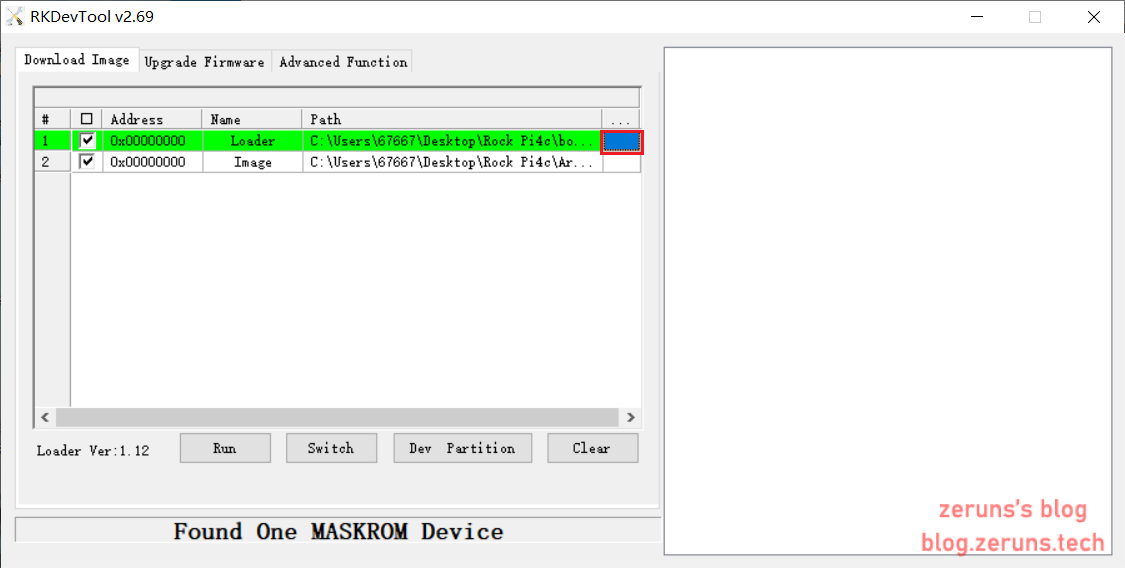
A continuación, haz clic en el botón de la última columna a la derecha para seleccionar el Loader “rk3399_loader_xxxxx.bin”.
Paso 2: Seleccionar el firmware del sistema
Luego, haz clic en la última columna de la fila “Image” y selecciona la imagen del sistema que deseas grabar (descarga el archivo que comience con “Armbian” desde el enlace proporcionado al inicio de este artículo).
Nota: Normalmente, el nombre de la imagen del sistema debe terminar en xxx-gpt.img. Si el nombre de la imagen termina en xxx-rkupdate.img, este método no es aplicable.
Paso 3: Grabar
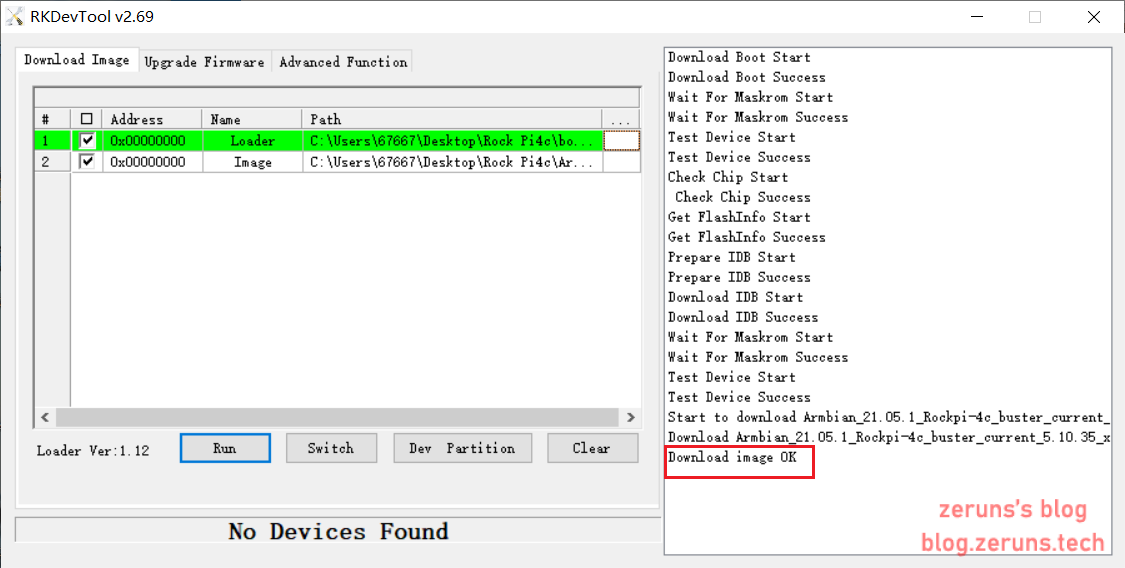
Finalmente, haz clic en el botón “run” del recuadro rojo inferior. Verás el contenido del recuadro rojo a la derecha. Cuando el progreso alcance el 100%, la descarga habrá finalizado.
Ingresar al sistema
Conecta un monitor, un teclado y un ratón, enciende la placa y espera un momento.
Luego, aparecerá la siguiente pantalla. Sigue las instrucciones para ingresar: primero, introduce la contraseña de la cuenta root, debes ingresarla dos veces; la contraseña debe incluir letras mayúsculas y minúsculas, números y símbolos de puntuación; luego, selecciona el shell, ingresa 1 para elegir bash; después, ingresa el nombre de usuario para la cuenta normal y su contraseña.
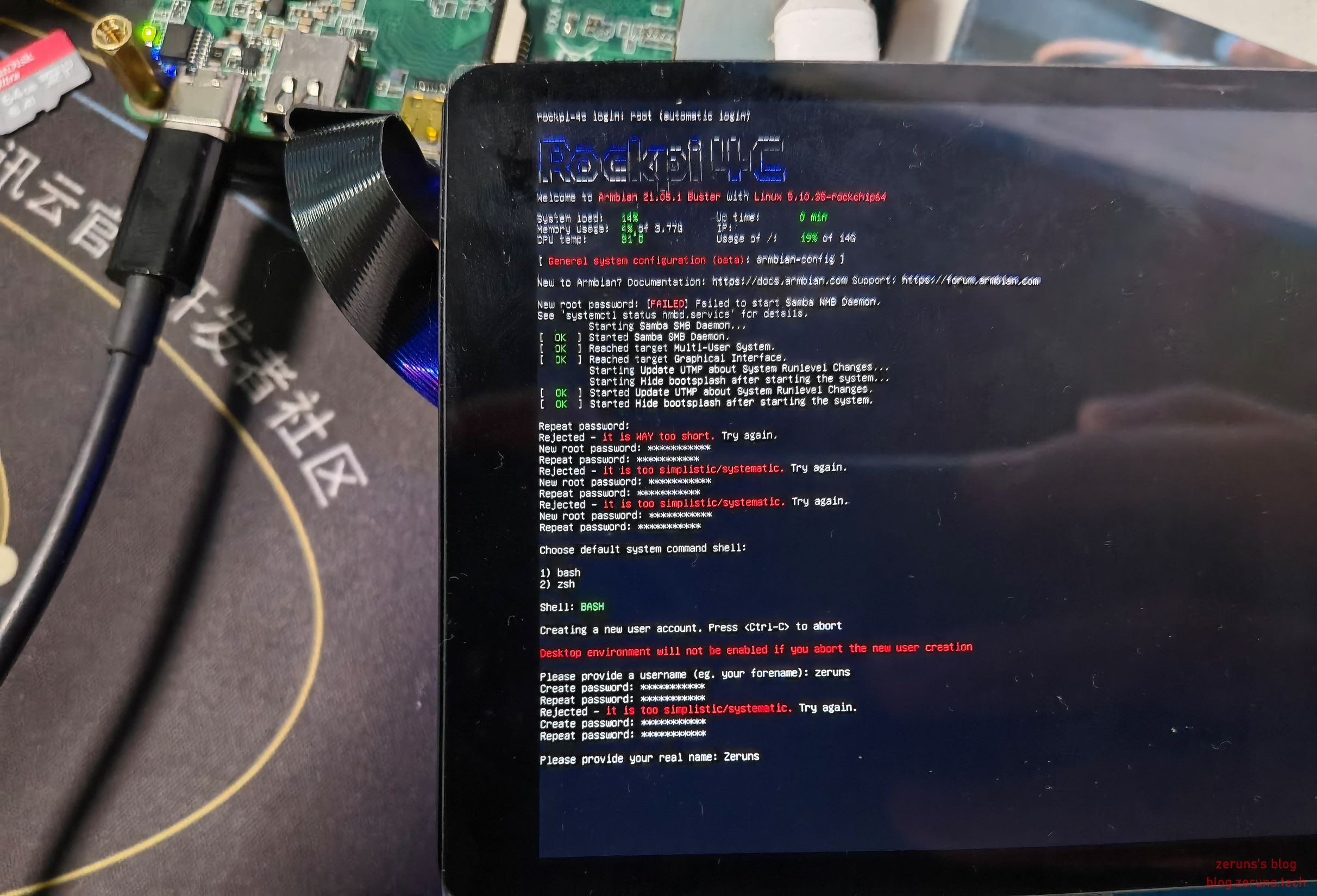
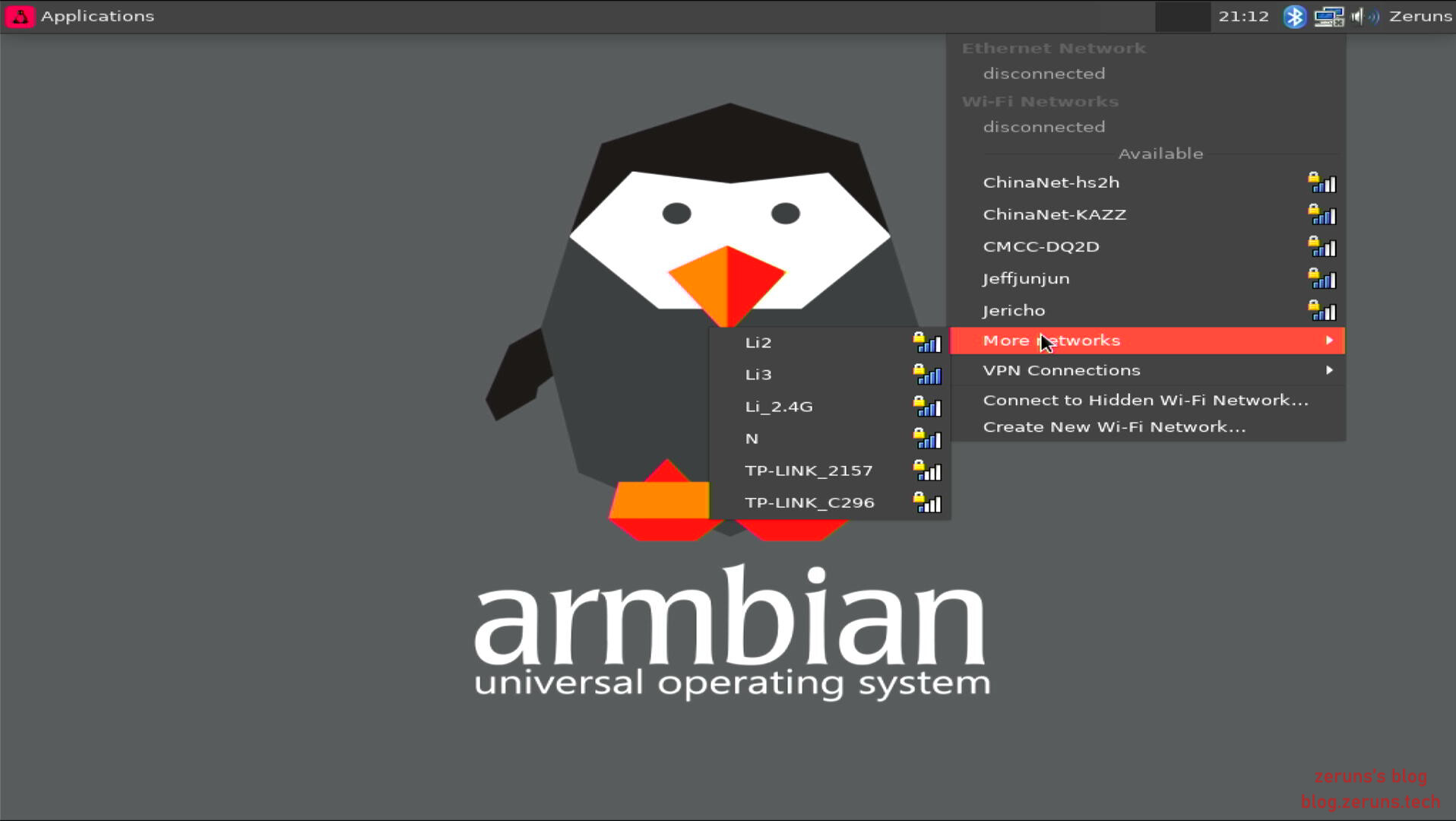
Una vez completada la configuración, ingresarás al escritorio. Puedes conectarte a Internet mediante cable Ethernet o WiFi y luego activar SSH tú mismo.
Artículos recomendados
- Recomendaciones de VPS/serveis en la nube de alto rendimiento y bajo costo: https://blog.zeruns.com/archives/383.html
- Tutorial para montar unidades USB o discos duros en sistemas Linux (ver, particionar, formatear, montar): https://blog.zeruns.com/archives/629.html
- Beneficios y descuentos para estudiantes: https://blog.zeruns.com/archives/557.html
- Cómo crear un sitio web con Alibaba Cloud y separar base de datos y servidor: https://blog.zeruns.com/archives/513.html
- Cómo crear un blog personal: https://blog.zeruns.com/archives/218.html
- Cómo configurar un servicio Sweet Sugar en Linux para ganar dinero mientras se ejecuta en segundo plano: https://blog.zeruns.com/archives/628.html