Rock Pi 4C の線刷りで Armbian システムをインストールするチュートリアル
はじめに
フリマアプリで400元でRock Pi 4Cを購入しました。ネット上の情報が少なかったため、このチュートリアルを書いて共有します。
ROCK Pi 4は、中国のチップメーカーであるRockchipのRK3399チップを搭載したワンボードコンピュータです。AndroidおよびLinuxシステムを実行できます。ROCK Pi 4は64ビット6コアプロセッサ(A72×2 + A53×4)、64ビットデュアルチャネル3200Mb/sのLPDDR4メモリ、HDMIで最高4K@60fps出力、CSIカメラおよびDSIディスプレイインターフェース、デュアルバンドAC Wi-FiとBluetooth 5.0、4つのUSBポート、ギガビットイーサネット、40ピン拡張GPIOインターフェースを備えています。ROCK Pi 4はUSB Type-Cポートで電源を供給し、USB PDプロトコルおよびQualcomm QCプロトコルをサポートしています。
公式Wiki:https://url.zeruns.com/rockpi4_wiki
準備
(この方法は、Rock Pi 4A/B/CへのArmbian/Debian/Ubuntu/Androidファームウェアの書き込みに適用されます)
- パブリック・トゥ・パブリックUSBケーブル1本(Type-Cプラグが片側のみのケーブルではなく、両端がUSB-Aプラグのケーブルである必要があります)
- eMMCモジュール1個
- 電源アダプタ
- ROCK Pi 4 マザーボード
Armbian/Debian/Android10システムのダウンロード(Rock Pi 4C用):https://url.zeruns.com/rockpi4_bdy 提取コード:5y5w
Rock Pi 4C システムファームウェアの公式ダウンロード先:https://url.zeruns.com/Rockpi4
ツールとドライバーのインストール
ステップ1:AndroidToolのインストール
まず、このツールの圧縮ファイルをダウンロードしてください:https://url.zeruns.com/f47S5 提取コード:82oi
ダウンロード後、解凍してインストールしてください。
ステップ2:ドライバーのインストール
RKドライバーアシスタントツールを使用してドライバーをインストールします。
このプロセスでは、Rockchipデバイスを接続する必要はありません。以下のリンクからダウンロードして解凍してください:https://url.zeruns.com/D1tBE 提取コード:6fds
次に、DriverAssistantフォルダ内のDriverInstall.exeをダブルクリックしてインストールを実行します。他のRockchipデバイス用にRockchip USBドライバーを既にインストールしている場合は、「ドライバーのアンインストール」をクリックして、以前のドライバーを削除してください。
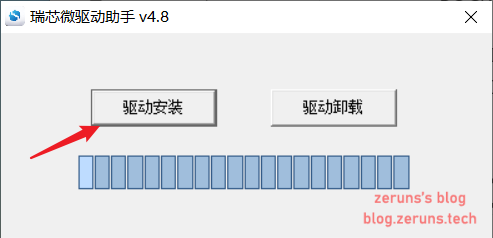
ドライバーのインストール後、コンピュータを再起動してください。
ROCK Piをmaskromモードに起動する
ROCK Piをmaskromモードに起動するのは簡単で、どのボタンを押す必要もありません。
-
ボードの電源を切り、すべての起動可能なストレージメディアを削除してください。microSDカードとeMMCモジュールを抜いてください。
-
パブリック・トゥ・パブリックUSBケーブルをROCK Pi 4のOTGポート(上部のUSB3.0ポート)に差し込み、もう一方の端をPCに接続します。
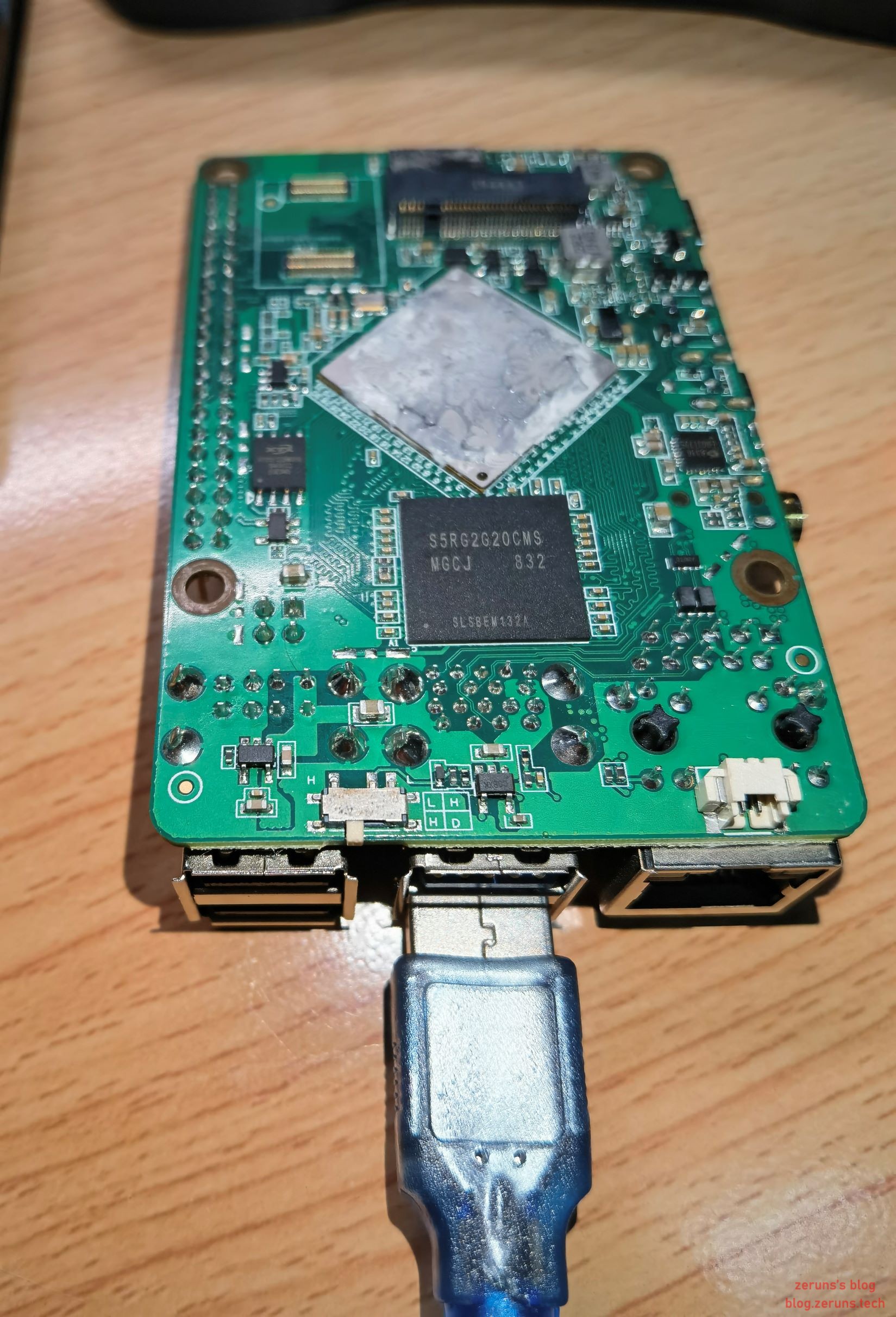
- ボードに電源を供給し、Type-C電源ケーブルを接続します。
デバイスマネージャを開き、デバイスを確認してください:
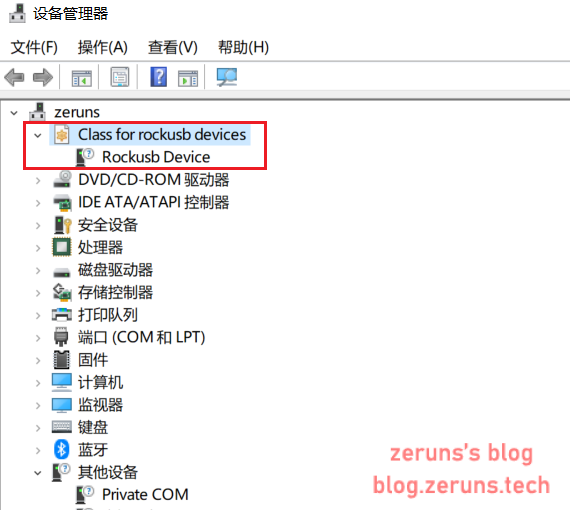
これでデバイスがmaskromモードになっていることを意味します。
- ここでeMMCモジュールを差し込み、次のステップのフラッシュ作業に進みます。
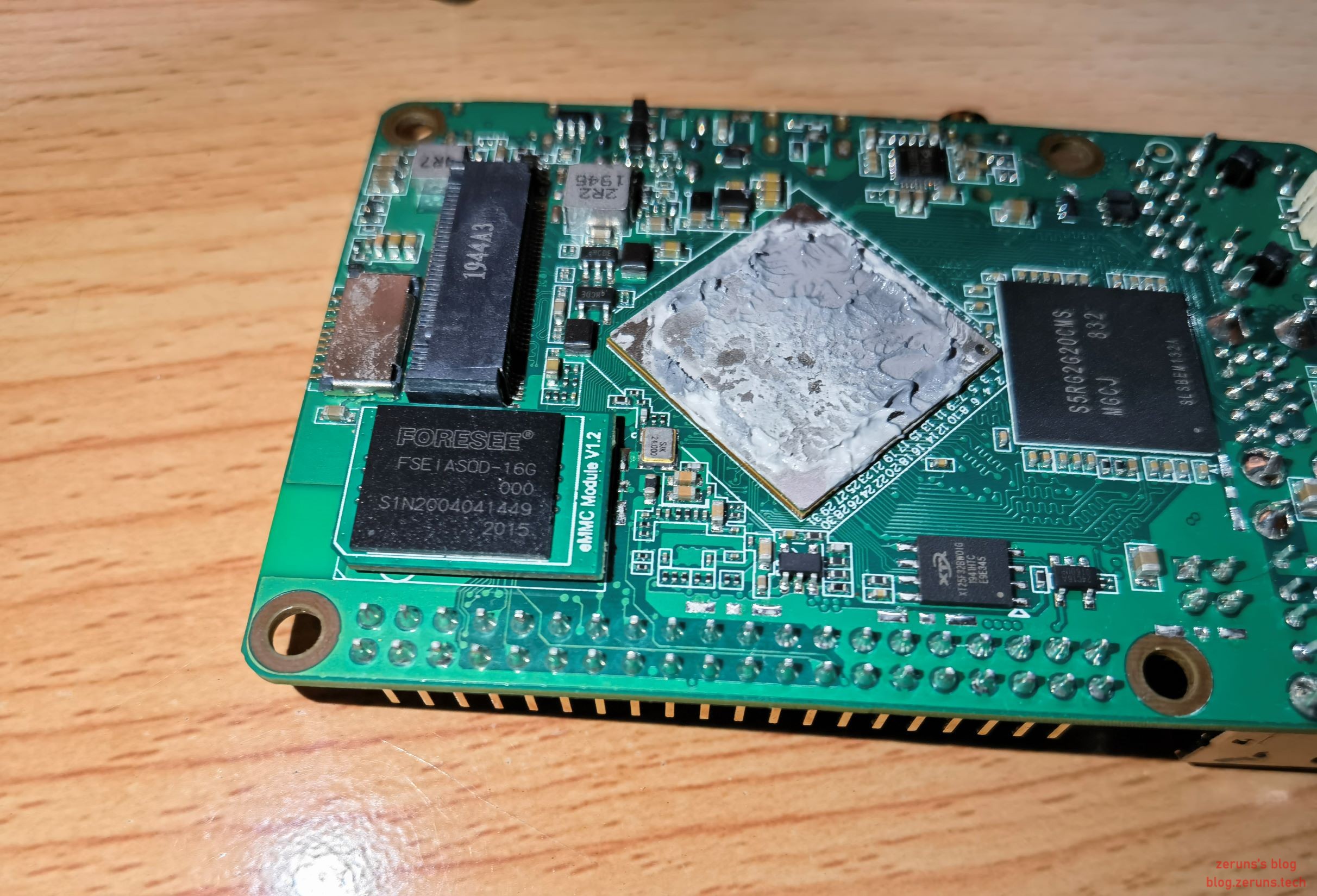
システムのインストールを開始する
AndroidTool.exe を開くと、以下の画面が表示されます。ROCK PiがmaskromモードでPCに接続されている場合、プログラムはそれを検出し、下図の赤枠部分に表示されます:
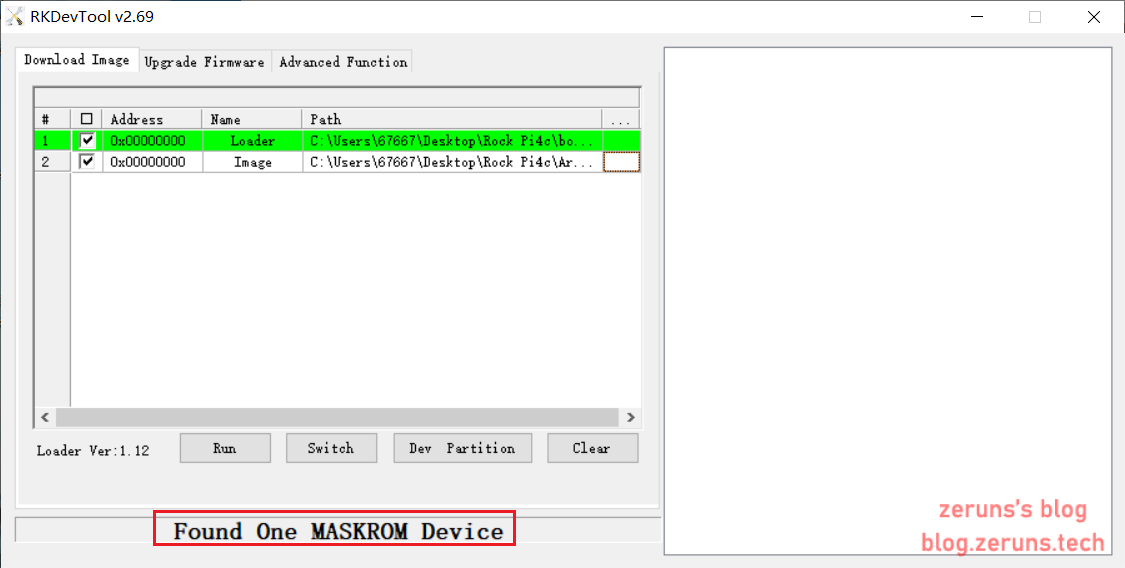
ステップ1:Loaderの選択
Loader(フラッシュヘルパー)は、RAMの初期化やフラッシュ環境の準備などを行うものです。
Loaderのダウンロード先:https://url.zeruns.com/DGCuL 提取コード:tc71
次に、右端の赤枠内のボタンをクリックして、Loader「rk3399_loader_xxxxx.bin」を選択してください。
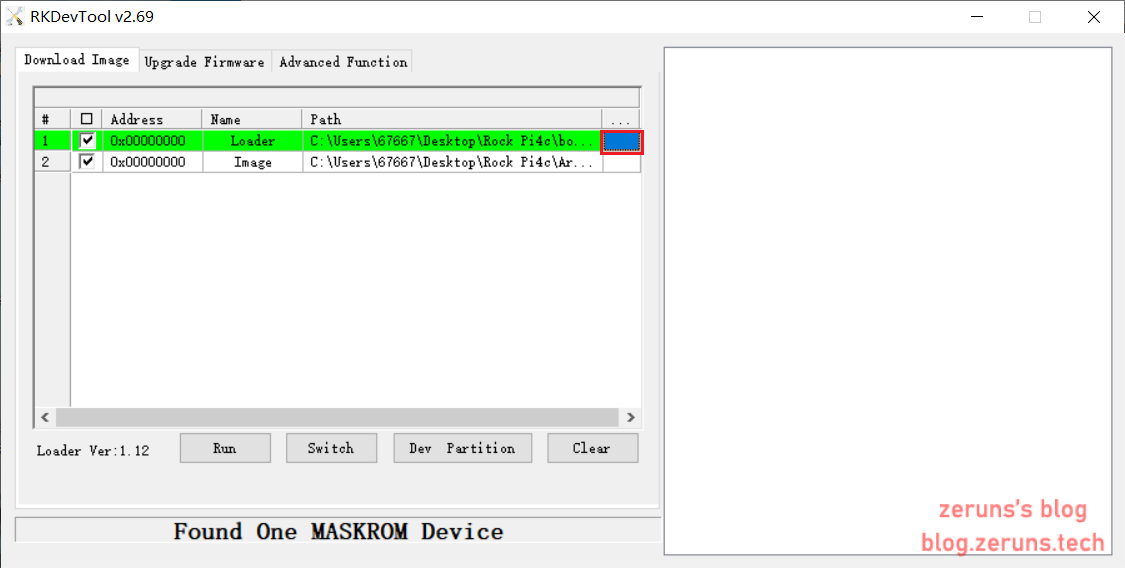
ステップ2:システムファームウェアの選択
Image行の右端の列をクリックし、書き込むシステムイメージ(記事冒頭のリンクからダウンロードしたArmbianで始まるファイル)を選択してください。
注意:通常、システムイメージの名前は xxx-gpt.img で終わる必要があります。もし xxx-rkupdate.img で終わる場合は、この方法ではフラッシュできません。
ステップ3:書き込み
最後に、下部の赤枠内の「run」ボタンをクリックすると、右側の赤枠部分に進捗が表示されます。進捗が100%に達すると、ダウンロードが完了します。
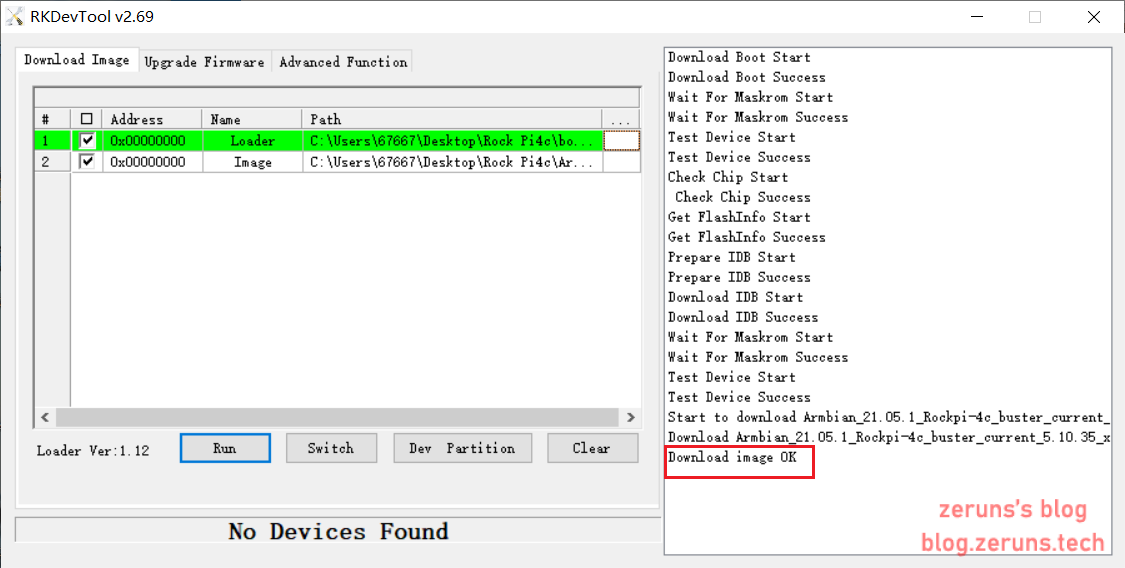
システムにログインする
ディスプレイ、キーボード、マウスを接続し、電源を入れてしばらく待ちます。
その後、以下の画面が表示されます。表示された指示に従って入力してください。まず、rootアカウントのパスワードを2回入力します。パスワードには大文字、小文字、数字、記号を含める必要があります。次に、シェルを選択し、「1」を入力してbashを選択します。その後、一般ユーザーのユーザー名とパスワードを入力します。
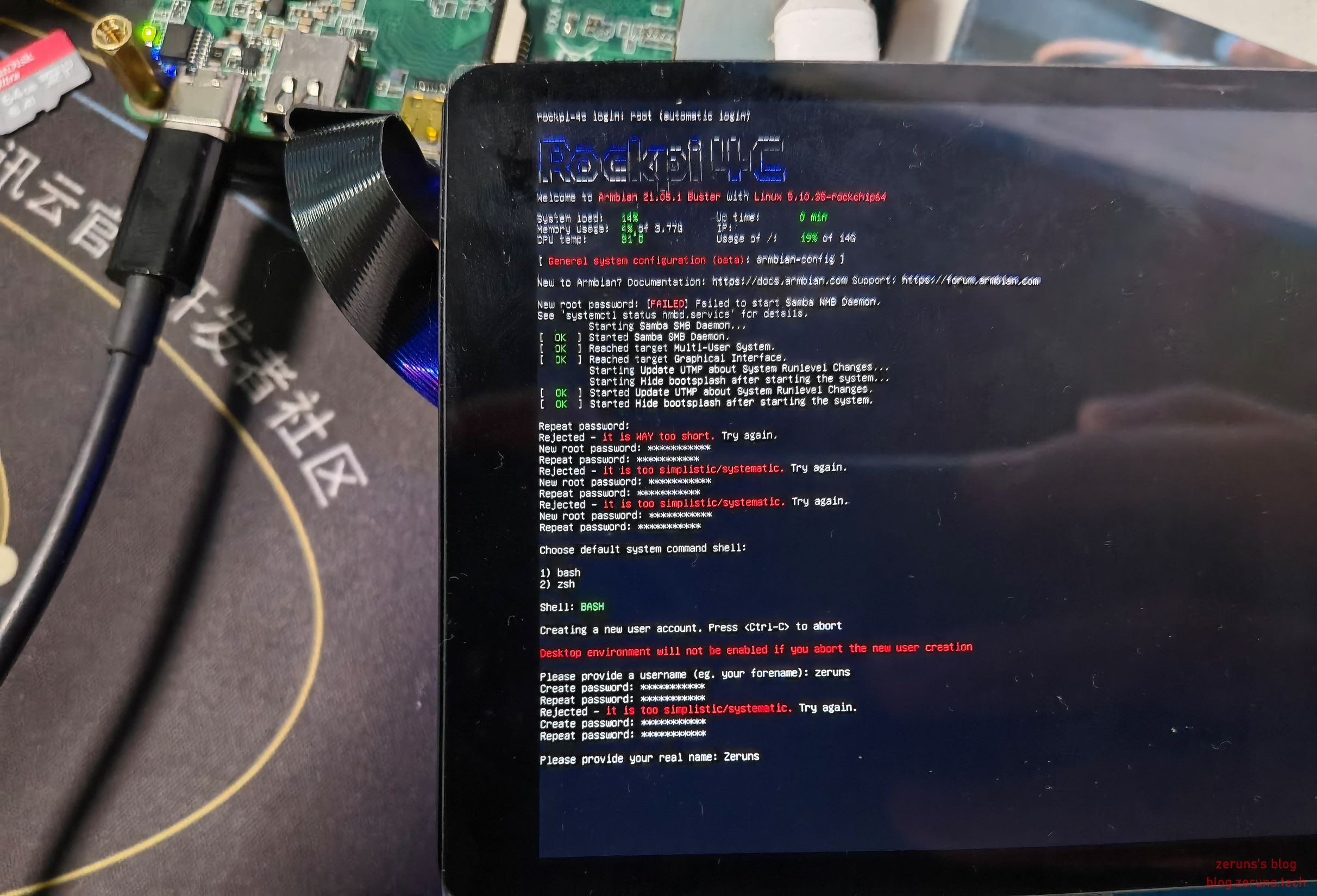
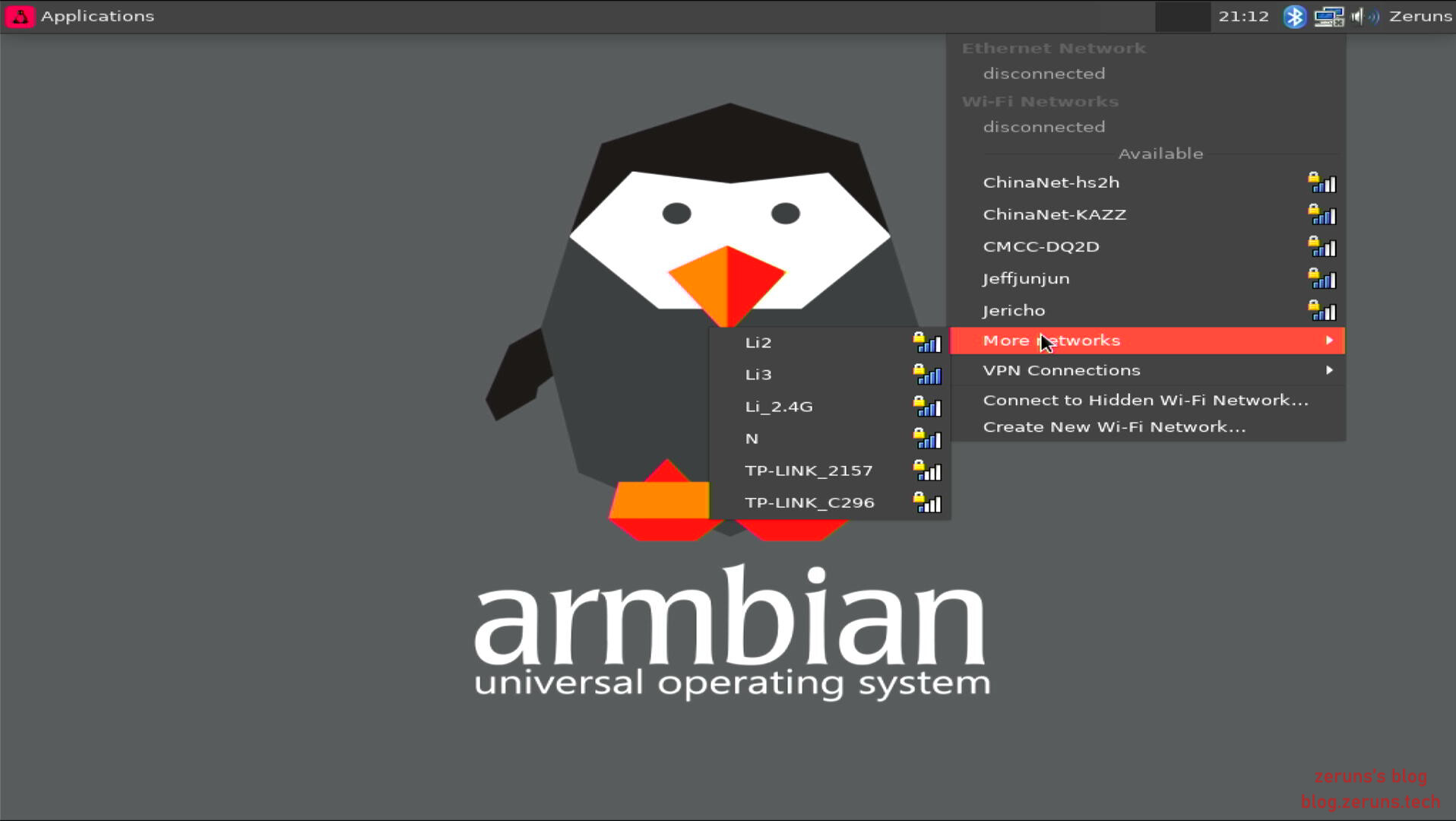
設定が完了するとデスクトップが表示され、イーサネットまたはWi-Fiでネットワークに接続し、SSHを有効にできます。
推奨記事
- コスパの高い安価なVPS/クラウドサーバーの推奨:https://blog.zeruns.com/archives/383.html
- LinuxシステムでUSBドライブまたはハードディスクをマウントするチュートリアル(表示、パーティション、フォーマット、マウント):https://blog.zeruns.com/archives/629.html
- 学生向け優待情報一覧:https://blog.zeruns.com/archives/557.html
- 阿里雲を使用してウェブサイトを構築し、データベースとウェブサーバーを分離する方法:https://blog.zeruns.com/archives/513.html
- 個人ブログの構築方法:https://blog.zeruns.com/archives/218.html
- Linuxで甜糖星願サービスを構築して稼ぐ方法:https://blog.zeruns.com/archives/628.html
