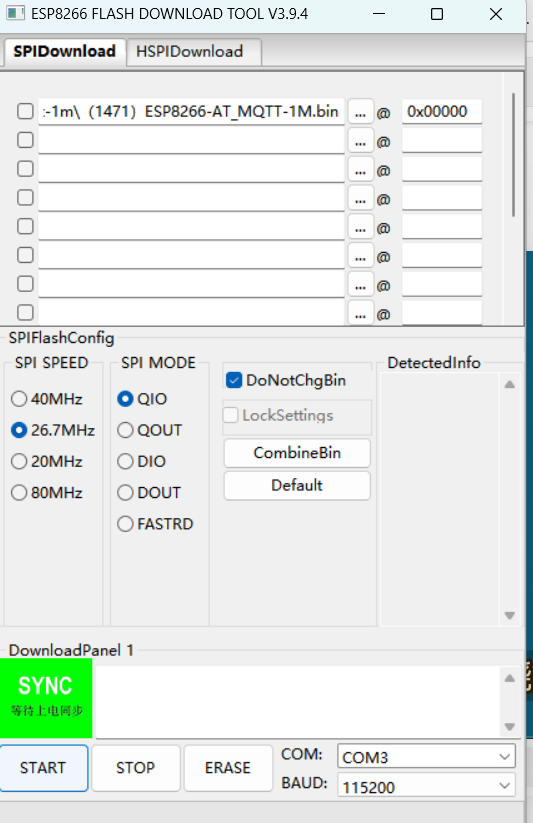
将IO0置低电平后模块重新上电进入烧录模式
在使用 ESP8266 FLASH DOWNLOAD TOOL 烧录 AT 固件时,出现“等待上电同步”提示,通常是因为 ESP8266 模块未进入烧录模式,或串口通信存在异常。以下是具体原因和解决方法:
 常见原因
常见原因
-
未进入烧录模式
ESP8266 进入烧录模式需要满足特定硬件条件:- 上电或复位时,GPIO0 引脚必须拉低(接地)。
- 若 GPIO0 未拉低,模块会正常启动,而非进入烧录模式,工具就会一直等待同步。
-
串口连接问题
- TX/RX 引脚接反:电脑串口 TX 应接 ESP8266 的 RX,电脑串口 RX 应接 ESP8266 的 TX。
- 未共地:电脑串口 GND 必须与 ESP8266 的 GND 相连,否则信号无法正常传输。
- 串口驱动未安装:如使用 CH340/CP2102 等 USB 转串口模块,需先安装对应驱动。
-
工具配置或硬件问题
- 波特率/COM 口选择错误:确认工具中 COM 口和波特率(常用 115200)与实际一致。
- 供电不足:ESP8266 烧录时需要稳定的 3.3V 供电,若电流不足会导致无法同步。
- SPI 配置不匹配:SPI SPEED、SPI MODE 等参数需与模块 Flash 类型匹配(如 QIO/DIO 模式)。
 解决步骤
解决步骤
-
强制进入烧录模式
- 先将 ESP8266 的 GPIO0 引脚接地(用杜邦线连接到 GND)。
- 点击工具中的
START按钮,然后对 ESP8266 执行 复位(RST 引脚短暂接地) 或重新上电。 - 待工具开始检测后,再松开 GPIO0(或保持到烧录开始)。
-
检查串口连接
- 确认 TX ↔ RX、RX ↔ TX 连接正确,且 GND 共地。
- 在设备管理器中确认 COM 口编号,与工具中选择的 COM 口一致。
-
调整工具配置
- 保持默认 SPI SPEED(26.7MHz)和 SPI MODE(QIO/DIO,根据模块调整)。
- 确认固件地址为
0x00000(AT 固件通常烧录到该地址)。
-
排查硬件问题
- 确保 ESP8266 供电为 3.3V,且电流充足(避免使用 USB 口直接供电,可外接稳压电源)。
- 更换 USB 转串口模块或数据线,排除硬件故障。
如果按以上步骤操作后仍无法同步,可以尝试降低波特率(如 9600),或更换烧录工具(如 esptool.py 命令行工具)进一步排查。
那个“SYNC”消息以及中文文本 “等待上电同步” 字面意思是软件正在等待 ESP8266 重启进入 UART 下载模式(UART Download Mode)。
该工具本质上是在“监听”芯片发出的一个特定信号,表示“我已准备好被刷写”。如果界面一直停留在这个屏幕,则说明芯片尚未发送该信号。
如何解决
要跳过此界面,你需要手动触发引导程序(bootloader)。请按顺序尝试以下步骤:
1. “双按钮”复位法(最常见)
如果你的开发板有 Flash 和 Reset 按钮:
- 按住 Flash(或 Boot)按钮不放。
- 短暂按下并释放 Reset(RST)按钮。
- 松开 Flash 按钮。
此时工具应立即从“SYNC”变为“FINISH”,或显示进度条。
2. 检查 GPIO0 接线
如果你使用的是裸露的 ESP-01 或 ESP-12 芯片(无按键):
- 在芯片上电或复位时,GPIO0 必须连接到 GND(地)。
- 如果 GPIO0 悬空或连接到 VCC,则芯片将启动进入“运行模式”(执行已有程序),而不是“下载模式”(接收新程序)。
3. 电源问题
ESP8266 在同步阶段对电流需求较高,众所周知比较“耗电”。
- 如果你仅通过廉价的 USB 转 TTL 适配器供电,可能无法提供足够的电流(峰值需要约 300mA 以上)。
- 建议使用外部 3.3V 电源供电(注意必须与 USB 适配器共地)。
4. 确认 COM 端口正确
确保 COM3 确实是你连接的 ESP8266 设备。
- 拔掉设备后,如果 COM3 从设备管理器中消失,则说明是正确的端口。
- 如果 COM3 依然存在,则你选择了错误的端口。
快速设置检查
从你的截图来看,对于一个 1MB(8Mbit)的模块,地址和文件配置基本正确,但请注意以下几点:
- SPI MODE(SPI 模式): 如果 “QIO” 失败,请尝试 “DIO”。许多 ESP8266 模块(尤其是 ESP-01)仅支持 DIO 模式。
- 波特率(Baud Rate): 115200 是安全的选择。如果你使用高质量的数据线,可以尝试更高波特率(如 921600),但在首次成功同步前,建议坚持使用 115200。